傳統方式:30分鐘 | AI助手:30秒
在日常工作和生活中,我們經常需要處理包含敏感信息的文檔,如財務報表、個人隱私資料或商業(yè)機密文件。這些文檔一旦泄露,可能造成不可挽回的損失。手動設置文檔密碼不僅操作步驟繁瑣,而且不同格式的文檔加密方法各異,普通用戶難以全面掌握。更令人擔憂的是,簡單的密碼設置可能無法有效抵御專業(yè)破解工具。現在,【金山毒霸 AI 助手】推出全新文檔保護方案,只需一步指令,即可智能為各類文檔提供專業(yè)級加密保護,讓您的數據安全無懈可擊。
文檔加密設置困難的核心原因
格式差異導致操作不同:Word、Excel、PDF、PPT等不同格式的文檔加密位置和方法各不相同
加密強度難以把握:普通用戶設置的密碼往往過于簡單,容易被破解工具攻破
密碼管理混亂:多個文檔設置不同密碼后容易遺忘,造成自身無法訪問的尷尬局面
批量加密效率低下:需要對大量文檔加密時,單個設置耗時耗力
三步智能完成文檔加密
第一步:下載并啟動金山毒霸 AI 助手
通過金山毒霸官方鏈接安全下載并安裝最新版AI助手。啟動軟件后,清晰直觀的界面讓您立即開始文檔保護之旅。
| 產品名稱 | 版本 | 文件大小 | 發(fā)布日期 | 操作 |
|---|---|---|---|---|
毒霸AI智能助手推薦 | 2.1.0 | 85.6MB | 2025-10-15 | 下載 |
安裝步驟
第二步:發(fā)起加密指令,檢測辦公軟件環(huán)境
在金山毒霸AI助手的輸入框中輸入 【文檔加密】 指令后,AI助手立即啟動環(huán)境檢測流程:
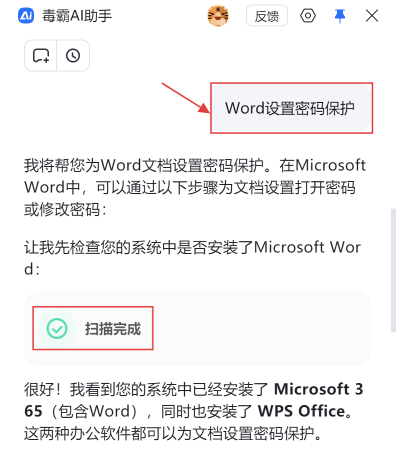
辦公軟件掃描:自動掃描系統中安裝的辦公軟件,確認可用的加密工具
軟件兼容性確認:識別出系統中已安裝Microsoft 365(包含Word)和WPS Office
方案準備:基于檢測結果,準備適用于不同辦公軟件的加密方案
第三步:提供詳細加密方法與安全提醒
基于環(huán)境檢測結果,AI助手提供完整的加密指導:
方法一:Microsoft Word加密詳細步驟
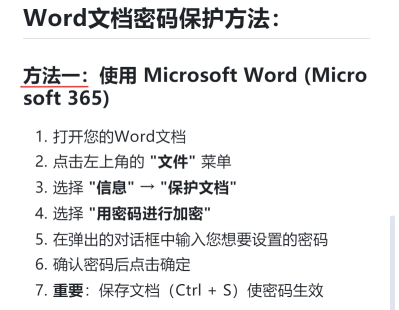
??打開Word文檔,點擊"文件"菜單
??選擇"信息"→"保護文檔"
??選擇"用密碼進行加密"
??輸入并確認密碼
??關鍵步驟:保存文檔(Ctrl+S)使密碼生效
方法二:WPS Office加密操作流程
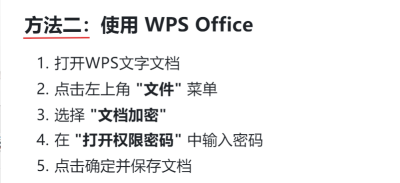
??打開WPS文字文檔,點擊"文件"菜單
??選擇"文檔加密"
??在"打開權限密碼"中輸入密碼
??點擊確定并保存文檔
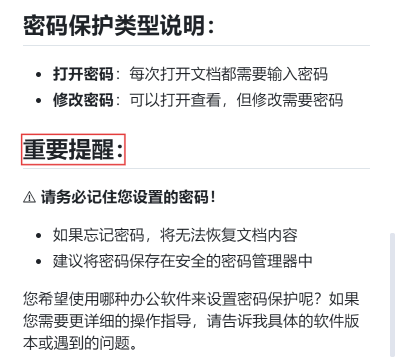
日常管理:建立完整文檔安全體系
定期密碼更新:每3個月更新一次重要文檔的訪問密碼
分級加密策略:根據文檔敏感程度實施不同強度的加密
備份加密密鑰:將重要文檔的加密密碼備份至安全位置
訪問日志監(jiān)控:對重要加密文檔的訪問行為進行記錄
文章總結
文檔加密保護不再復雜難懂。【金山毒霸 AI 助手】通過"智能分析-方案推薦-專業(yè)執(zhí)行"的三步流程,能為各類文檔提供專業(yè)級的加密保護,并解決密碼管理難題。無論是單個重要文件的保護,還是大批量文檔的加密需求,都能通過一句話指令輕松實現,讓您的數字資產得到全方位安全保障。
金山毒霸AI助手
專業(yè)解決日常使用電腦中的各種問題,讓您的日常工作更順暢


