傳統方式:30分鐘 | AI助手:30秒
當您急需進行視頻會議、在線面試或與親友視頻通話時,卻發現筆記本電腦攝像頭無法打開,畫面一片漆黑,這種突發狀況令人焦慮。手動排查驅動、權限設置和系統配置不僅耗時耗力,還可能因操作不當引發新的問題。別擔心,【金山毒霸 AI 助手】提供2025年最新解決方案,只需一步指令,就能智能診斷并精準修復絕大多數攝像頭故障,讓您快速恢復視頻功能,操作簡單,新手也能輕松掌握。
筆記本電腦攝像頭無法打開的核心誘因
驅動程序異常或沖突:攝像頭驅動程序版本過舊、與系統不兼容、在Windows更新后損壞或未正確安裝,是導致設備無法識別的首要原因。
隱私權限設置不當:Windows系統或特定應用未獲得攝像頭使用權限;系統全局攝像頭開關被關閉。
物理開關或功能鍵禁用:部分筆記本電腦配備攝像頭物理滑動開關;或通過功能鍵(如Fn+F8、Fn+F10等)快速禁用攝像頭,用戶可能無意中觸發。
系統服務異常或軟件占用:Windows系統相關的圖像捕獲服務未正常運行;或多個應用同時競爭攝像頭使用權,導致設備被占用無法調用。
硬件連接故障:攝像頭模組排線松動或損壞,導致硬件層面無法工作。
三步智能修復攝像頭問題
第一步:下載并啟動金山毒霸 AI 助手
通過金山毒霸官方網站安全下載并安裝最新版AI助手。完成安裝后啟動軟件,簡潔明了的主界面讓您無需任何專業知識和復雜配置,即可開始解決問題。
| 產品名稱 | 版本 | 文件大小 | 發布日期 | 操作 |
|---|---|---|---|---|
毒霸AI智能助手推薦 | 2.1.0 | 85.6MB | 2025-10-15 | 下載 |
安裝步驟
第二步:發起攝像頭修復指令,智能診斷核心問題
在金山毒霸AI助手的輸入框中,直接輸入 【攝像頭故障修復】 指令。AI助手將立即響應,首先分析可能導致攝像頭故障的常見原因。隨后,它會自動執行一系列深度檢測:
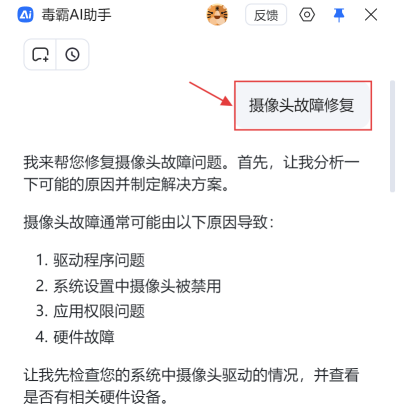
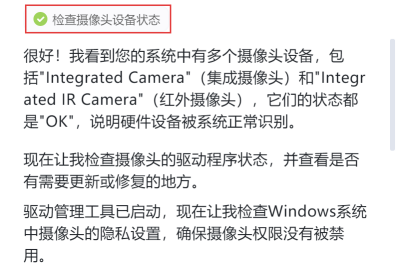
1.檢查攝像頭設備狀態:自動識別系統中的攝像頭硬件,并確認其被系統正常識別,狀態為"OK"。
2.檢查驅動程序狀態:啟動驅動管理工具,檢查攝像頭驅動是否需要更新或修復。
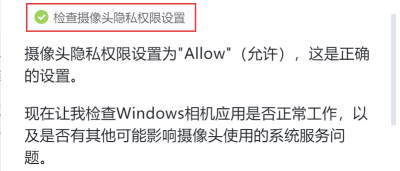
3.檢查攝像頭隱私權限設置:驗證系統全局的攝像頭隱私權限是否為"允許"狀態。
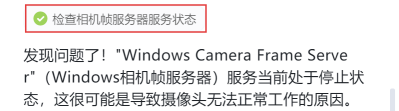
4.檢查系統關鍵服務:診斷"Windows Camera Frame Server"(Windows相機幀服務器)等服務是否正常運行。
第三步:精準修復服務并驗證效果
根據診斷結果,AI助手會執行針對性的修復操作:
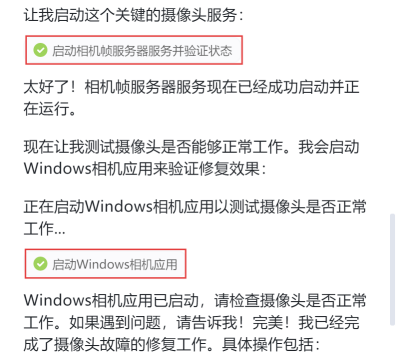
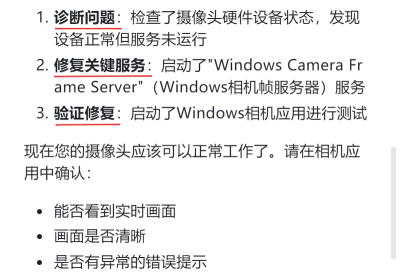
修復關鍵服務:如果發現核心服務處于停止狀態,助手會立即自動啟動該服務,并驗證其運行狀態。
驗證修復效果:服務修復后,助手會自動啟動"Windows相機應用"進行實際測試,并提示您檢查實時畫面是否清晰、有無錯誤提示,以確認攝像頭已恢復正常工作。
修復總結與進一步指引:助手會清晰總結已完成的操作。如果攝像頭仍無法工作,它會提供進一步的排查方向,如:
??????驅動程序更新
??????應用權限設置
??????硬件故障檢測
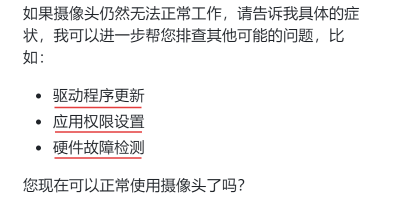
??您只需根據提示反饋具體情況,即可獲得更深層次的幫助。
日常維護:避免攝像頭問題反復出現
定期驅動檢測:每月使用金山毒霸AI助手掃描一次【外設驅動狀態】,確保攝像頭驅動保持最新兼容版本。
權限管理習慣:安裝新視頻應用后,主動在系統“隱私和安全性”設置中授予其攝像頭權限。
智能修復預備:在進行大的系統更新前后,使用AI助手進行一次全面的外設健康檢查。遇到攝像頭無法打開時,養成首先對AI助手輸入“攝像頭故障修復”指令的習慣,快速定位并解決問題。
文章總結
筆記本電腦攝像頭無法打開,多由驅動異常、隱私權限未開啟、物理開關禁用或軟件占用導致。【金山毒霸 AI 助手】通過“智能診斷 - 精準修復 - 深度引導”的三步流程,不僅能自動修復驅動與系統設置問題,還能清晰指引用戶排查物理開關等硬件設置。無論是辦公會議還是在線交流,都能通過一句話指令快速恢復攝像頭功能,確保您的視頻溝通始終順暢無阻。
金山毒霸AI助手
專業解決日常使用電腦中的各種問題,讓您的日常工作更順暢


