
關鍵詞:右鍵菜單設置 右鍵菜單管理 右鍵菜單清理 右鍵清理
右鍵菜單是我們使用電腦中經常使用的功能,但是有時候你會遇到右鍵菜單項目過多會導致使用中出現各種不便,而且還會造成電腦運行速度緩慢,近日有不少網友向金山網絡安全中心尋求右鍵菜單管理和右鍵菜單清理的方法,金山網絡安全專家告訴大家一個好消息,金山衛士最新版已經集成了右鍵菜單設置功能了,方便大家管理右鍵菜單。
右鍵菜單管理包括哪些呢?
下面本專題給大家介紹一下右鍵菜單選項包括哪些吧:
“清空回收站”選項:在注冊表HKEY_CLASSES_ROOT\*\shellex\ContextMenuHandlers分支下“{645FF040-5081-101B-9F08-00AA002F954E}”,
“在新窗口中打開”選項:在注冊表HKEY_CLASSES_ROOT\Directory\shell分支下的“NewWindow”,“默認”鍵值為“在新窗口中打開”
“復制到”選項:在注冊表HKEY_CLASSES_ROOT\AllFile-systemObjects\shellex\ContextMenuHandlers分支下放人項“Copy To”中,
“移動到”選項:在注冊表HKEY_CLASSES_ROOT\AllFilesystemObjects\shellex\ContextMenu-Handlers分支下的項“Move To”。
“發送到”菜單:“發送到”菜單對應的是一個“SendTo”文件夾,它位于Windows XP中“C:\Documents and Settings\”目錄下,這個文件夾中的內容就是“發送到”級聯菜單中的項目。
“打開方式”菜單:是一個必用的右鍵菜單。例如對于同一個壓縮包文件,我們可以通過“打開方式”右鍵菜單快速調用不同的解壓程序進行解壓,系統使用一段時間后,會造成“打開方式”菜單中的項目增多,這時就有必要進行右鍵菜單清理。
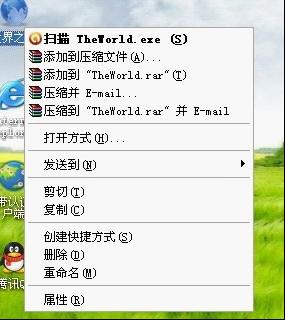
怎么右鍵菜單設置,如何右鍵菜單清理?
在電腦使用長時間后,尤特別是經常安裝新的軟件,會使原本苗條的右鍵菜單變得臃腫,導致系統運行反應遲鈍。最新版金山衛士百寶箱中增加一個右鍵菜單設置的小工具,它可以幫助廣大網民因無法右鍵清理的煩惱
操作步驟如下:
打開金山衛士的主界面,點擊進入百寶箱
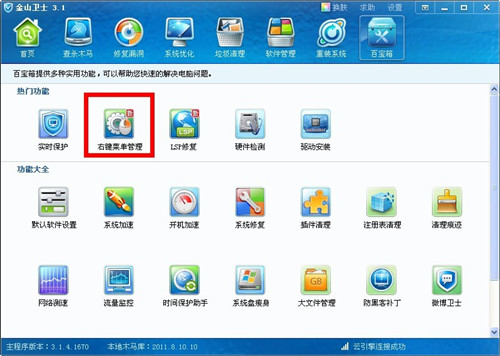
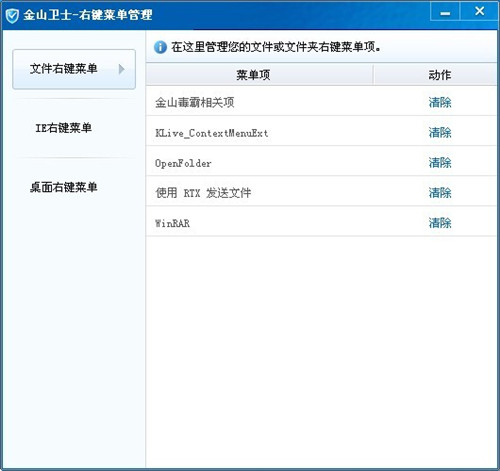
然后點擊運行“右鍵菜單管理”,然后刪除你沒有必要的右鍵菜單選項
上一篇:如何檢測筆記本cpu溫度
版權所有? 2010 - 2026 北京靈豹智能科技有限公司 京ICP備2025133740號-18

地址:北京市朝陽區萬東科技文創園11號樓 電話:0756-3327084