
關鍵詞:重裝系統圖解 重裝系統視頻
廣大網友對金山衛士的重裝系統十分感興趣,近日向金山網絡安全中心建議提供一個金山衛士重裝系統重裝系統視頻,讓廣大網民詳細了解金山衛士重裝系統整個過程,本專題就為大家詳細介紹金山衛士重裝系統圖解,并且提供重裝系統視頻。
金山衛士重裝系統圖解
運行金山衛士,點擊界面右上角的“重裝系統”按鈕。這就是金山衛士新推出的一站式裝機服務,無須系統盤、驅動盤,u盤裝系統,輕松5步重裝系統。
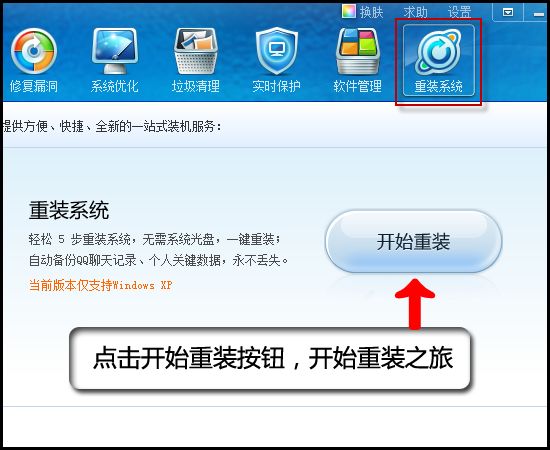
金山衛士會自動進入“數據備份”界面,在此您可以選擇“備份數據,重裝后確保您的個人信息和文檔等還原如初”,或者“不備份數據,重裝一個干凈的操作系統”。建議大家選擇“備份數據”,這樣重裝系后,還能還原當初的文檔、照片等資料。
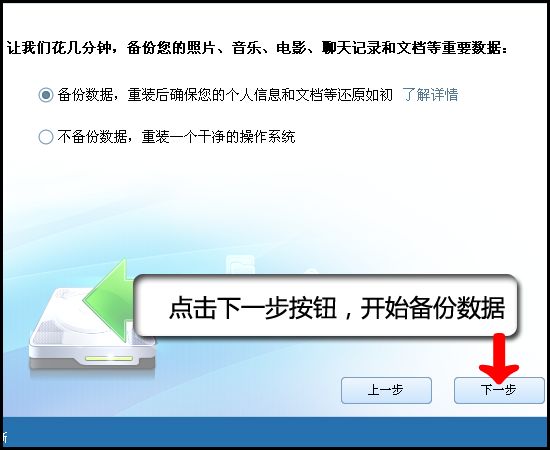
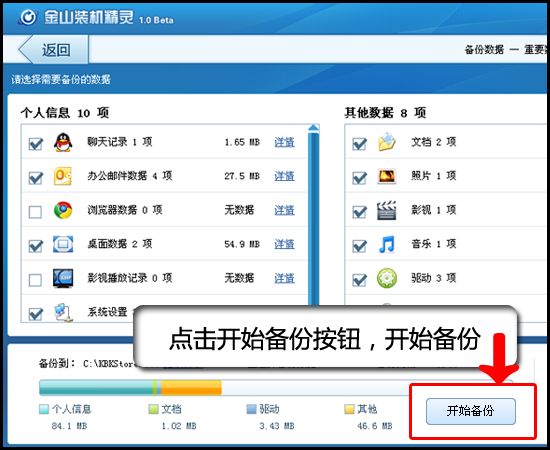
點擊“下一步”按鈕后,金山衛士會讓您選擇需要備份的數據,比如QQ聊天記錄、辦公郵件數據、音樂、文檔、驅動程序等等。選擇好數據后,點擊“開始備份”按鈕,金山衛士就會自動幫你備份數據。
數據備份好之后,點擊“下一步”按鈕,金山裝機精靈會經過“收集信息”、“更新文件”、“準備安裝”這三個過程,然后會出現一個對話框,提示“需要重啟電腦,繼續重裝系統”。這時,您可以點擊“立即重啟”按鈕,重啟電腦;或者等待30秒后,讓金山衛士自動重啟。

接下來我們需要做的就是等待,大約十多分鐘后,金山衛士會自動完成重裝過程(其間會經過兩次重啟)。當第二次重啟后,金山衛士會自動運行,并進入“還原數據”界面,如圖07所示。
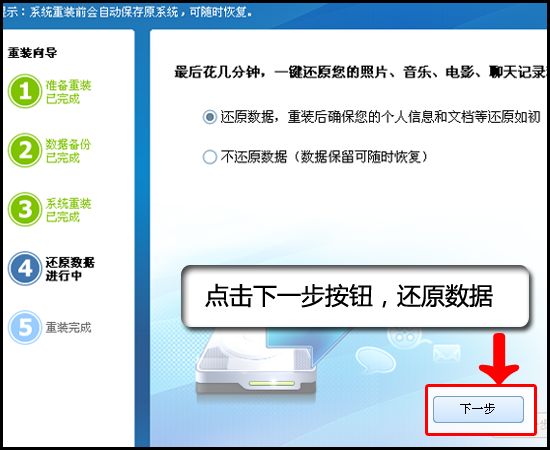
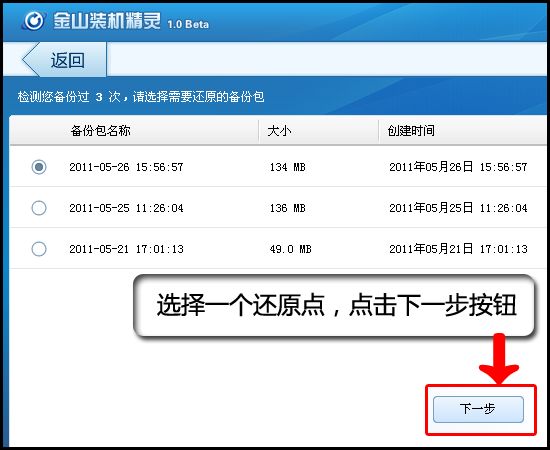
點擊“下一步”按鈕,金山裝機精靈會檢測您備份過的數據,并讓您選擇需要還原的備份包,選擇一個需要的備份包,然后點擊“下一步”按鈕,開始還原數據。
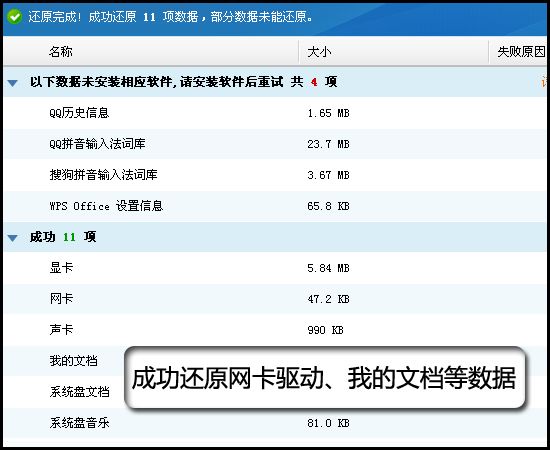
等待兩三分鐘后,金山衛士成功還原了網卡、顯卡、聲卡驅動,以及我的文檔的數據11項數據,并提示需要安裝相應的軟件后QQ歷史記錄和搜狗輸入發詞庫等信息才能被還原。
還原數據之后,還需要再次重啟,即可完成全部重裝過程。在整個過程中,我們僅僅是點擊了“立即開始”“下一步”等幾個按鈕,既沒有使用到安裝盤,也沒有使用任何復雜的命令,可以說任何一個“菜鳥”都能完成。
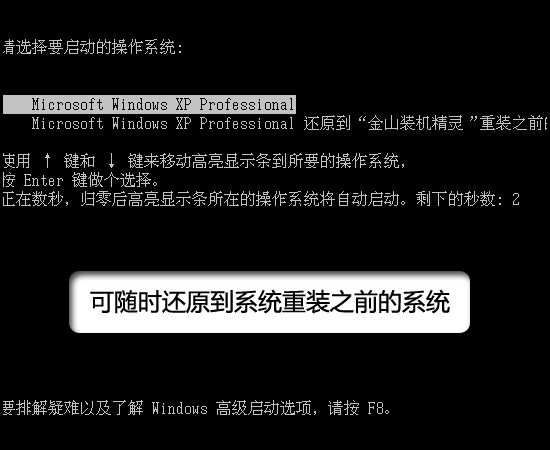
某個網友分享的重裝系統視頻
<
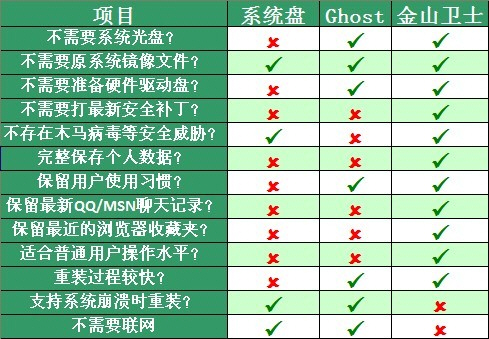
傳統的光盤安裝和Ghost方式,對普通電腦用戶來說,操作水平要求較高,經常望而卻步。而金山衛士重裝系統只需要簡單五步,點點鼠標就可輕松完成,普通用戶輕松即可掌握。
上一篇:警惕您身邊的高考成績查詢網
版權所有? 2010 - 2026 北京靈豹智能科技有限公司 京ICP備2025133740號-18

地址:北京市朝陽區萬東科技文創園11號樓 電話:0756-3327084