 SSH多協議終端
 圖文安裝配置
 中文亂碼修復
 連接超時排查
 端口轉發配置
 Session備份恢復
連接Linux服務器用什么終端仿真器比較好?
SecureCRT:多協議SSH終端仿真器核心功能
SecureCRT 支持 SSH、Telnet、Serial、等多種協議,兼容 VT100/VT220/Xterm 等終端類型,提供標簽頁會話管理、命令錄制、關鍵字高亮等功能。
立即下載SecureCRT怎么安裝?詳細的圖文配置教程

SecureCRT中文亂碼怎么辦?字符編碼修復方法
SecureCRT修復中文亂碼字符編碼
進入 Session Options → Terminal → Appearance,將 Character encoding 設為 UTF-8。連接GBK編碼服務器時選簡體中文GBK,重新連接后即可正常顯示。
立即下載SecureCRT連接超時老斷線怎么解決?
SecureCRT排查連接超時與斷連
進入Session Options→Terminal→Anti-idle,開啟Send protocol NO-OP每60秒一次保持連接。同時檢查服務器中ClientAliveInterval設置。
立即下載SecureCRT怎么做端口轉發實現內網穿透?
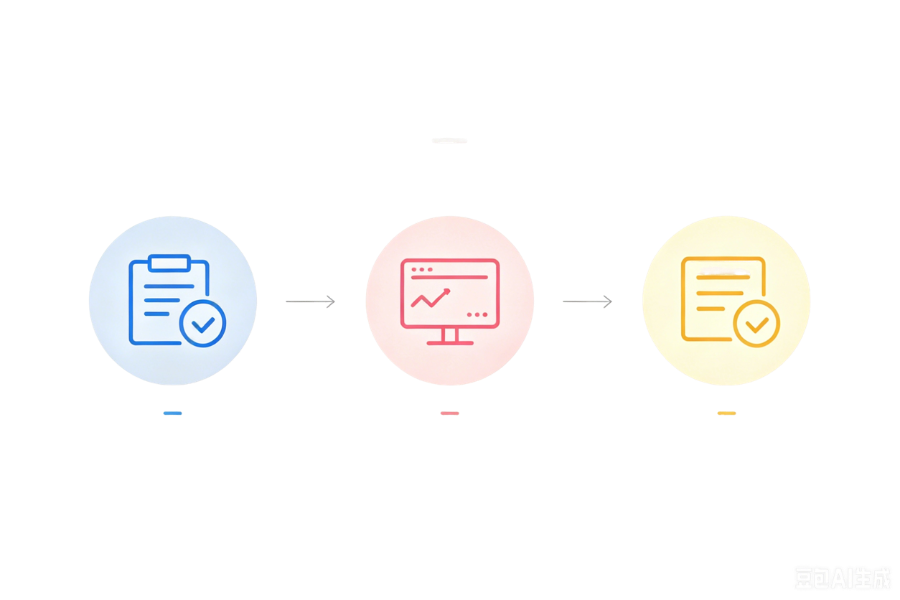
SecureCRT配置端口轉發隧道
進入Session Options→Port Forwarding→Add,選擇Local端口轉發,填寫本地端口和目標主機:端口。連接SSH后,訪問本地端口即自動轉發到內網目標服務。
立即下載SecureCRT重裝系統后怎么恢復之前的Session配置?

SecureCRT Session備份與恢復
遷移前將Session配置儲存的文件夾完整備份,新系統安裝SecureCRT后將備份文件覆蓋原路徑,重啟軟件即可恢復所有歷史連接配置和密碼憑據。
立即下載常見問題
SecureCRT提供30天全功能評估版,試用期間功能無限制。正式版需購買License文件,安裝后在Help→Enter License Data中導入。本站提供官方原版安裝包,不含任何破解修改。
SecureCRT界面語言跟隨系統設置。在Windows系統語言為中文時自動顯示中文菜單。終端內中文顯示需單獨設置:Session Options→Appearance→Character encoding 選擇UTF-8或簡體中文GBK即可正常顯示中文內容。
XShell個人免費但商用需授權;PuTTY輕量但缺乏多標簽和腳本功能。SecureCRT支持多標簽會話、Python腳本錄制、SecureFX文件傳輸集成,更適合網絡工程師日常運維和專業遠程管理場景。
SecureCRT Mac版與Windows版核心功能一致,均支持SSH/Telnet/Serial協議和終端仿真。差異在于Mac版不支持RDP連接和ActiveX腳本,Python腳本功能在兩平臺均可正常使用。本站提供的是Windows版本。
用戶解決案例
按教程里的安裝配置一步步來,幾分鐘就搞定了。之前一直用PuTTY,換成SecureCRT后多標簽管理太方便了,管幾十臺服務器效率高多了。
——idc-ops-老張
中文亂碼終于解決了!之前連一臺GBK編碼的老服務器全是方塊字,按修復指南改編碼為UTF-8后瞬間正常,太實用了。
——深夜敲代碼的阿偉
端口轉發那篇太及時了。公司內網數據庫只能跳板機訪問,配好Local端口轉發后本機Navicat直接連,再也不用手動SSH進去敲命令了。
——機房小張運維日記
重裝系統前按Session備份篇把配置導出來了,新環境恢復后所有連接和密碼都在,省了兩小時的重新配置時間,感謝教程!
——安全圈小白
- 2026播放器排行榜:5款本地視頻軟件深度對比與推薦 2026-05-20
- 2026壓縮軟件排行榜:7-Zip/Bandizip/WinRAR/360壓縮深度對比 2026-05-20
- 2026看圖軟件排行榜TOP5:深度對比ACDSee、2345、光影、Honeyview、FastStone 2026-05-20
- 植物大戰僵尸安裝教程:新手下載安裝完整步驟 2026-06-12
- 7-Zip安裝教程:新手下載安裝完整圖文指南 2026-06-12
- iTunes安裝教程:新手下載安裝完整圖文步驟 2026-06-12
- PotPlayer安裝教程:新手下載安裝完整圖文步驟 2026-06-08
- ClassIn安裝教程:新手下載安裝完整圖文指南 2026-06-04
- 微信PC版安裝教程:新手下載安裝完整圖文步驟 2026-06-04
- 酷我音樂安裝教程:新手下載安裝完整圖文指南 2026-06-04
- YY語音安裝教程:新手下載安裝完整圖文步驟 2026-05-28
- 騰訊QQ安裝教程:新手下載安裝完整圖文指南 2026-05-22
- 谷歌瀏覽器安裝教程:新手下載安裝完整步驟 2026-05-22