大小: 106.11MB 版本: 9.70.0.693
 精準驅動匹配
 安裝全教程
安裝全教程 修復安裝失敗
 網卡自動修復
 回退驅動版本
 打印機驅動
打印機驅動智能驅動匹配引擎:全線支持Windows 11/10系統驅動更新
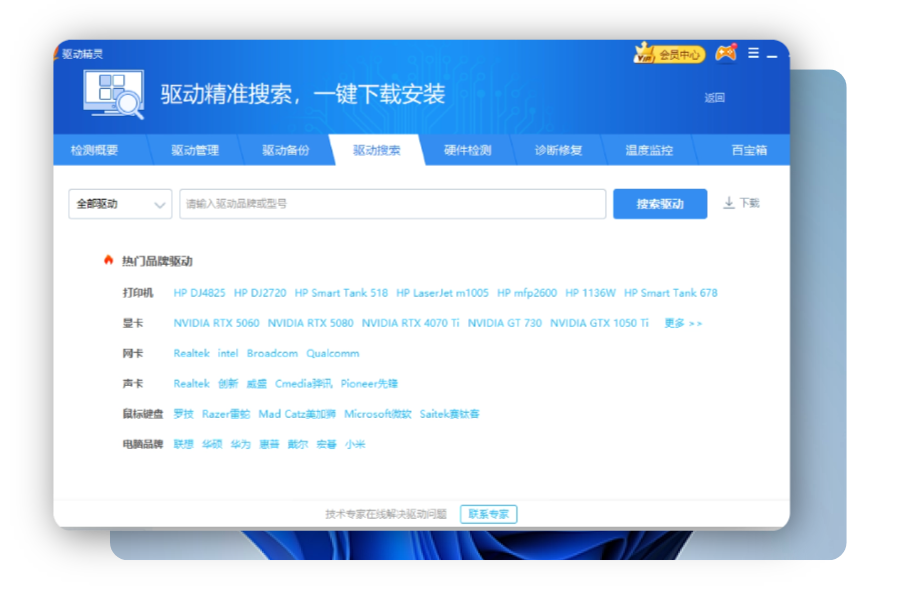
涵蓋NVIDIA顯卡、HP打印機等核心驅動,實現精準兼容
驅動精靈是集驅動檢測、硬件管理、系統維護于一體的專業工具,擁有百萬級驅動庫,能精準識別并一鍵安裝匹配驅動,有效解決硬件性能下降、藍屏死機等故障。
- 高性能影音驅動: 涵蓋NVIDIA、AMD顯卡及Realtek聲卡驅動,優化影音性能,解決報錯與無聲困擾。
- 全品牌辦公外設驅動: 集成HP、Canon、Epson、Brother打印機驅動,確保外設即插即用,連接即刻響應。
- 核心網絡與通信驅動: 收錄Intel、Killer網卡及藍牙驅動,修復網卡失效與波動,保障網絡高速穩定。
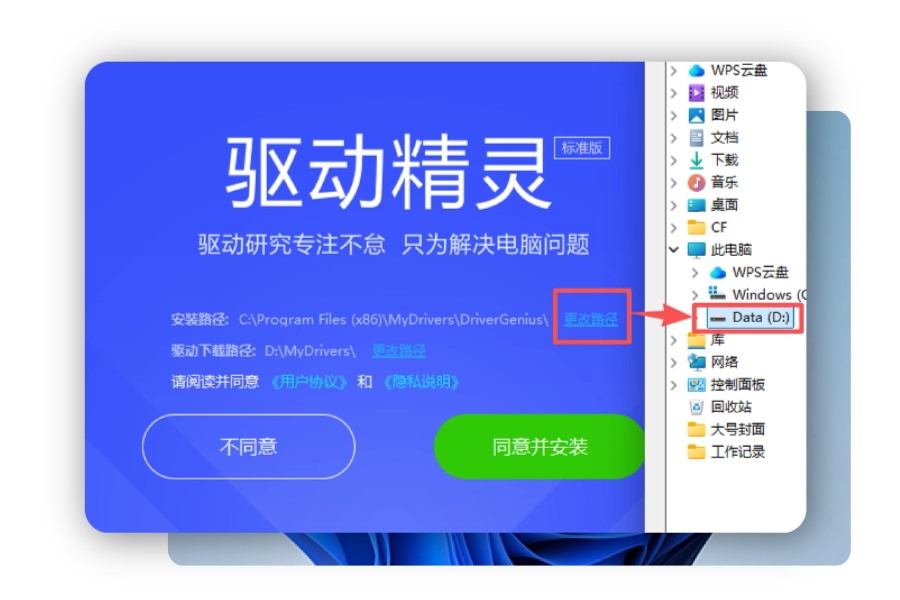
標準化驅動安裝與配置流程:規避系統干擾組件報錯
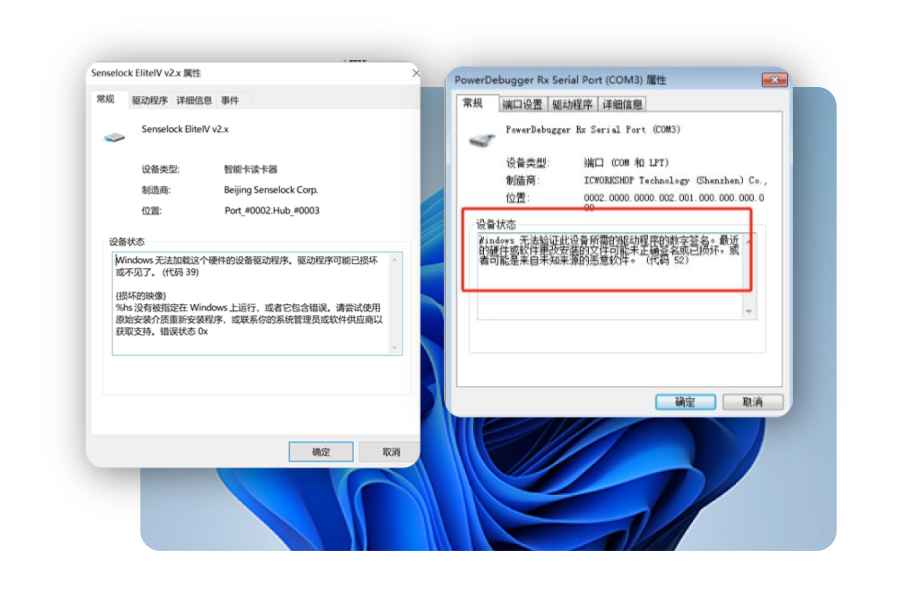
深度修復驅動安裝失敗:一鍵解決數字簽名及代碼52/28錯誤
強效修復驅動寫入注冊表失敗難題
深度清理殘留沖突,一鍵修復證書與注冊表封鎖,攻克安裝中斷,助力硬件性能滿血恢復。
- 代碼52:數字簽名驗證失敗,因證書過期或未簽名導致。建議補全系統證書鏈或強制禁用簽名驗證,配合工具一鍵重構底層信任環境。
- 代碼28:驅動程序安裝未完成,多由驅動殘留或識別失敗引起。需徹底清理沖突文件并重寫注冊表權限,確保驅動程序被系統準確加載。
- 環境異常:寫入注冊表失敗,注冊表權限被鎖定導致安裝中斷。建議重置系統安裝權限,清除冗余驅動項,快速消除設備管理器黃色感嘆號。
離線萬能網卡驅動包:解決重裝系統后無法上網難題
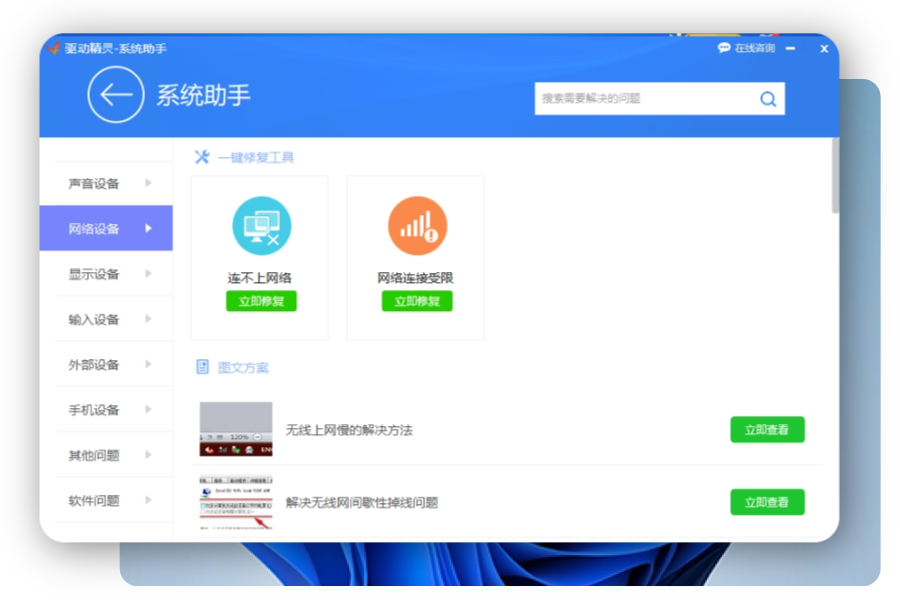
驅動一鍵回退與故障還原:應對更新后黑屏及無聲問題
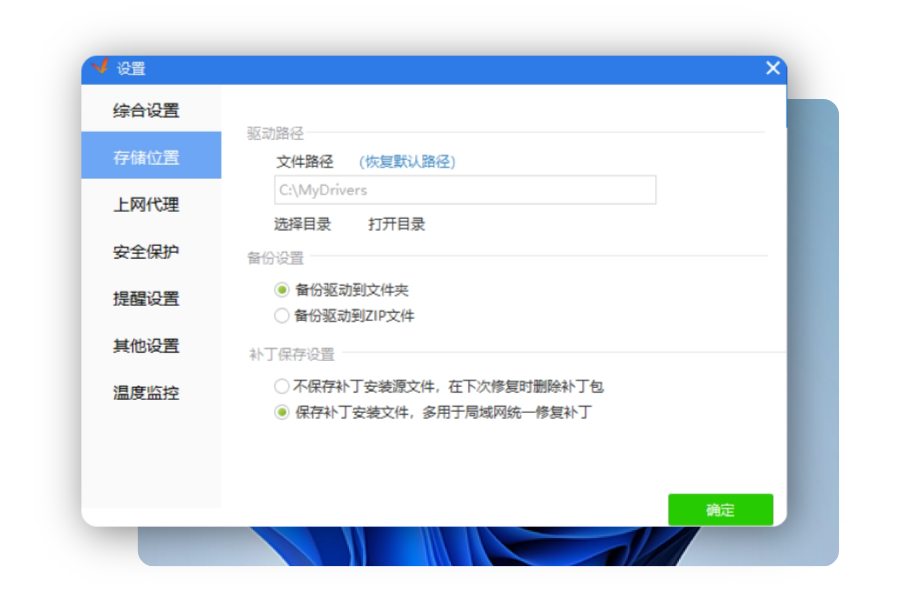
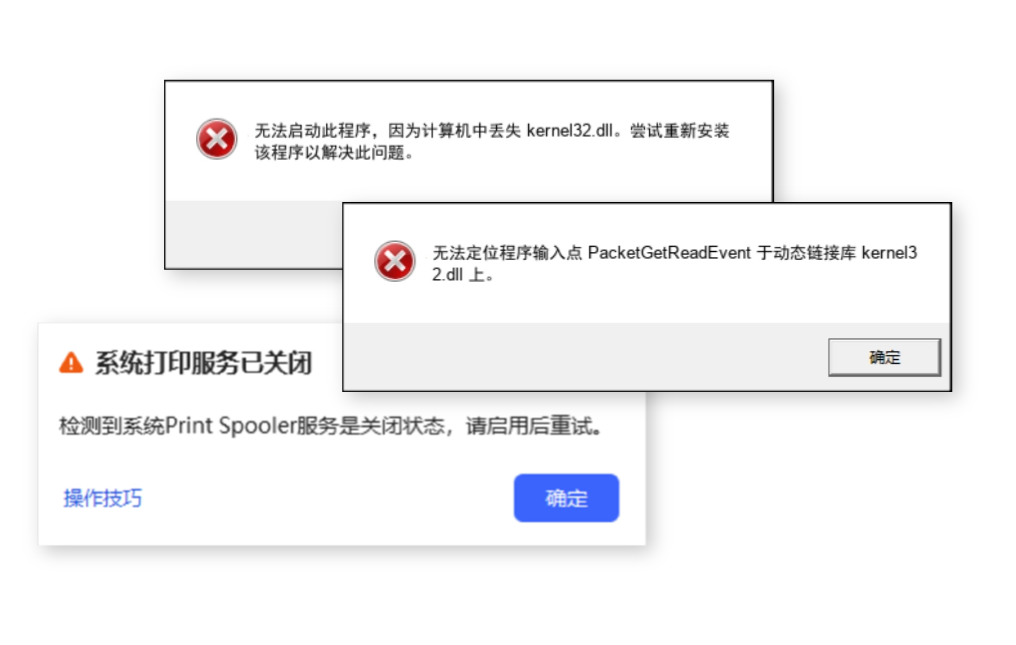
打印機驅動安裝:解決打印機驅動異常問題
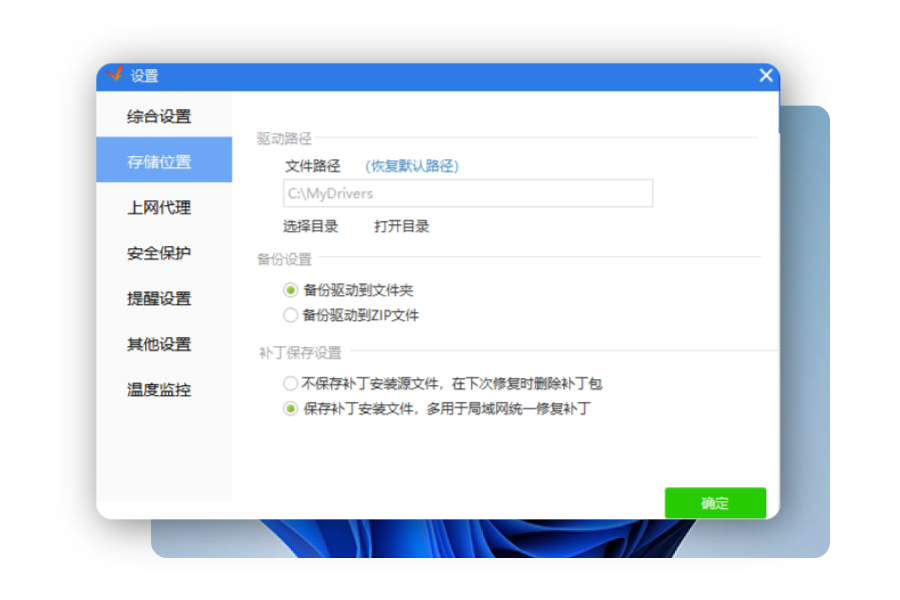
常見問題
Q1:驅動精靈提示“驅動安裝失敗,代碼52”怎么辦?
A1:該錯誤通常與驅動數字簽名驗證失敗有關。可通過進入系統的“禁用驅動程序強制簽名”模式,或在驅動精靈內使用系統修復功能自動處理,完成驅動的正常寫入。
Q2:如何手動安裝舊版本或特定版本的顯卡驅動?
A2:在驅動管理頁選擇“查看全部版本”,從歷史版本列表中選擇需要的驅動即可。系統會自動覆蓋現有顯卡驅動,無需手動卸載。
Q3:更新驅動后電腦無聲音怎么辦?
A3:常見原因包括音頻端點設置錯誤或聲卡服務未正常加載。可使用驅動精靈的“聲卡修復”工具重置音頻服務,并自動檢測靜音問題。
Q4:驅動精靈網卡版和標準版有什么區別?
A4:網卡版體積較大,內置了市面99%的網卡驅動,專供重裝系統無網絡時救急使用;標準版需在有網環境下才能在線下載其他驅動。
用戶解決案例
剛重裝完系統沒網,多虧了離線網卡版幫我打上了驅動。安裝教程寫得非常詳細,按照步驟操作一次就成功了,沒有亂七八糟的捆綁。
——手機流量不耐用
顯卡驅動更新后游戲閃退,用了這里的回退指南,幾分鐘就恢復到之前的版本了。工具箱里的硬件檢測功能對老電腦非常友好。
——不想碎覺才怪
之前一直報數字簽名錯誤,看了這里的修復指南才知道要改系統設置。現在所有硬件驅動都識別正常,掃描速度也比舊版本快了很多。
——今天你玩游戲了嗎
老電腦的打印機驅動死活找不著,在這里居然一鍵就裝上了。軟件占用內存也小,必須給個好評。
——開心萬歲
更多相關推薦
電腦連接打印機打印步驟
- 專家教你3步精準定位打印機連接故障,告別無效操作 2025-12-19
網卡驅動下載
- 別再為網卡驅動熬夜了!AI智能助手3分鐘自動搞定,98.7%用戶一次成功 2025-12-02