
 多鏡像啟動
多鏡像啟動 安裝配置教程
 安全啟動報錯
 U盤無法識別
 WIM引導失敗
 升級保留數據
需要在一個U盤裝多個系統鏡像?
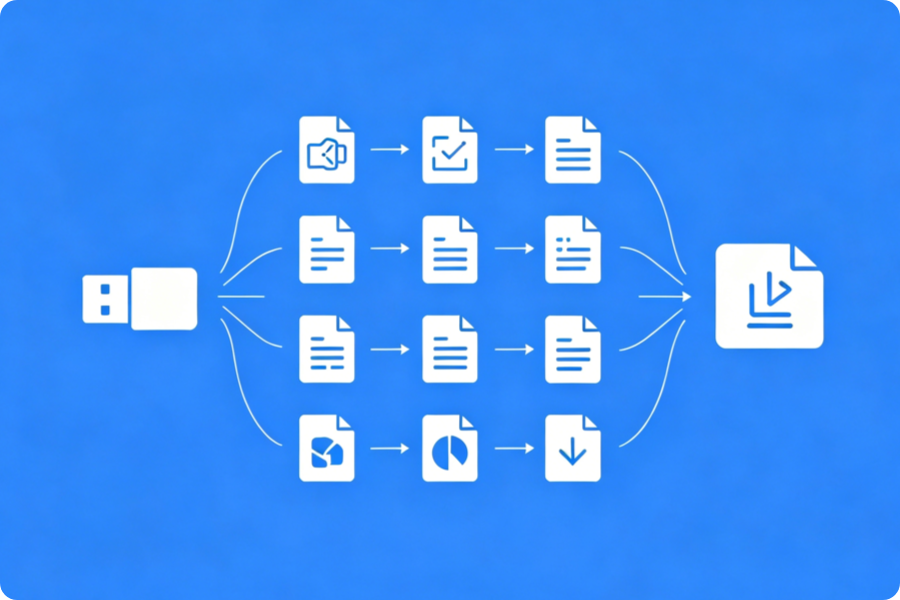
一次制作,永久免格式化多鏡像啟動
徹底告別每次刻錄都要格式化U盤的煩惱。安裝Ventoy后,只需將ISO/WIM/IMG/VHD(x)/EFI等鏡像文件直接拷貝到U盤中,即可通過啟動菜單自由選擇加載項。
立即下載不知道如何正確安裝Ventoy到U盤?
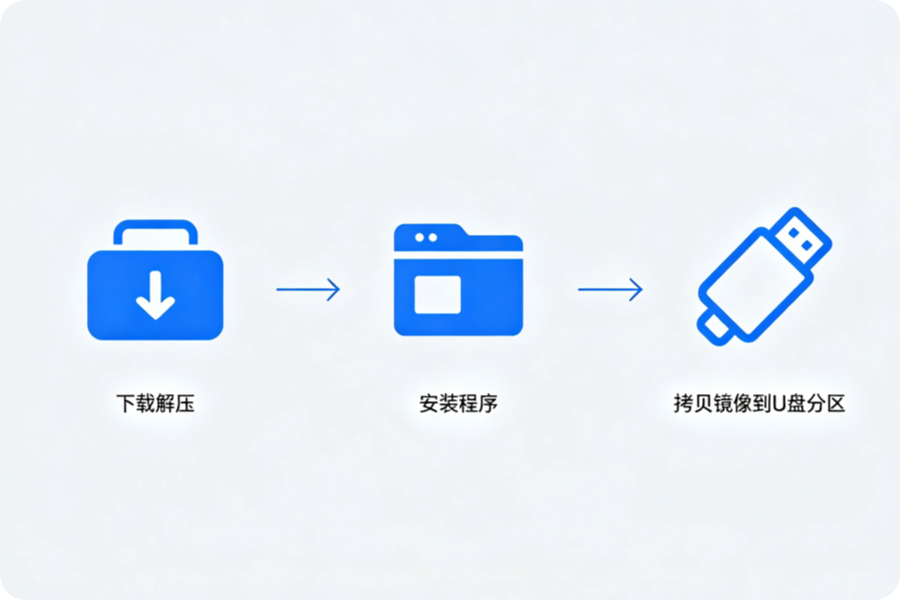
新手必看!Ventoy極速配置指南
安裝步驟:1.解壓安裝包并運行Ventoy2Disk;2.點擊“配置選項”開啟安全啟動支持;3.選準U盤點擊“安裝”并確認格式化;4.將系統鏡像直接拷入U盤分區即可。
立即下載遇到Verification failed (Secure Boot)報錯?
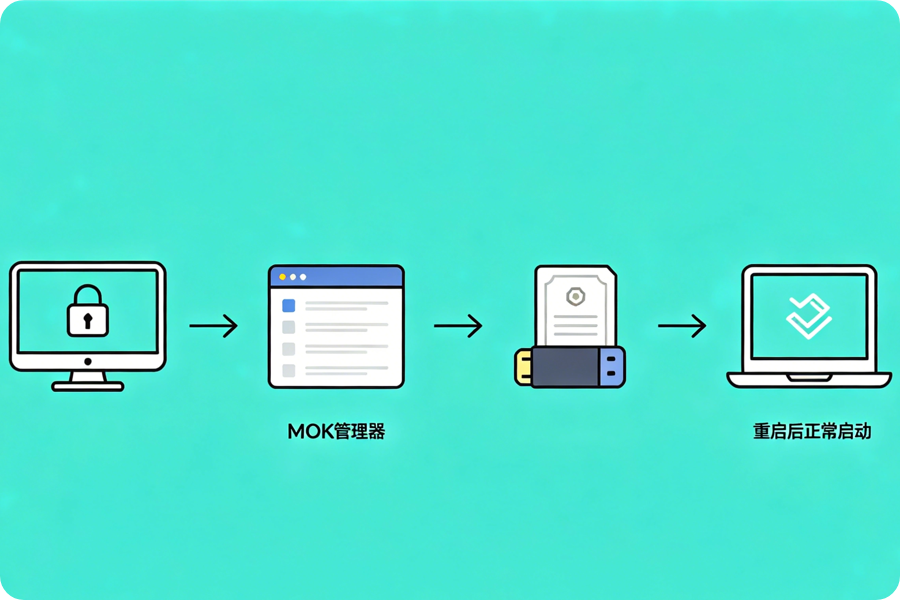
徹底解決Ventoy安全啟動(Secure Boot)攔截問題
主板攔截未簽名文件會導致此報錯。解決方法:回車進入Enroll MOK,瀏覽并選擇U盤內的CER證書文件,按提示確認并重啟,即可在開啟安全啟動時正常引導。
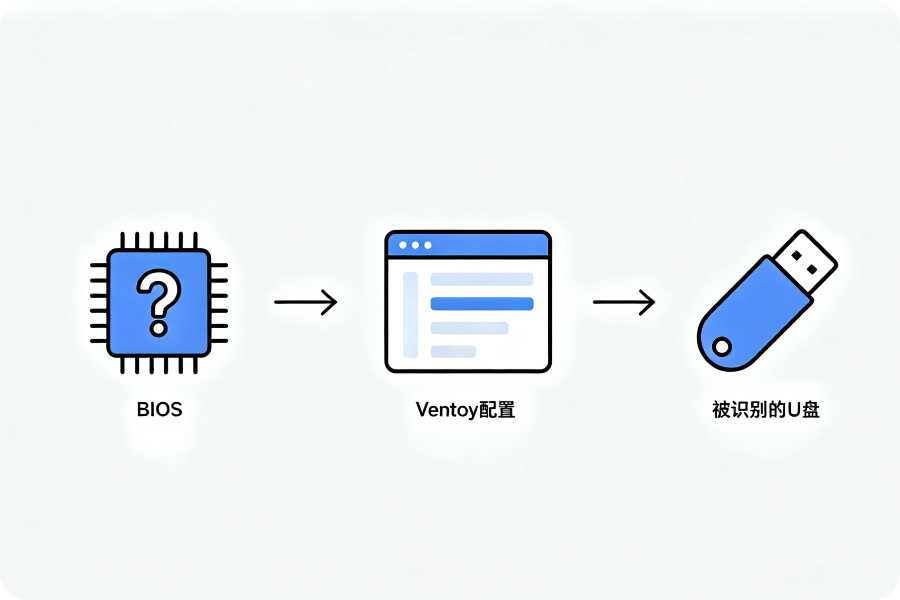
立即下載制作完成后電腦BIOS不識別U盤?
引導WIM文件時卡住或者藍屏?
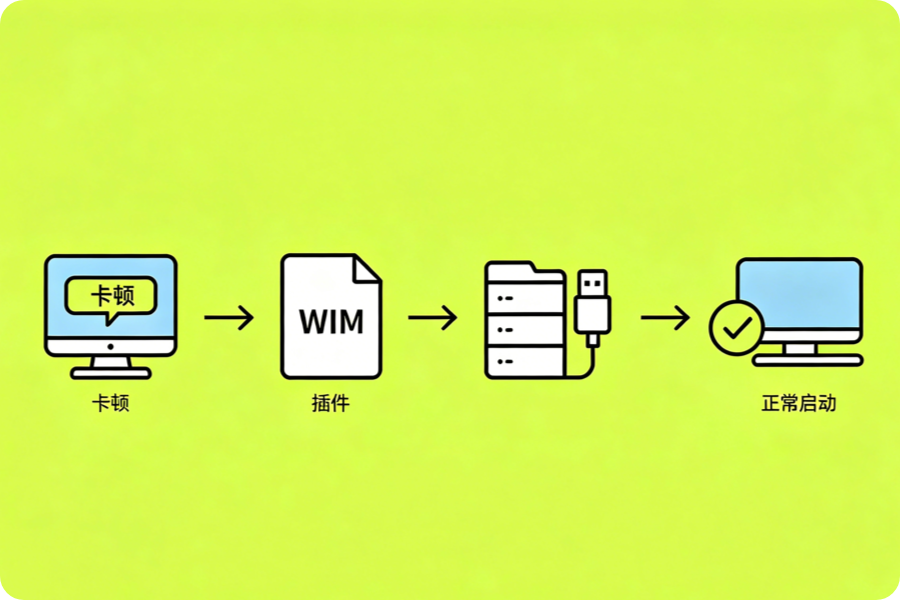
完美修復Windows WIM/PE文件引導掛起報錯
引導WIM鏡像常因缺少驅動卡死。解決方法:確認已引入ventoy_wimboot插件并存至指定目錄,確保鏡像完整,即可修復非標準PE文件的加載掛起或藍屏故障。
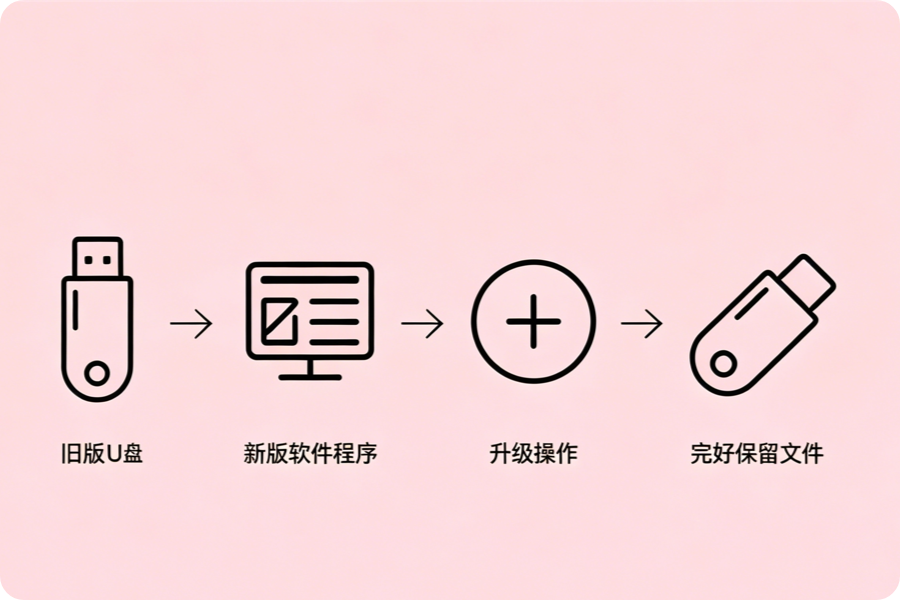
立即下載舊版本Ventoy升級會導致U盤內鏡像丟失?
常見問題
A1: 完全支持。Ventoy默認使用exFAT文件系統,突破了FAT32單文件4GB的限制,非常適合存儲大型Windows或Linux系統鏡像。
A2: 請先關閉所有可能占用U盤的程序(如殺毒軟件、文件管理器等),或者嘗試拔插U盤。若仍不行,可在磁盤管理中手動脫機后再嘗試。
A3: Ventoy支持主題和語言定制。請確保在U盤的ventoy目錄下放置了正確的ventoy.json配置文件及相關字體主題文件,并將語言設置為zh_CN。
A4: 部分Linux系統可能需要特定的引導參數。請檢查Ventoy官網的支持列表,或通過F2/F5等快捷鍵在引導菜單中臨時調整啟動參數。
用戶解決案例
網管工程師
“按照配置指南很快就做好了啟動盤,一個U盤裝了Win10、Win11和Ubuntu,再也不用帶一串U盤出門了。”
——IT運維小張
硬件發燒友
“之前老是被Secure Boot報錯卡住,看了修復指南后才知道可以通過Enroll MOK輕松解決,太實用了。”
——裝機達人老李
在校大學生
“下載站提供的無損升級教程幫了大忙,不用重新把幾十G的鏡像再考一遍,省了太多時間。”
——電腦小白阿Q
貼吧活躍用戶
“內容很專業,特別是對老舊主板MBR兼容性的修復方案,成功救活了一臺10年前的舊電腦。”
——數碼極客王師傅
- Ventoy 1.0.90進階技巧:老用戶必備的6個實用方法 2026-05-20
- Ventoy 1.0.90安裝教程:新手下載安裝完整圖文指南 2026-05-20
- libcef.dll 丟失怎么修復?附下載方法與啟動報錯處理 2026-04-07