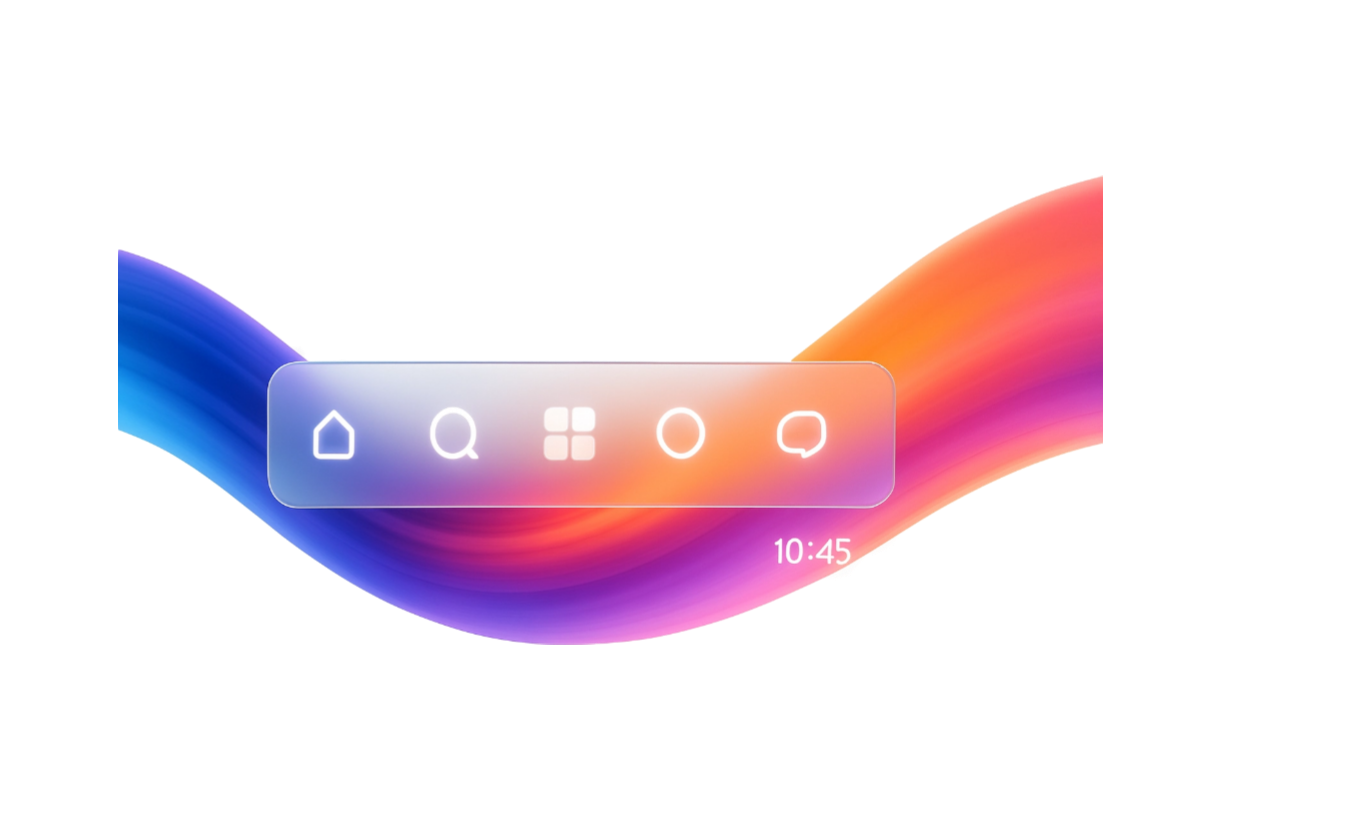
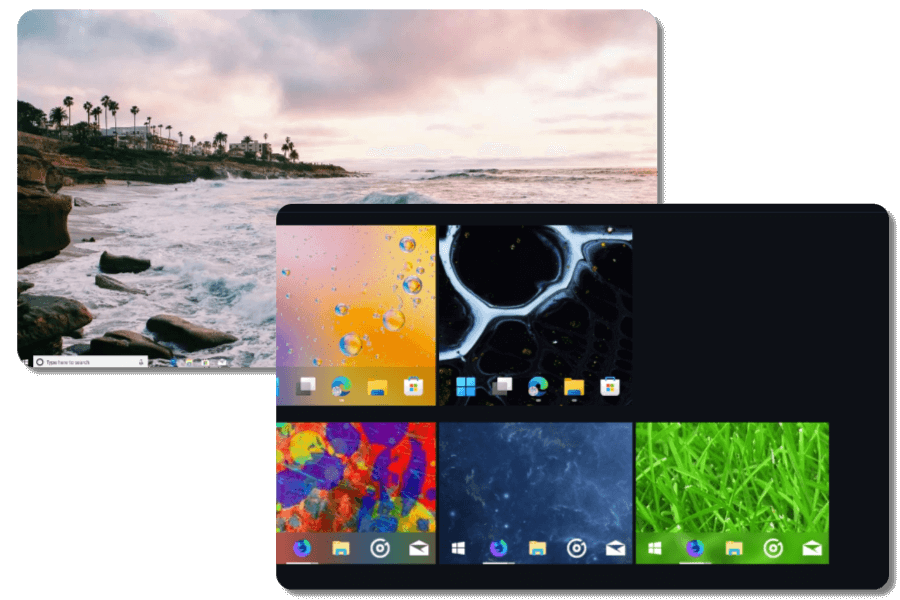
 任務欄全透明
 動態窗口響應
 極致輕量流暢
 開機自動運行
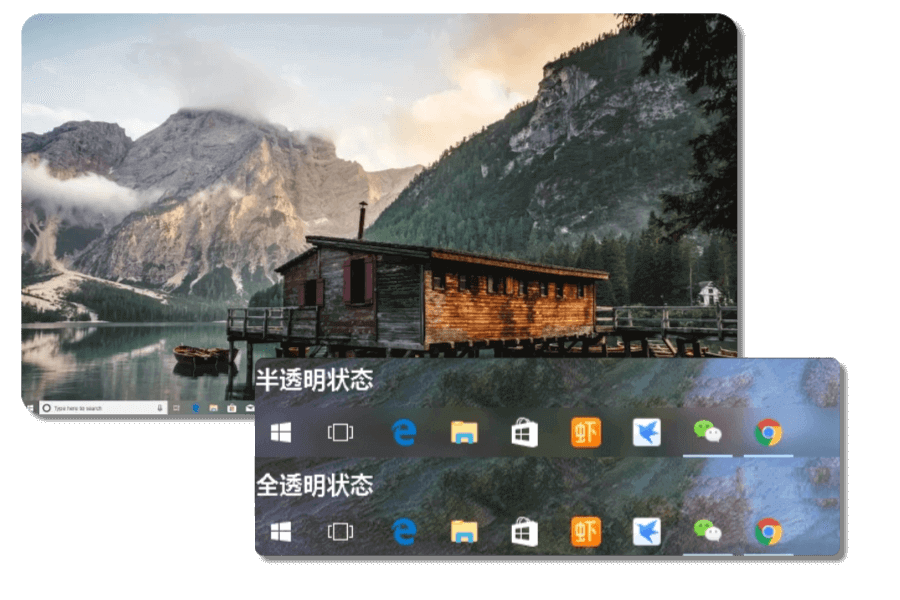
精心挑選的壁紙,總被下面那條“杠”擋住?
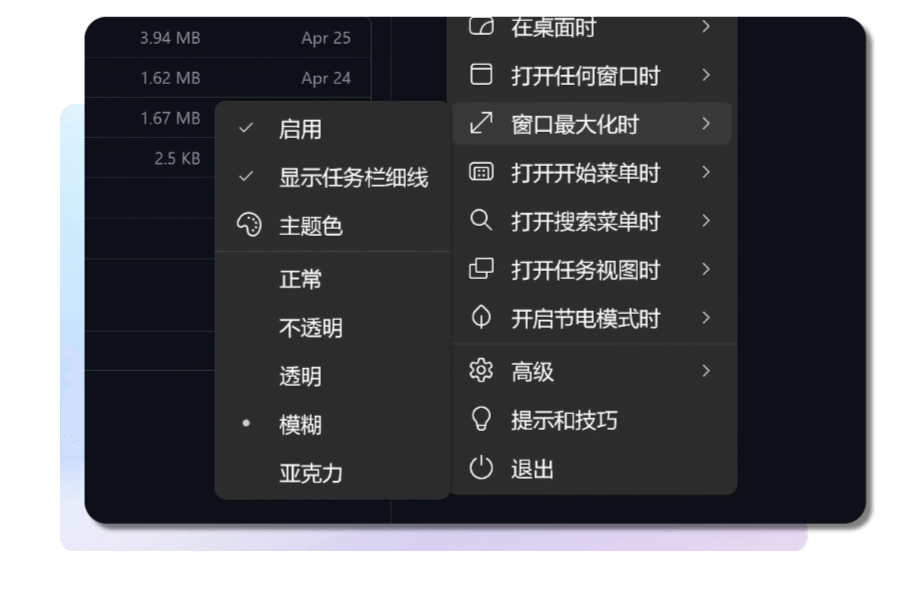
打開窗口后,任務欄還“傻傻地”透明著?
只是美化一下,就要犧牲電腦性能?
每次開機都要手動運行一遍,也太麻煩了!
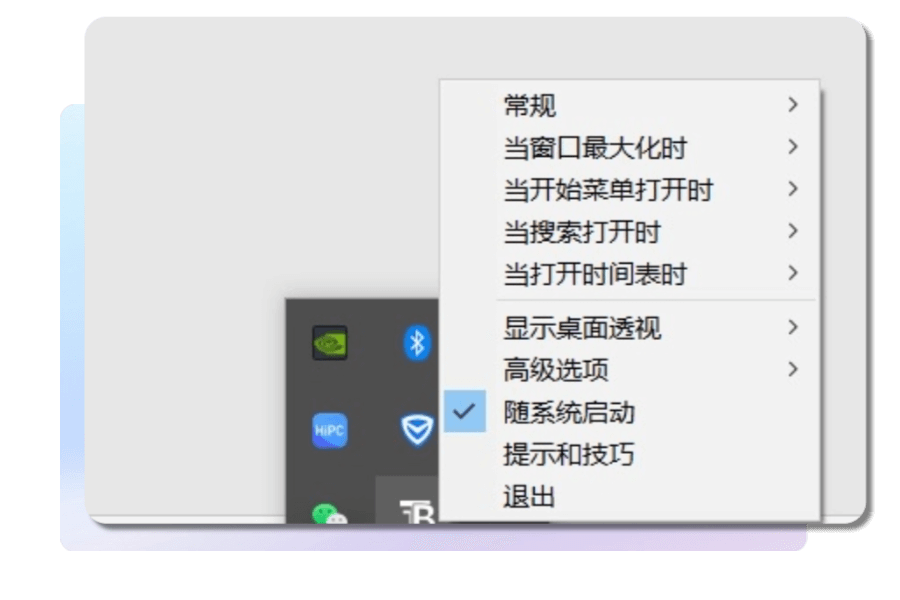
開機自動運行,一次設置,永久享受
TranslucentTB內置了“開機自啟”功能,你只需在設置中勾選,它便會隨著你的Windows系統一同啟動。從此無需任何手動操作,每次開機,通透的桌面都已準備好。
免費下載常見問題
A1: 它的所有設置都在系統托盤區(桌面右下角靠近時間的地方)。找到TranslucentTB的圖標并右鍵點擊,即可看到所有設置選項。如果沒找到圖標,可以點擊托盤區的“^”小箭頭展開查看。
A2: 除了完全透明,TranslucentTB還內置了多種美化方案,模糊、亞克力,多種官方風格任你挑選。你可以選擇“Blur”效果,呈現優雅的磨砂玻璃質感;也可以選擇“Acrylic”效果,實現與Windows系統深度融合的流暢設計風格,滿足你的不同審美需求。
A3: 這是一個非常專業的問題!TranslucentTB也考慮到了。在右鍵菜單中,有一個專門的“System Tray (系統托盤)”設置。您可以為托盤區域單獨設置一個“背景指示器”,比如一條細線或者一個半透明的色塊,這樣既能看清圖標,又不會破壞整體的透明美感。
1. 下載安裝包后雙擊打開,在提示中選擇“是”,允許應用更改設備。2. 在文件資源管理器中雙擊TranslucentTB安裝文件,彈出壓縮文件夾界面后點擊“全部解壓縮”,并將解壓路徑設置到非C盤目錄。3. 解壓完成后再次進入文件窗口,雙擊TranslucentTB即可。
用戶解決案例
我的壁紙是浩瀚星空,之前下面總有個黑條,特別出戲。用了這個,任務欄一沒,感覺整個桌面就是宇宙飛船的舷窗,沉浸感直接拉滿!
——星辰大海
寫代碼的時候,需要一個絕對干凈、無干擾的桌面。TranslucentTB配合隱藏桌面圖標,能讓我的視野里只有代碼和壁紙。
——代碼禪師
玩3A大作開無邊框模式時,下面那條任務欄真的逼死強迫癥。用了這個,游戲畫面就能鋪滿整個屏幕,而且一點都不占性能。
——Suki
一直羨慕別人那些超酷的桌面,但自己又不會弄。第一次嘗試TranslucentTB,沒想到這么簡單,瞬間感覺自己的電腦高級了!
——魚缸里的貓
- dnsapi.dll下載指南:32/64位系統官方免費下載與安裝教程 2025-08-19
- nsi.dll下載指南:32/64位系統官方免費下載與安裝教程 2025-08-15
- W95SCM.dll下載指南:解決系統缺失問題的官方免費方案(32/64位系統適用) 2025-08-21