


 秒級啟動響應
 多行編輯神器
 無限插件擴展
 輕量不占資源
 下載安裝教程
厭倦了打開編輯器,像啟動一個系統?
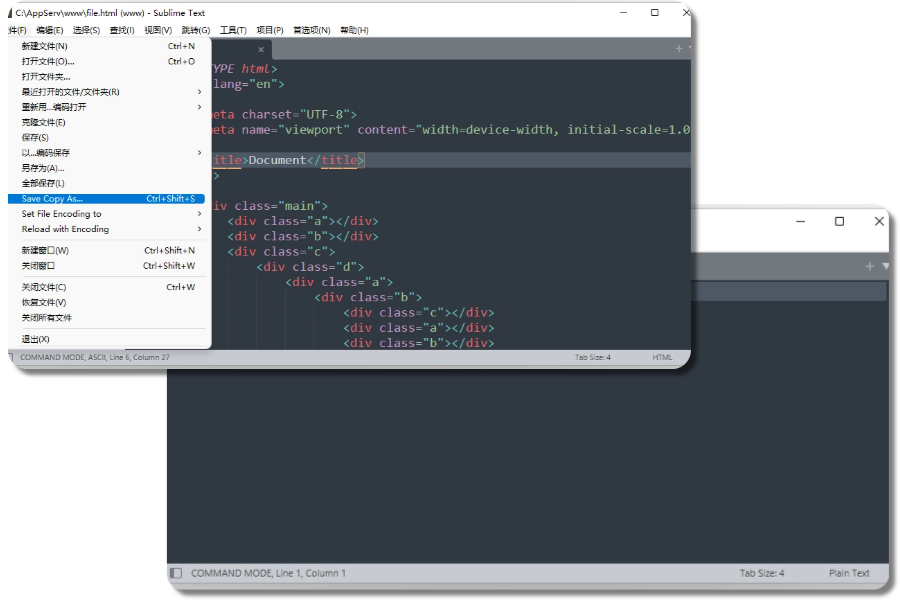
重復修改幾十個變量,還在手動一個個改?
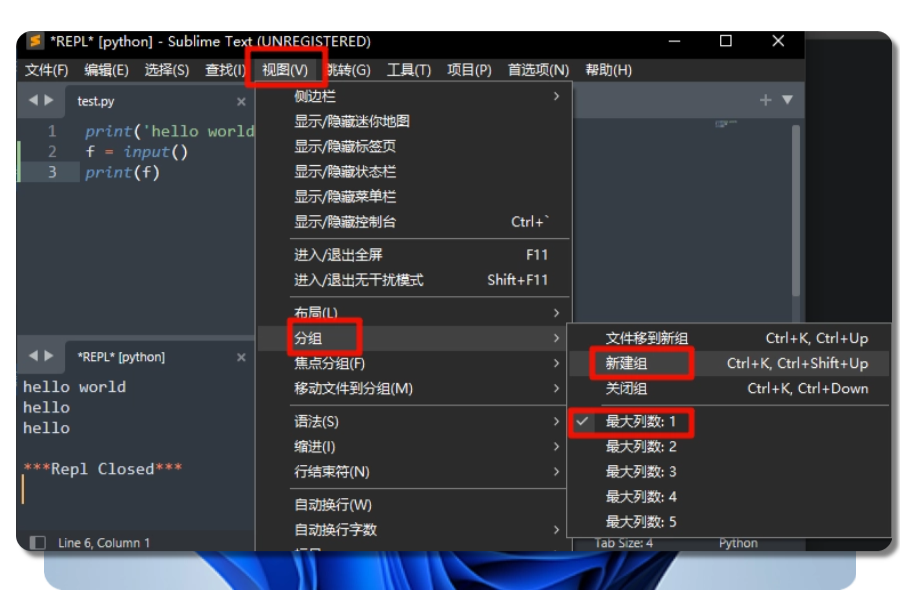
編輯器功能太少,總覺得不夠用?
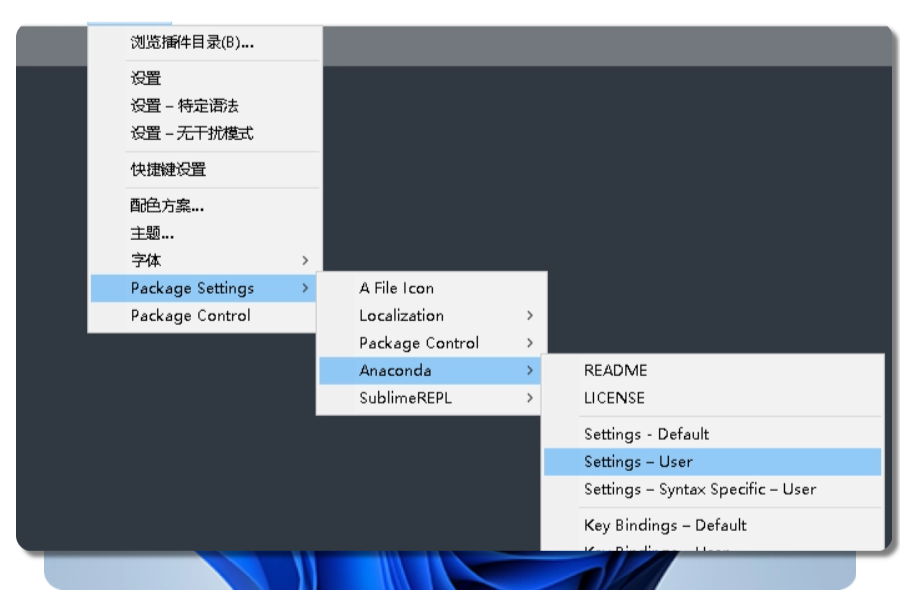
只是想改個配置文件,就要啟動一個“大家伙”?
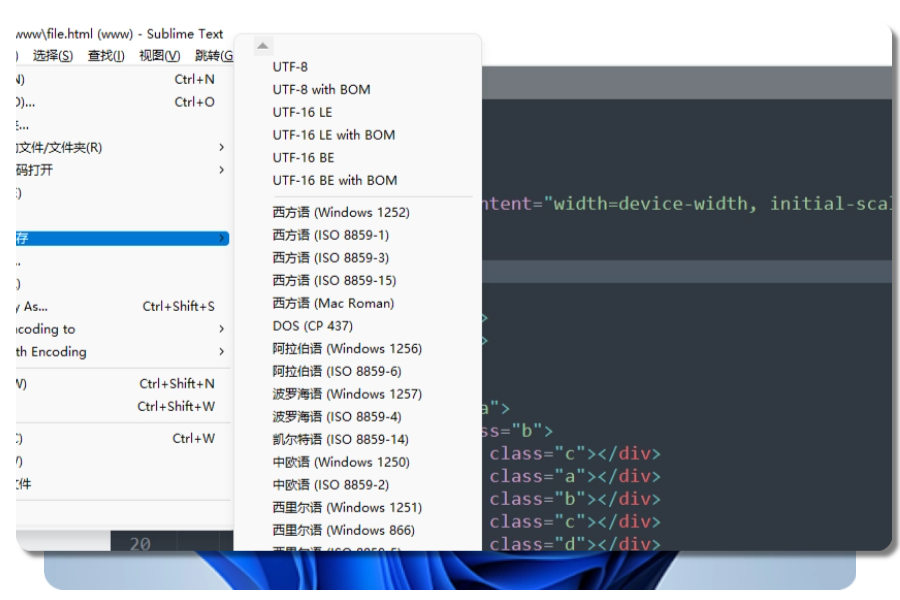
幾十兆的“小身材”,卻蘊含巨大能量
相比動輒數G的集成開發環境(IDE),Sublime Text 4 僅有幾十兆大小。無論作為主力開發工具,還是一個輕便的文本查看器,它都不會給你的電腦帶來任何負擔。
免費下載Sublime Text 4下載安裝全攻略:極速代碼編輯,即刻開啟高效編程!

告別繁瑣:Sublime Text 4下載、安裝與漢化詳解 正文:
追求極致編碼體驗?Sublime Text 4是程序員和文本編輯愛好者的首選!本教程將手把手指導你如何安全、快速地下載并成功安裝Sublime Text 4,輕松解鎖這款強大的代碼編輯器,提升你的工作效率!
了解更多常見問題
A1: 首次安裝,你需要先安裝插件管理器“Package Control”。在Sublime Text中按 Ctrl+Shift+P 打開命令面板,輸入 Install Package Control并回車即可。之后再按 Ctrl+Shift+P,輸入 Install Package,就可以搜索和安裝成千上萬的插件了。
A2: 你可以通過安裝中文語言包插件來實現。按 Ctrl+Shift+P 打開命令面板,輸入 Install Package,然后搜索 ChineseLocalizations 并安裝,重啟軟件后界面大部分即會變為中文。
A3: 這正是Sublime的靈魂所在!主要有兩種方式:1. 按住Ctrl鍵,然后用鼠標左鍵在你想要編輯的地方,想點多少個光標就點多少個。2. 選中一個詞,然后反復按Ctrl+D,它會自動幫你選中下一個相同的詞并創建光標。熟練使用后,你的代碼重構效率會直接起飛。
下載完成后雙擊安裝包,彈出系統提示時選擇“是”以允許應用更改設備,隨后會進入軟件管家窗口并顯示sublime text安裝界面,點擊右側“安裝”按鈕(若已自動進入安裝中則可直接等待)即可。
用戶解決案例
打開我們那個幾萬個文件的Vue項目,Sublime Text幾乎是秒開。平時快速改改樣式、查查代碼,還是Sublime最順手,啟動速度真的無敵。
——Alex
經常要處理幾十兆甚至上百兆的服務器日志文件,其他編輯器早就卡死了,只有Sublime Text能輕松打開,搜索定位也飛快,簡直是救星。
——老陳
我用它來寫Markdown文檔,開啟免打擾模式后,整個世界都清凈了。它讓我能真正專注于寫作本身。
——GeekPen
剛開始學習編程,老師就推薦用Sublime Text。因為它沒有太多復雜功能干擾,讓我能更專注于學習代碼的邏輯,而不是研究工具怎么用。
——編程小白
- dnsapi.dll下載指南:32/64位系統官方免費下載與安裝教程 2025-08-19
- nsi.dll下載指南:32/64位系統官方免費下載與安裝教程 2025-08-15
- nclib.dll下載指南:32/64位系統官方免費版安全獲取與安裝教程 2025-08-15