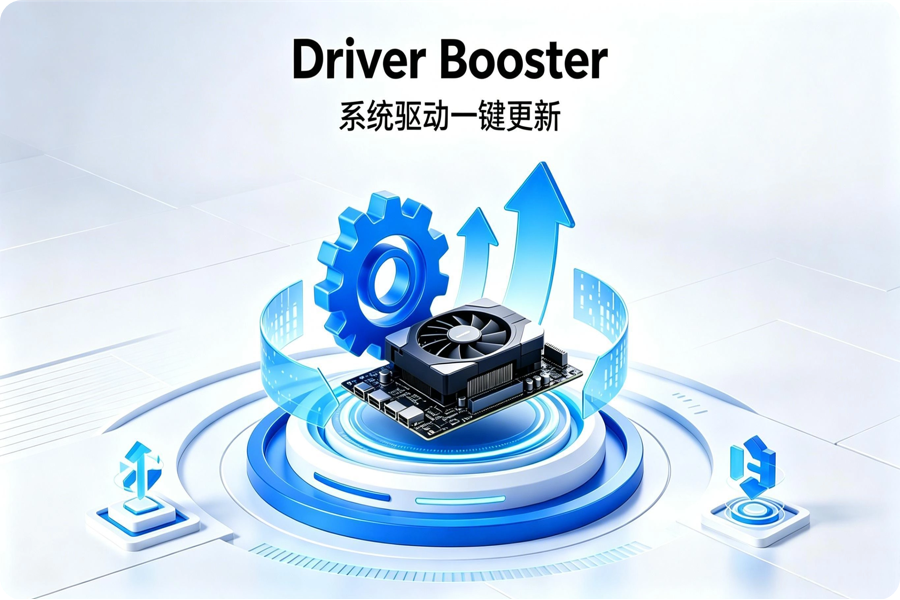
Driver Booster 驅(qū)動更新工具——自動檢測過期驅(qū)動,一鍵更新
Driver Booster 可檢測顯卡、網(wǎng)卡、打印機等過期驅(qū)動,支持驅(qū)動更新、備份還原與游戲組件修復,適用于 Win10/Win11 系統(tǒng),可通過毒霸軟件管家安全下載。
 智能檢測
智能檢測 一鍵更新
一鍵更新 海量驅(qū)動
 備份還原
備份還原 游戲優(yōu)化
 安全可靠
安全可靠Driver Booster 中文版怎么下載?版本與安裝說明
Driver Booster 中文版下載
當前安裝包約 18.3MB,安裝時可選簡體中文界面,運行需 Win7/8/10/11 系統(tǒng)。安裝過程留意取消默認勾選的可選組件,避免安裝多余軟件。
立即下載驅(qū)動怎么更新?Driver Booster 自動掃描過期驅(qū)動
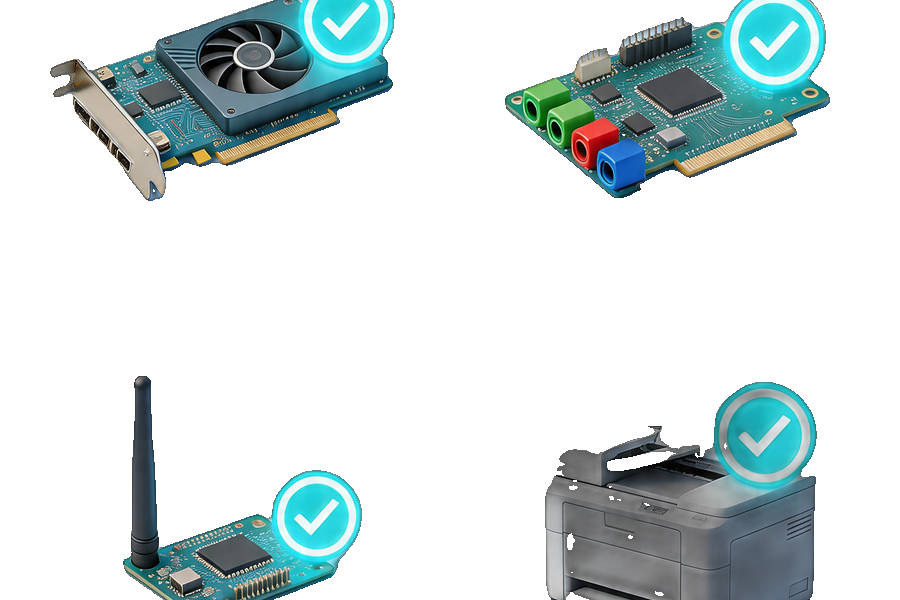
Driver Booster 自動掃描過期驅(qū)動
打開 Driver Booster 點擊“掃描”,即可檢測顯卡、聲卡、網(wǎng)卡、芯片組、打印機等驅(qū)動狀態(tài),并按設備分類列出過期或缺失項目。
立即下載顯卡/網(wǎng)卡/打印機驅(qū)動一鍵更新到最新版本
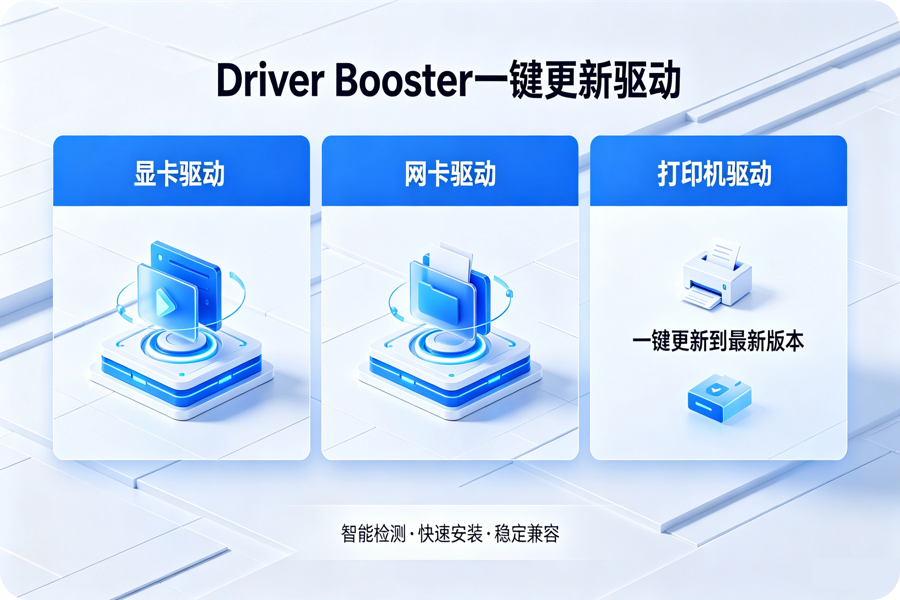
Driver Booster 顯卡網(wǎng)卡打印機驅(qū)動更新
掃描結(jié)果中勾選需要更新的驅(qū)動后點擊"更新",軟件會從匹配的硬件廠商版本庫下載并安裝。建議優(yōu)先更新顯卡和網(wǎng)卡驅(qū)動,可改善畫面表現(xiàn)與網(wǎng)絡穩(wěn)定性。
立即下載驅(qū)動更新后游戲卡頓?修復 DirectX 與顯卡驅(qū)動
DirectX 與游戲組件修復
游戲卡頓或閃退常因 DirectX、Visual C++ 運行庫或顯卡驅(qū)動版本不匹配導致。可在"工具→游戲組件"中掃描并安裝缺失的運行庫,再單獨更新顯卡驅(qū)動到當前版本。
立即下載驅(qū)動更新后藍屏怎么辦?驅(qū)動備份與還原方法
Driver Booster 驅(qū)動備份與還原
更新前軟件會自動創(chuàng)建驅(qū)動備份。若新驅(qū)動出現(xiàn)藍屏或硬件異常,進入"工具→還原"選擇上一版本即可回滾。也可在 Windows 設備管理器中手動回滾單個設備驅(qū)動。
立即下載Driver Booster vs 驅(qū)動精靈 / 360 驅(qū)動大師對比
常見問題
免費版提供基礎的驅(qū)動檢測和手動更新功能,適合個人用戶日常使用。Pro版增加了自動更新、后臺掃描、優(yōu)先技術(shù)支持、更大的驅(qū)動數(shù)據(jù)庫等高級功能,適合需要批量管理多臺電腦或?qū)π视懈咭蟮挠脩簟τ诖蠖鄶?shù)個人用戶,免費版已能滿足基本需求。
安裝后打開軟件點擊"掃描",等待幾十秒會列出過期驅(qū)動;勾選要更新的項目后點擊"更新",軟件自動下載并安裝。建議先更新顯卡和網(wǎng)卡驅(qū)動。整個過程無需手動查找硬件型號。
軟件來自 IObit,驅(qū)動多經(jīng)過 WHQL 認證或來自硬件廠商版本庫。建議安裝時取消默認勾選的額外組件,僅保留主程序,避免安裝多余軟件。
打開 Driver Booster 進入"工具→備份還原",選擇更新前的備份點回滾到舊驅(qū)動。也可在 Windows 設備管理器中右鍵設備→屬性→驅(qū)動程序→回滾驅(qū)動程序。建議每次更新前手動創(chuàng)建系統(tǒng)還原點。
用戶解決案例
Win11 Wi-Fi 掉線
升 Win11 后 Wi-Fi 老斷,用 Driver Booster 掃到網(wǎng)卡驅(qū)動過舊,更新后開會穩(wěn)定多了。
——辦公電腦用戶阿磊
游戲卡頓修復
新電腦玩游戲偶爾卡頓,發(fā)現(xiàn)顯卡驅(qū)動不是最新版,更新后省得自己找型號。
——裝機玩家小川
打印機驅(qū)動安裝
電腦重裝后打印機連不上,識別并安裝驅(qū)動后,第二天打印資料沒耽誤,方便又簡單。
——行政小鄭
驅(qū)動備份還原
更新顯卡驅(qū)動前先備份,后來游戲閃退,直接還原舊版本,少折騰很多。
——硬件愛好者老周
- 得實打印機驅(qū)動官方安全下載圖文安裝教程(Win10/Win11) 2025-12-05
- 惠普M1536dnf驅(qū)動下載Win10/Win11官方安裝圖文教程 2025-12-16