


 告別窗口混亂
 完美融入系統
 常用路徑直達
 快捷鍵神同步
告別窗口地獄,重獲清爽桌面
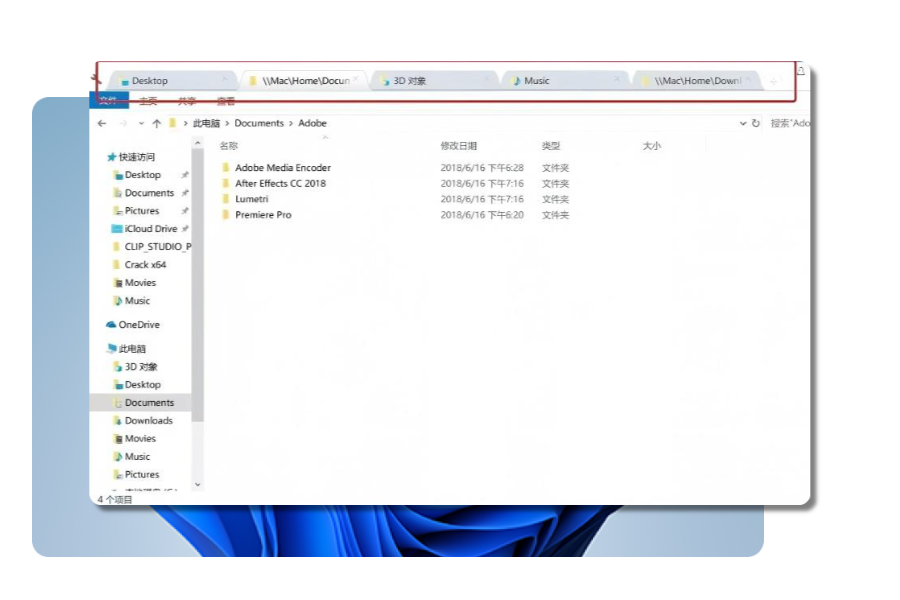
像瀏覽網頁一樣,優雅地管理文件
還在為處理多任務時滿屏的窗口而煩惱嗎?桌面混亂,切換費力。Clover賦予資源管理器多標簽頁功能,讓你像使用瀏覽器一樣,在同一窗口內利落管理所有文件夾,告別混亂,重獲清爽。
立即下載這不是新軟件,而是你的“神級插件”
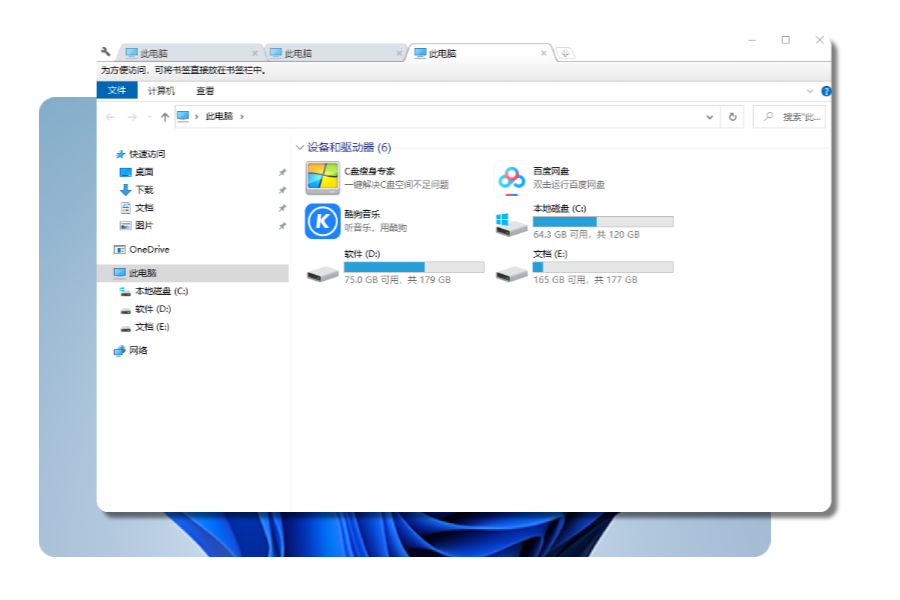
零學習成本,保留你的一切習慣
擔心新軟件會改變操作習慣或拖慢電腦?Clover作為插件與系統完美融合,它不創造新軟件,只增強你的資源管理器。你的一切習慣都得以保留,上手零成本,就像是Windows本該有的原生功能。
立即下載常用文件夾,一鍵直達
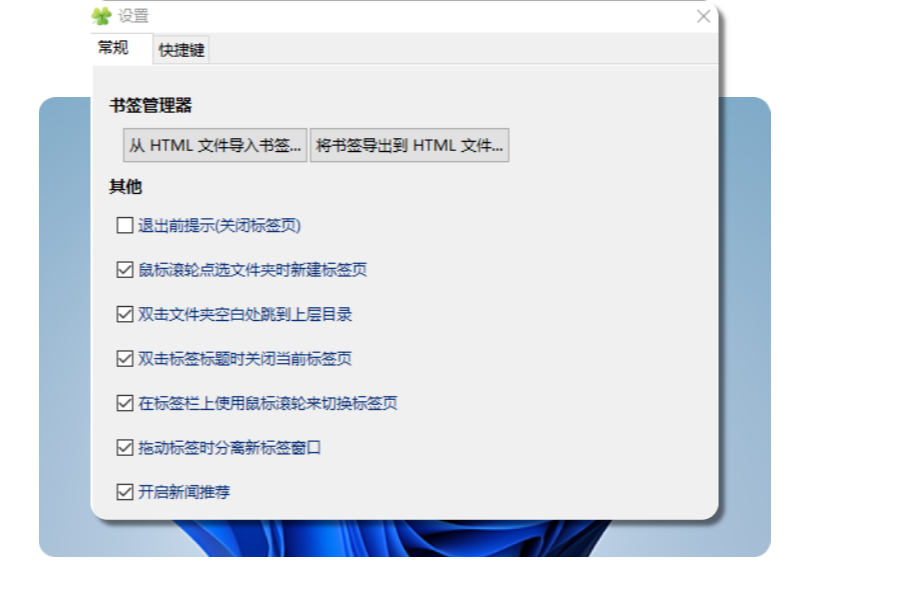
別再層層點開了,把它拖到書簽欄
常用文件夾藏在深層目錄,每次尋找都像大海撈針?Clover的書簽欄讓你像收藏網頁一樣將常用文件夾固定起來。只需簡單一拖或按下Ctrl+D,未來就能一鍵秒速直達,告別所有繁瑣的點擊。
立即下載肌肉記憶,無縫銜接
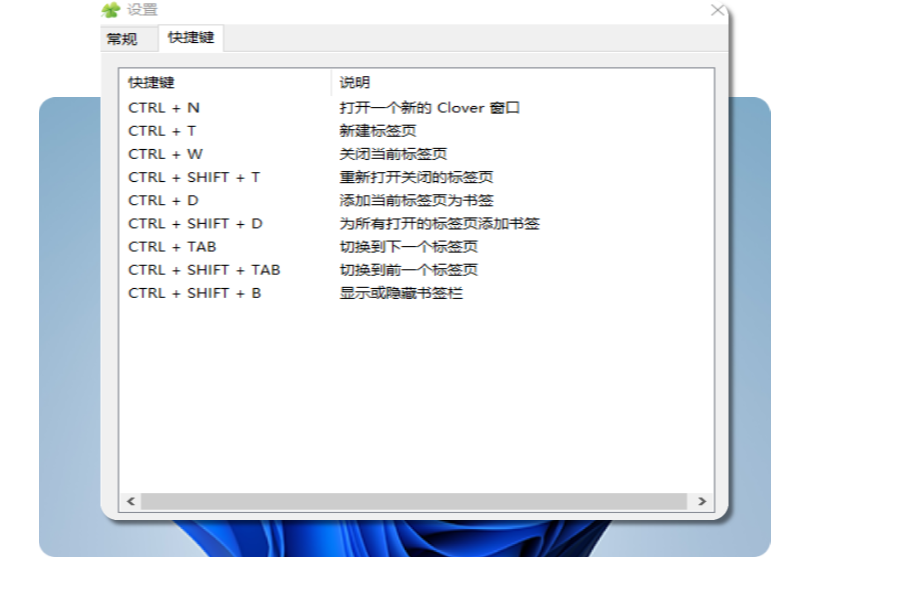
你的瀏覽器快捷鍵,在這里全都通用
習慣了瀏覽器的快捷鍵,卻無法在文件管理中使用?這種操作割裂感被Clover終結。它完美支持Ctrl+T新建、Ctrl+W關閉等熱鍵,讓你的肌肉記憶無縫銜接,操作效率直線飆升,體驗行云流水。
立即下載常見問題
A1: 完全不會。Clover的設計極為輕巧,其核心優勢之一就是極低的系統資源占用。它并非一個獨立的重量級程序,而是作為擴展,巧妙地融入了Windows原生的explorer.exe進程中。因此,它的內存和CPU占用微乎其微,您幾乎感覺不到它的存在,不會對電腦性能造成任何負擔。
A2: 非常好上手!Clover的理念就是“無感增強”。您只需正常安裝,之后雙擊打開“此電腦”或任意文件夾,就會發現窗口上方多了一行標簽欄。它的用法和您平時用的瀏覽器完全一樣:Ctrl+T新建標簽,Ctrl+W關閉標簽,用鼠標拖動標簽可以排序。可以說,只要你會上網,就會用Clover。
A3: 使用書簽欄非常簡單。打開您想收藏的文件夾,直接按快捷鍵Ctrl+D,或者用鼠標將地址欄的文件夾圖標拖動到標簽欄下方的空白區域即可。目前Clover的書簽數據存儲在本地,暫不支持云端同步功能。您可以手動備份配置文件來實現遷移。
用戶解決案例
簡直是設計師的救星!以前做項目要同時開著素材庫、PSD源文件、效果圖、客戶需求文檔四個窗口,來回切換眼睛都花了。用了Clover,現在全在一個窗口里,用Ctrl+Tab切換自如,思路都清晰多了,再也沒有手忙腳亂的感覺。
——設計師-阿森
我最喜歡Clover的一點是它完全不改變我的使用習慣。裝好之后,打開‘我的電腦’還是那個味兒,但效率完全不一樣了。右鍵功能、地址欄都和原來一樣,沒有任何學習成本,就好像Windows系統本該如此。公司的IT都問我這是什么神仙插件。
——上班族Kevin
- packet.dll下載指南:32/64位系統官方免費下載與安裝教程 2025-08-15
- wpcap.dll下載指南:32/64位官方免費版解決DLL缺失問題 2025-08-14
- BasicNetUtils.dll下載指南:32/64位系統官方免費版,解決DLL缺失問題 2025-07-11
- packet.dll下載指南:解決32/64位系統DLL缺失問題的完整方案 2025-07-01
- Sadp.dll下載指南:32/64位系統官方免費下載與安裝教程 2025-08-14
- 小丸工具箱怎么用?5分鐘上手教程+超全功能解析! 2025-07-25
- snmpapi.dll下載指南:32/64位系統官方免費版,解決DLL缺失問題 2025-07-08