微星小飛機 (MSI Afterburner) 中文版推薦
軟件類型硬件監控
支持平臺PC / Windows
更新時間2025-07-25
版本號4.6.6 Beta 5
標簽
顯卡超頻性能調校
軟件語言簡體中文
 安全下載
安全下載引言:為什么要使用微星小飛機?
微星小飛機(MSI Afterburner)不僅是一款免費的顯卡超頻工具,它更強大的功能在于其極其精準的硬件監控系統。通過它,你可以在玩游戲時實時看到CPU溫度、顯卡占用、FPS幀數等數據,是電腦硬件發燒友的必備神器。
第一階段:軟件下載
注意:?網上有很多山寨或帶有病毒的假冒網站,為了保障您的系統安全與軟件穩定性,請直接從本頁面提供的鏈接獲取安裝包。
1. 直接點擊本頁面上方或底部的【立即下載】按鈕。
2. 本站提供的版本已包含完整的?MSI Afterburner?主程序及?RTSS?監控插件,無需額外尋找。
第二階段:安裝過程
下載完成的是一個壓縮包,解壓后運行安裝程序。
1. 選擇語言:?默認選擇“簡體中文”。
2. 組件選擇(極其重要):
1)勾選?MSI Afterburner。
2)必須勾選 RivaTuner Statistics Server (RTSS)。
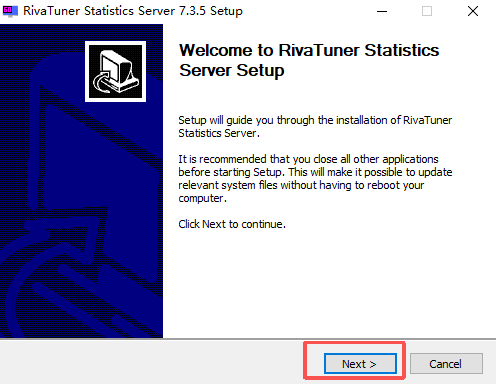
注:RTSS是顯示游戲幀率的核心插件。如果沒有勾選它,你將無法在游戲界面看到任何數據監控信息。
3. 路徑設置:?建議保持默認,或安裝在不含中文路徑的磁盤下。
4. 二次安裝:?安裝完主程序后,會自動彈出RTSS的安裝程序,請同樣點擊下一步完成安裝。
第三階段:界面美化與中文設置
如果安裝后是英文界面或不習慣默認皮膚,可以進行如下操作:
1. 點擊主界面中央的“齒輪”圖標進入?Settings(設置)。
2. 選擇?用戶界面 (User Interface)?選項卡。
3. 在“皮膚”下拉菜單中選擇?
MSI Modern Afterburner Skin(這是目前最流行的現代皮膚)。4. 如果在安裝時選錯了語言,也可以在此選項卡下將語言切換為?
Chinese Simplified。第四階段:核心操作——開啟游戲內實時監控(OSD)
這是大多數用戶最核心的需求,請按步驟操作:
1. 進入設置:?點擊主界面的“齒輪”圖標。
2. 監控選項卡:?切換到?“監控”?標簽頁。
3. 選擇監控項:?在“已激活的硬件監控圖表”列表中,點擊你想要顯示的項目(如:幀率、GPU溫度、CPU頻率等)。
4. 激活顯示:?選中項目后,在下方勾選?“在OSD上顯示”。
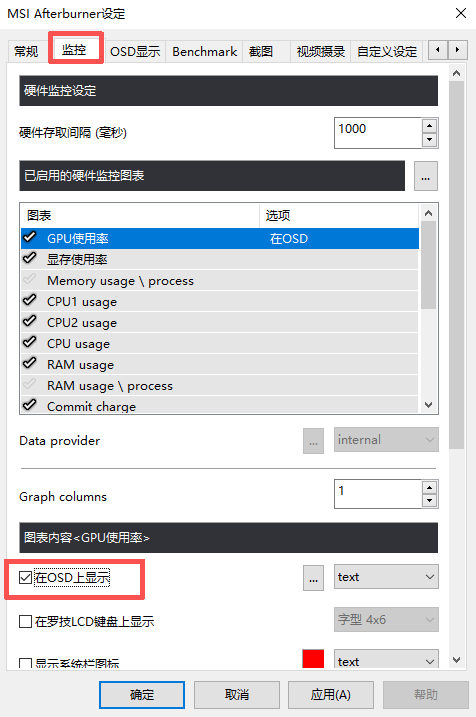
提示:如果選中的項右側顯示“在OSD上”,說明設置成功。
第五階段:調整監控字體大小與位置(RTSS設置)
如果游戲內的字太小或者遮擋了UI,需要設置隨程序安裝的 RTSS。
1. 在任務欄右下角找到一個“藍色小屏幕且帶數字”的圖標,這是?RTSS。
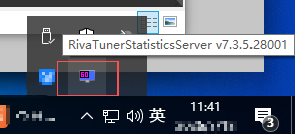
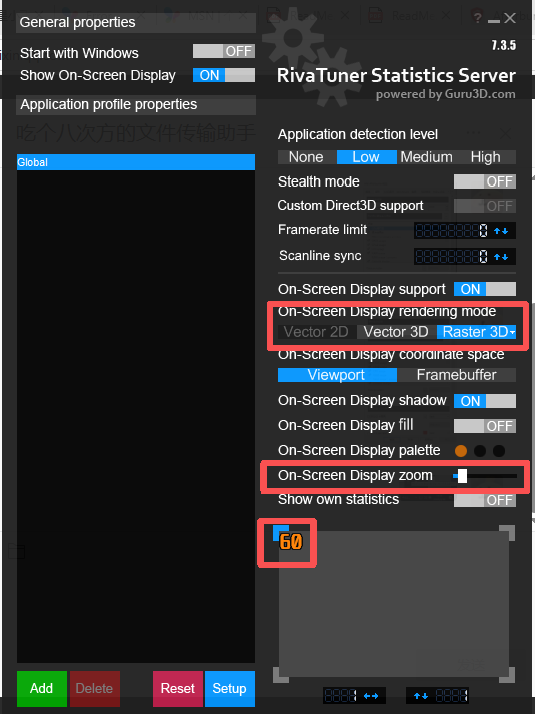
2. 點擊打開后進行如下微調:
1)On-Screen Display Zoom:?拖動滑塊可以放大或縮小字體。
2)坐標調整:?用鼠標拖動右下角預覽窗口中的“60”數字,可以改變監控數據在游戲屏幕上的位置。
3)Raster 3D:?建議選擇此模式,字體更清晰且帶陰影,防止因背景顏色導致看不清。
第六階段:常見問題排除
問題:為什么設置好了游戲里不顯示?
解答:?請確保RTSS(任務欄藍色小圖標)正在后臺運行;另外,部分網游由于反作弊系統(如《無畏契約》、《CS2》)可能會屏蔽此類顯示,需通過特定啟動參數開啟。
問題:為什么沒有幀率(FPS)選項?
解答:?在“監控”列表里,你需要手動找到“幀率”并點擊它前面的“對勾”,使其背景變亮,然后再勾選下方的“在OSD上顯示”。
結語
微星小飛機不僅是硬件監控的利器,更是你了解電腦健康狀況的“聽診器”。通過本頁面提供的安裝包以及本教程的引導,相信你已經能夠完美開啟屬于自己的游戲數據看板。


