qBittorrent推薦
軟件類型磁力鏈接下載器
支持平臺PC / Windows
更新時間2025-12-06
版本號v.5.1.3.10
標簽
qBittorrent紅種修復qBittorrent下載
軟件語言簡體中文
 安全下載
安全下載故障現象與原因分析
通常故障表現如下:
- 任務列表出現醒目的紅色圖標。
- 狀態提示“丟失文件”或“系統找不到指定文件”。
- 實際情況是:?打開文件保存路徑,視頻文件(.mkv/.mp4)完好無損,甚至可以正常播放。

為什么文件在,卻報錯?
qBittorrent判斷文件是否“存在”,靠的不是文件名,而是Hash值。
當你使用媒體庫軟件(如 Emby 或 Kodi)或者刮削器(TMM)整理資源時,這些軟件會自動下載海報、Fanart 背景圖,甚至修改目錄下的 .nfo 電影信息文件。
- 原來的 NFO:?包含原始發布組的信息。
- 修改后的 NFO:?包含了你刮削來的劇情簡介、評分等。
雖然文件名沒變,但文件內容變了,Hash 值就變了。對于 BT 軟件來說,這個文件就是“損壞”或“丟失”了,導致整個任務報錯。
修復步驟:三步“外科手術式”修復
我們不需要重新下載幾十 GB 的電影文件,只需要讓 qBittorrent 重新下載那些“被修改過”的幾 KB 的小文件即可。
第一步:對比文件差異
首先,我們需要確認哪些文件出了問題。
- 選中紅種任務,點擊下方的“內容”標簽頁。
- 打開你的硬盤文件夾,對比“內容列表”和“實際文件”。
你會發現:
- 實際文件夾里可能多出了?
clearlogo.png、poster.jpg?等刮削產生的新圖片(這些不影響)。 - 關鍵點:?這里的?
.nfo?文件或者某些自帶的?.jpg?圖片,雖然名字一樣,但修改日期變了,這就是“紅種”的元兇。
第二步:修改下載優先級
為了防止 qBittorrent 把幾十 GB 的電影主文件也判定為“錯誤”并試圖重新下載,我們需要手動干預。
- 1.在 qBittorrent 的“內容”選項卡中,選中那個巨大的視頻文件。
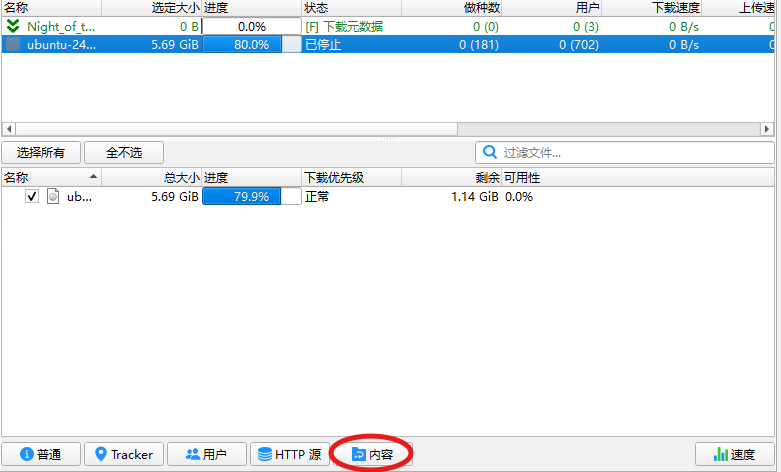
??????2.右鍵點擊該視頻文件,將“下載優先級”設置為“不下載(或“忽略”)。

???????3.找到那些可能被修改過的小文件(如?.nfo、.jpg),確保它們的優先級是“正常”或“高”。
第三步:強制重校驗與修復
設置好優先級后,就可以開始修復了。
- 在任務列表中,右鍵點擊該紅種任務。
- 選擇“強制重新檢查”。 ?
?注意:如果之前處于暫停狀態,建議先點“強制繼續”,然后再點“強制重新校驗”。
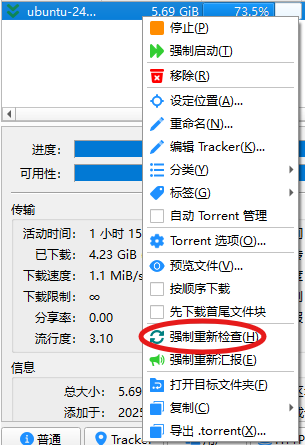
??????3.此時,軟件會快速掃描一遍文件。因為視頻文件被設為“不下載”,掃描會瞬間完成。
??????4.掃描結束后,軟件會發現?.nfo?或圖片文件的 Hash 不匹配,并開始重新下載這幾個小文件(通常只有幾 KB)
??????5.下載完成后,任務狀態會變回綠色。
第四步:恢復做種
修復完成后,為了保證任務的完整性:
- 回到“內容”選項卡。
- 將視頻文件的優先級從“不下載”改回“正常”。
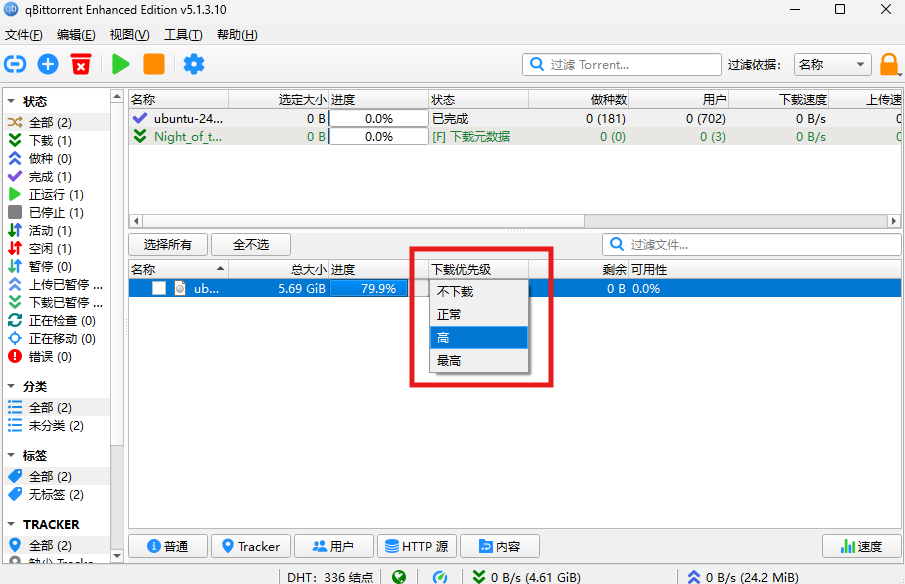
- 再次執行一次“強制重新校驗”。
- 此時進度條會跑完 100%,紅種徹底消除,你可以愉快地繼續做種了!
總結
遇到“丟失文件”的紅種不要慌,絕大多數情況都是因為你勤勞的刮削軟件修改了目錄內的小文件。記住“隔離大文件,修復小文件”的原則,利用優先級功能,一分鐘就能解決問題。
P.S. 為了避免未來重復出現此問題,建議在 TMM 或 Emby 設置中,取消勾選“替換/修改 NFO 文件”,或者將刮削的素材保存到專門的 metadata 文件夾,保持 BT 下載目錄的純凈。


