WPS圖片推薦
軟件類型圖片查看
支持平臺PC / Windows
更新時間2025-06-06
軟件大小35.00MB
標簽
圖片查看批量處理
軟件語言簡體中文
 安全下載
安全下載你有沒有經歷過這樣的“崩潰時刻”?
臨下班前5分鐘,老板突然甩過來一個文件夾,里面裝著剛拍完的?100多張活動照片,并附帶了三條“簡單”的要求:
- “文件名太亂了,全部改成【年會活動+序號】的格式。”
- “圖片太大了傳不上網,全部壓縮到500KB以內。”
- “對了,別忘了給每張圖都打上公司的Logo水印,防止外泄。”
看著文件夾里那堆?
IMG_20231128.jpg,你是不是已經在心里計算今晚要加班多久了?難道要一張一張打開、修改、保存?還是去網上下載各種充滿廣告的收費軟件?其實,你的電腦里早就藏著一個“圖片處理神器”,就是你天天用的 WPS!
WPS不僅能處理文檔,它自帶的“WPS圖片”工具,擁有強大的批量處理功能。今天就教你這三招,讓你面對幾百張圖片也能談笑風生,準點下班!
第一招:批量重命名
告別“IMG_XXXX”亂碼,3秒讓文件井井有條
照片導出來全是亂碼,找一張圖要翻半天?用WPS圖片,一鍵就能讓它們乖乖排隊。
操作步驟:
- 雙擊打開任意一張圖片(使用WPS圖片查看器打開)。
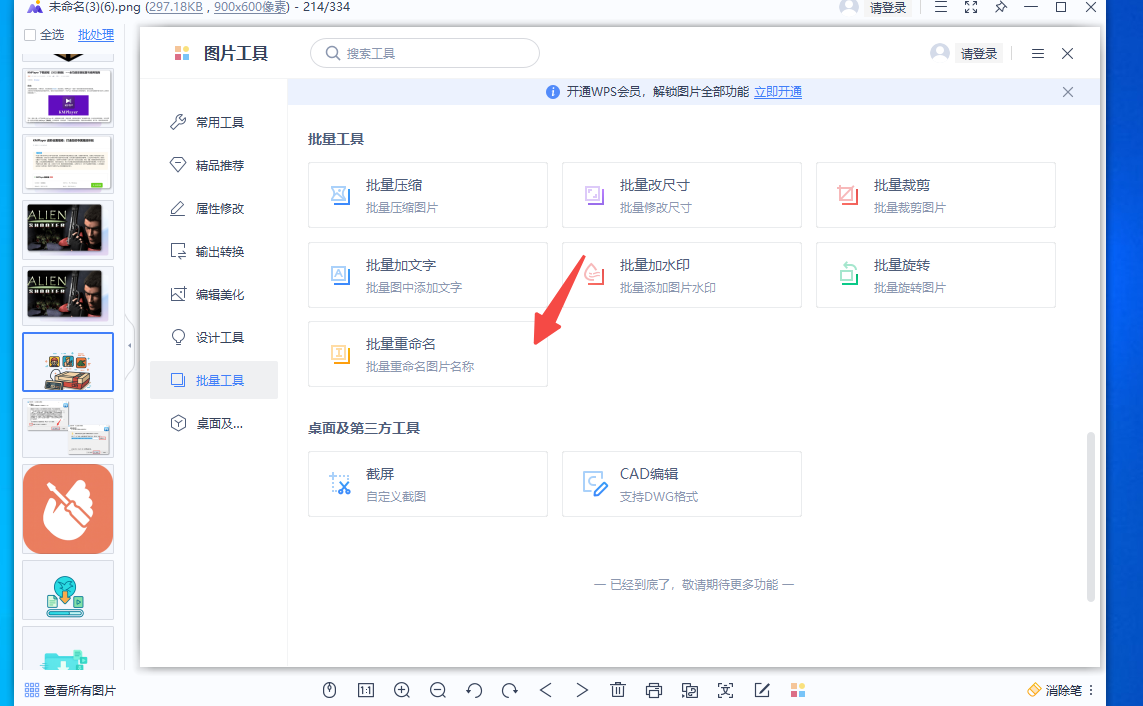
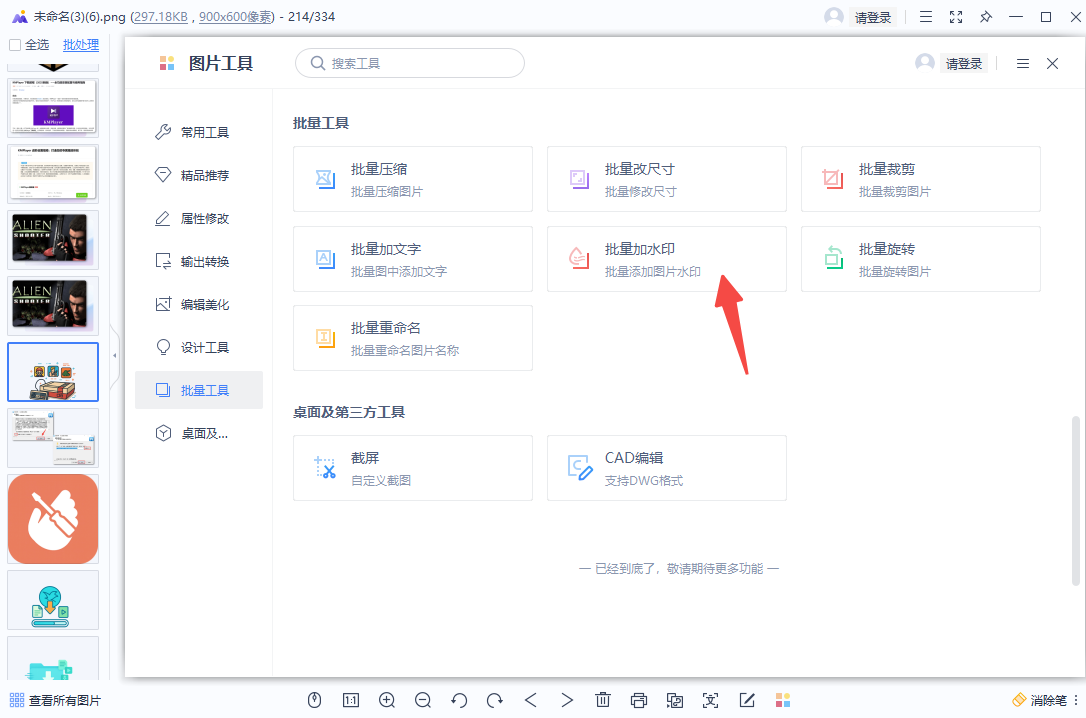
- 在下方工具欄找到?“工具箱”,點擊?“批量工具”,然后找到"批量重命名"。
- 將需要處理的所有圖片拖入窗口。
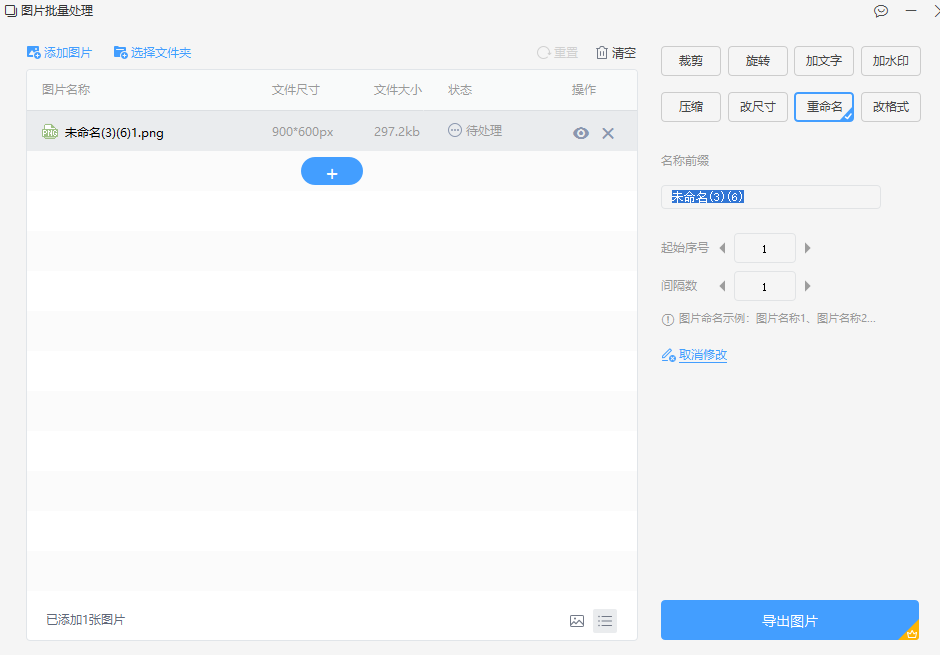
- 在“命名規則”,選擇“文件名+數字序號”。比如輸入“年會現場”,設置起始序號為“1”。
- 點擊開始,眨眼功夫,幾百張照片就整整齊齊地變成了“年會現場1、年會現場2……”
?? 小貼士:?這一招特別適合整理發票、合同掃描件或活動照片歸檔。
第二招:批量壓縮
畫質幾乎不減,體積瞬間“瘦身”
不管是上傳官網、發郵件附件,還是發微信群,圖片太大總是被拒或者發送極其緩慢。一張張用PS改大小太慢了!
操作步驟:
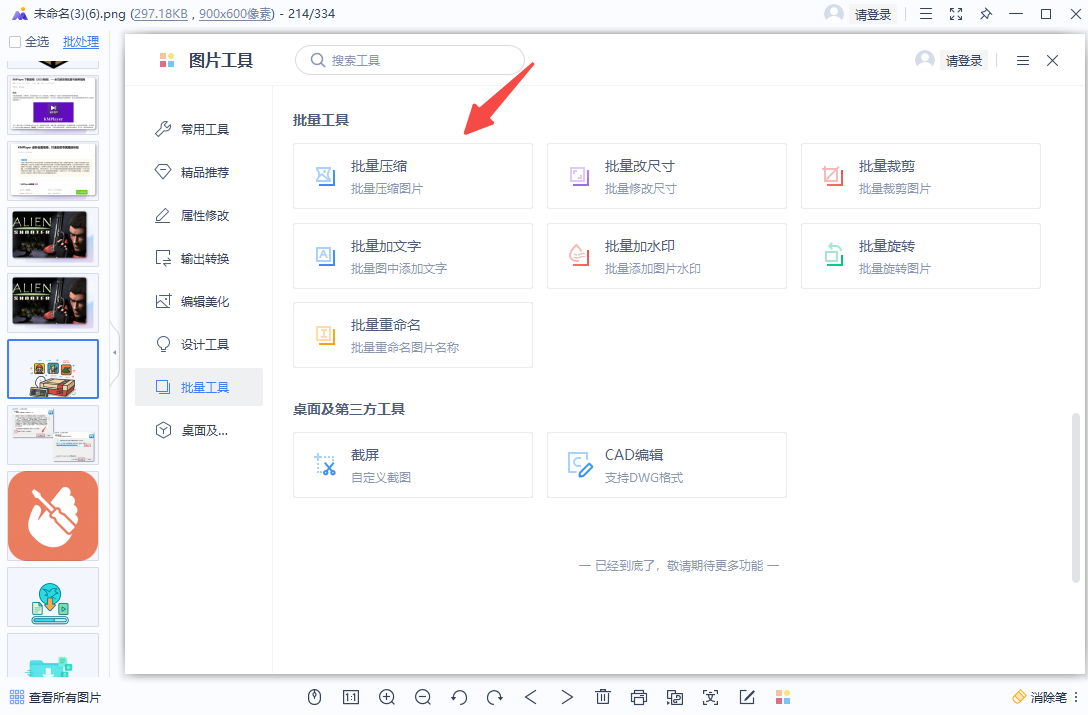
1. 同樣在 “工具箱” 中點擊 “批量壓縮”。
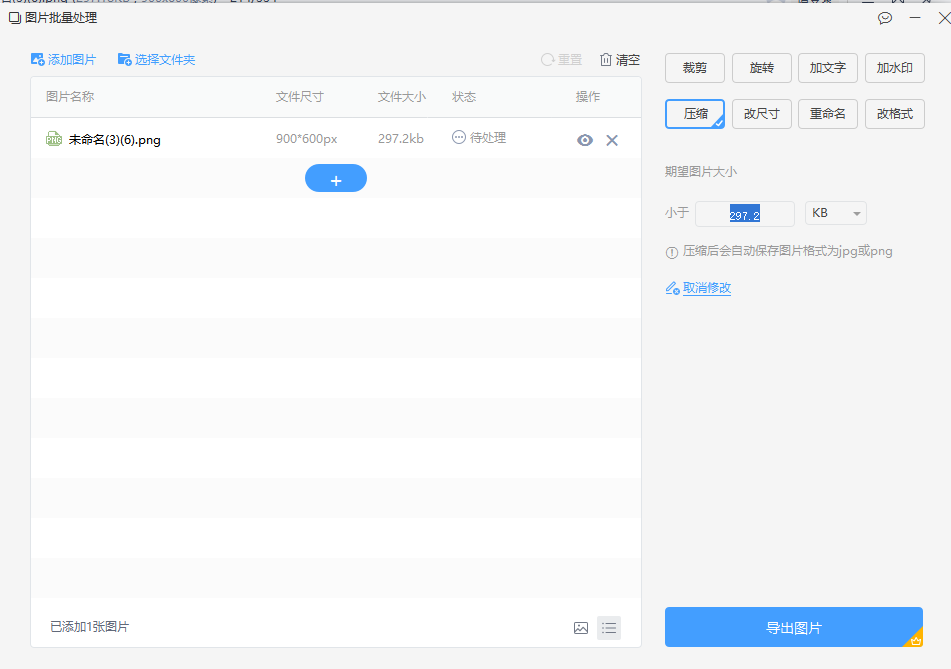
2. 導入所有“超重”的圖片。
3. WPS提供了兩種超好用的模式:
??按比例壓縮: 比如選擇“80%”,適合對畫質要求較高的場景。
??按大小壓縮(推薦): 直接輸入目標數值,比如“500KB”。系統會自動計算,確保每張圖都在500KB以內,同時盡可能保留清晰度。
4. 點擊導出,瞬間搞定。
?? 小貼士:?很多報名系統要求上傳的照片必須小于200KB,用這個功能一鍵精準達標!
第三招:批量加水印
保護版權,一鍵“蓋章”
給公司文件加“機密”字樣,或者給攝影作品加Logo,一張張貼圖簡直是浪費生命。WPS可以一次性給幾百張圖“蓋章”。
操作步驟:
- 打開?“工具箱”?->?“批量加水印”。
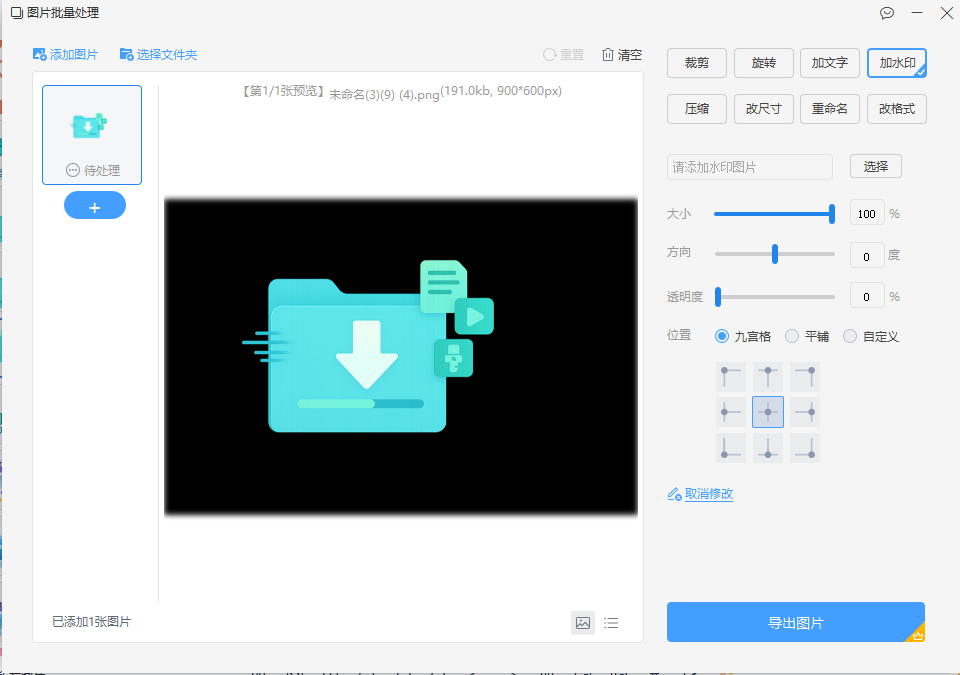
- 文字水印:?直接輸入“僅限內部交流”或“嚴禁外傳”,可以調整字體、顏色、透明度和旋轉角度(比如鋪滿全屏的45度角水印)。
- 圖片水印:?上傳公司的Logo圖片,調整大小和位置(比如統一放在右下角)。
- 點擊“應用到所有圖片”,所有圖片瞬間都穿上了“防彈衣”。
總結:為什么首選 WPS 圖片?
市面上確實有很多圖片工具,但 WPS 圖片的優勢在于:
- 無需安裝新軟件:?只要你裝了WPS,它就在那里,不用怕下載到流氓軟件或病毒。
- 純凈無廣告:?相比網上很多免費在線轉換網站充滿彈窗,WPS干凈清爽。
- 數據更安全:?圖片在本地處理,不需要上傳到未知服務器,公司機密文件更放心。
下次再遇到“海量圖片”需求,千萬別再傻傻手動操作了。
熟練掌握這三個批量功能,把機械重復的工作交給機器,把時間留給自己。
???現在就去打開一張圖片試試這幾個功能吧!


