希象傳屏推薦
軟件類型系統工具
支持平臺PC / Windows
更新時間2025-06-06
軟件大小61.2MB
標簽
無線傳屏會議軟件
軟件語言簡體中文
 安全下載
安全下載?? 軟件簡介
希象傳屏是一款專為會議辦公和多媒體教學設計的專業級無線投屏軟件。它打破了傳統投屏需要繁瑣接線的束縛,通過無線局域網技術,實現手機、平板、電腦與會議平板/一體機之間的無縫連接。
無論是企業會議展示PPT,還是老師在課堂上演示課件,希象傳屏都能提供高清、低延遲、穩定的投屏體驗。它不僅支持屏幕鏡像,還具備文件快傳、反向控制、桌面同步等強大功能,是提升團隊協作效率的必備神器。
?? 核心亮點
1. 多端兼容,全能投屏
??完美支持 Windows、macOS 電腦以及 Android、iOS 移動設備,無需轉接頭,一鍵無線連接。
2. 雙向互動,反向觸控
??投屏更智能:不僅能把電腦畫面投到大屏,還能在大屏上直接觸控操作電腦(反向控制),站在大屏前即可翻頁PPT、批注修改。
3. 小屏控大屏,桌面同步
??手機/平板可化身“觸控板”或“遙控器”,遠程操控大屏;也可以將大屏畫面同步回手機,實現“桌面同步”,后排參會者也能看清屏幕內容。
4. 極速傳輸,畫質高清
??采用專業流媒體傳輸技術,支持音頻視頻同步傳輸,播放高清視頻流暢不卡頓,告別傳統投屏的“馬賽克”和延遲感。
5. 隱私保護,安全無憂
??支持動態傳屏碼連接,防止誤投;特有的隱私模式,可只投屏特定窗口,避免個人聊天記錄等隱私泄露。
?? 希象傳屏保姆級使用教程
場景一:手機投屏到大屏
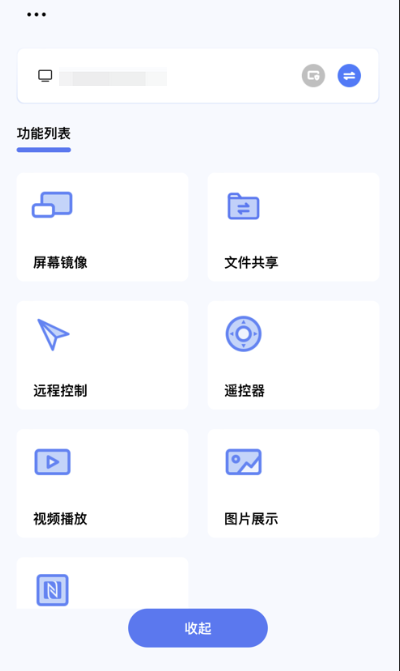
1.?連接網絡:確保手機和會議大屏(接收端)連接在同一個 Wi-Fi 網絡下(或者手機連接大屏自帶的熱點)。
2.?獲取連接碼:點亮大屏,打開大屏上的“希象傳屏”或“無線傳屏”應用,屏幕上會顯示一組傳屏碼(通常為數字)或二維碼。
3.?開始投屏:
??打開手機上的“希象傳屏”APP。
??輸入碼連接:在輸入框內輸入大屏上的傳屏碼,點擊連接。
??掃碼連接:點擊APP內的掃碼按鈕,掃描大屏二維碼。
4.?選擇功能:連接成功后,點擊“開始傳屏”或“鏡像”,手機畫面即刻同步至大屏。你也可以選擇“圖片/視頻”單獨推送文件。
場景二:電腦投屏到大屏
1.?聯網確認:將筆記本電腦連接到與大屏相同的 Wi-Fi 網絡。
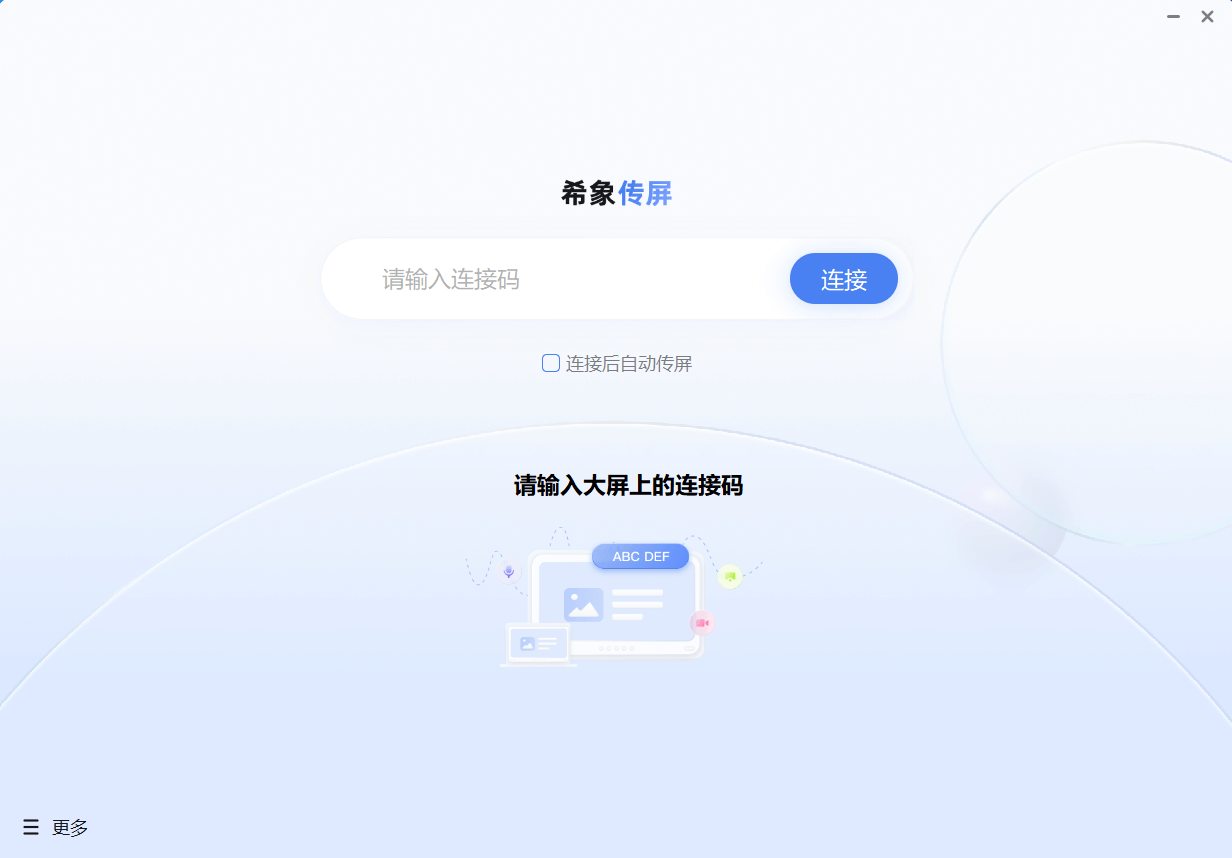
2.?啟動軟件:打開電腦上的“希象傳屏”客戶端。
3.?輸入傳屏碼:在電腦端軟件界面輸入大屏顯示的傳屏碼。
4.?一鍵投屏:
?點擊“開始投屏”,電腦桌面將顯示在大屏上。
?若需要聲音同步,請在軟件設置中勾選“開啟音頻投屏”。
?若需要在大屏上控制電腦,請勾選“允許反向控制”。
? 常見問題 (FAQ)
Q1: 輸入傳屏碼后提示“連接失敗”或“找不到設備”?
- 檢查網絡:這是最常見的原因。請務必確認手機/電腦與大屏連接的是同一個路由器/Wi-Fi。
- 檢查網段:部分公司網絡不僅要同WiFi,還需要設備處于同一網段,且未開啟AP隔離。
- 防火墻攔截:Windows防火墻可能攔截了連接,嘗試關閉防火墻或允許希象傳屏通過防火墻。
Q2: 投屏畫面卡頓或有延遲?
- 建議使用 5G頻段 的Wi-Fi,干擾更少,速度更快。
- 檢查大屏或電腦是否開啟了高耗能軟件,嘗試關閉不必要的后臺程序。
- 在軟件設置中調整畫質為“流暢”模式。
Q3: 為什么投屏沒有聲音?
- 電腦端:Windows系統需要確保安裝了希象傳屏的音頻驅動(安裝軟件時會提示,請允許安裝)。同時在投屏軟件界面確認“麥克風”或“聲音”圖標未被靜音。
- 手機端:部分安卓手機因系統權限限制,可能無法投射系統內部聲音,僅支持傳輸麥克風聲音或特定播放器的聲音。
Q4: 我可以用USB線連接嗎?
- 希象傳屏主要基于無線網絡。如果需要有線連接,通常建議直接使用 HDMI 線連接電腦和顯示屏。但希沃部分硬件支持“希沃無線傳屏器”(類似U盤的硬件),插入USB口按一下即可投屏,無需安裝軟件。


