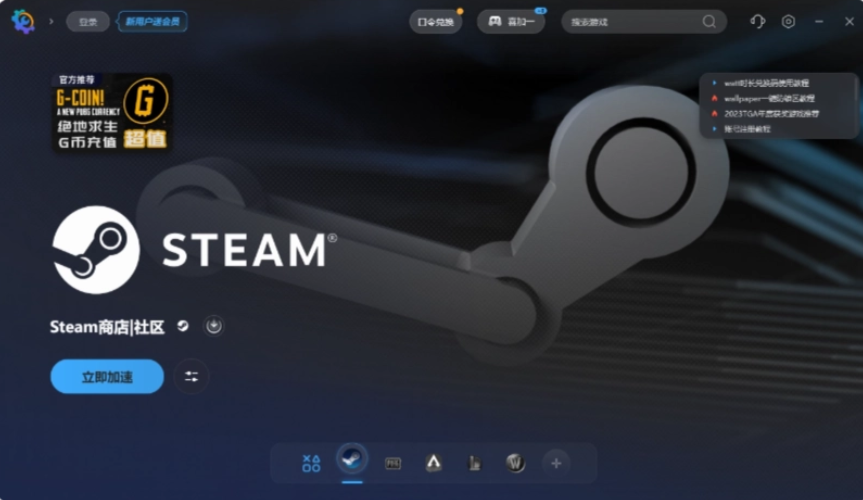
Watt Toolkit 推薦
軟件類型網絡工具
支持平臺PC / Windows
更新時間2025-03-27
版本號3.0.1620.0
標簽
Steam網絡加速
軟件語言簡體中文
 安全下載
安全下載(由金山毒霸軟件管家提供安全下載)
Steam商店打不開?錯誤-118?一篇文章幫你徹底解決
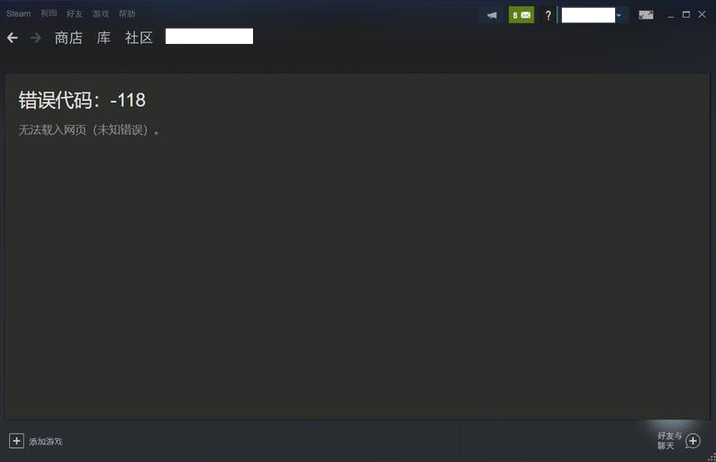
當你興沖沖地打開Steam,卻發現商店頁面一片空白,或者左下角彈出一個頑固的“錯誤代碼:-118”,那種感覺一定糟透了。別擔心,這不是你電腦的問題,而是幾乎每個Steam玩家都遇到過的網絡“老大難”。下面,我們將教你如何使用神器 Watt Toolkit 徹底解決它。
一、核心原因:為什么商店會打不開?
簡單來說,絕大多數情況都是因為你的電腦與Steam服務器之間的網絡連接“走岔了路”,或是被本地網絡環境干擾。Watt Toolkit就像一個專業的“引路人”,能幫你繞開這些障礙,直達目的地。
二、方案一:一鍵網絡加速(推薦,90%的問題都能解決)
這是最簡單、最直接,也是最有效的方法,適合所有用戶。
- 打開Watt Toolkit軟件,在主界面找到并點擊“網絡加速”開關,將其開啟。
- 此時,軟件會自動為你配置最優的網絡代理規則,專門用于優化Steam的訪問。
- 完全退出你的Steam客戶端,然后重新啟動。
現在再試試看,90%的情況下,你的Steam商店、社區、創意工坊都已經能流暢訪問了!
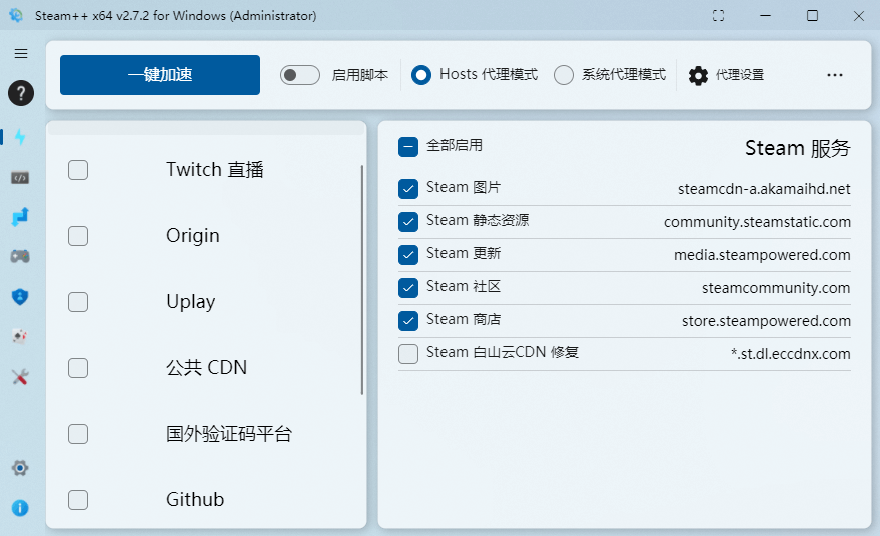
三、方案二:Hosts編輯(針對頑固DNS問題)
如果方案一無效,那么問題可能出在DNS污染上。手動修改Hosts文件很麻煩,但用Watt Toolkit就非常簡單。
- 在Watt Toolkit中,點擊左側的“工具”標簽頁。
- 在工具列表中找到“Hosts編輯器”功能,點擊進入。
- 在編輯器界面,你會看到一個下拉菜單,里面包含了由開源社區維護的、最新的可用Hosts方案。
- 選擇一個方案(通常選擇默認推薦的即可),點擊右側的“應用”按鈕。
應用成功后,無需重啟電腦,直接重啟Steam客戶端即可看到效果。這個方法能從根源上解決因DNS問題導致的訪問失敗。
四、檢查清單:如果還不行怎么辦?
如果以上兩種方法都嘗試后問題依舊,請檢查以下幾點:
- 檢查沖突:是否開啟了其他的網絡代理或游戲加速器?請務必關閉它們,避免沖突。
- 防火墻/殺毒軟件:檢查Windows防火墻或你的殺毒軟件是否攔截了Watt Toolkit的網絡連接。
- 重啟大法:嘗試重啟你的路由器和電腦,這能解決一部分網絡緩存問題。
總結
面對Steam商店打不開的問題,不必再四處尋找復雜的教程。絕大多數情況下,只需打開Watt Toolkit的“網絡加速”功能即可解決。對于更頑固的網絡問題,其內置的“Hosts編輯器”也提供了終極解決方案。讓這款免費的瑞士軍刀,成為你暢游Steam世界的最佳伴侶。