客服熱線
186-8811-5347、186-7086-0265
官方郵箱
contactus@mingting.cn

添加微信
立即線上溝通

客服微信
詳情請咨詢客服
客服熱線
186-8811-5347、186-7086-0265
官方郵箱
contactus@mingting.cn
2022-06-11 來源:金山毒霸軟件管理作者:軟件下載安裝
??平時我們在使用WPS
??但其實,像準考證這類的文件,除了基本的個人信息不同以外,大部分的格式內容都是相同的,而此時想要快速的、批量的制作出這樣的文件的話,我們其實是可以使用WPS中的郵件合并功能來輕松搞定成百上千份的制作,跟完全手動相比的工作效率更高。
??那么WPS郵件合并功能到底怎么用?下面就跟著小編就來為大家總結介紹一下,希望能夠對大家有所幫助。
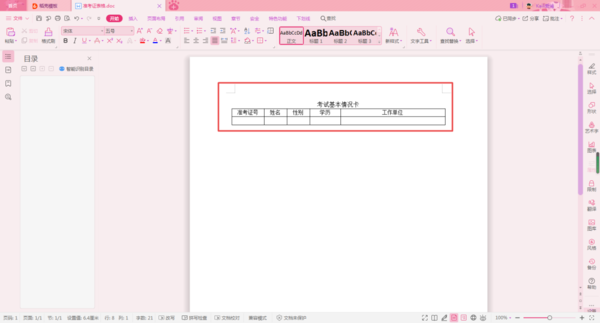
??第一步,在電腦的桌面上找到WPS程序,然后新建一個word空白文檔,在其中準備好一份準考證的模板。
??
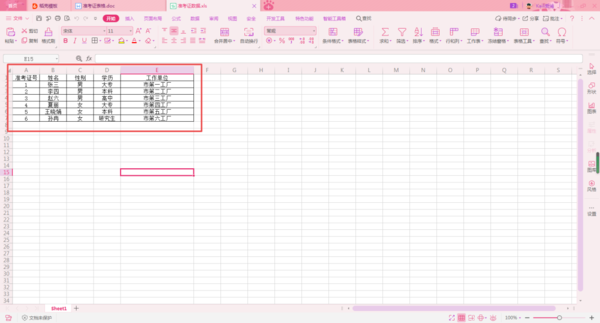
??第二步,接著在新建一個空白的excel文檔,然后在其中錄入好所需要的準考證人員的信息。
??
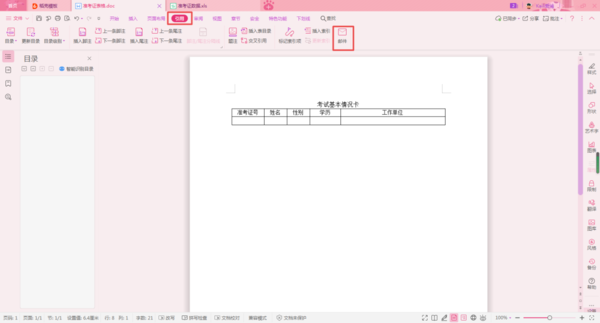
??第三步,然后我們回到word文檔界面當中,然后找到軟件工具欄上的【引用】選項卡,并點擊打開,接著在其下方的功能當中,點擊選擇【郵件】功能。
??
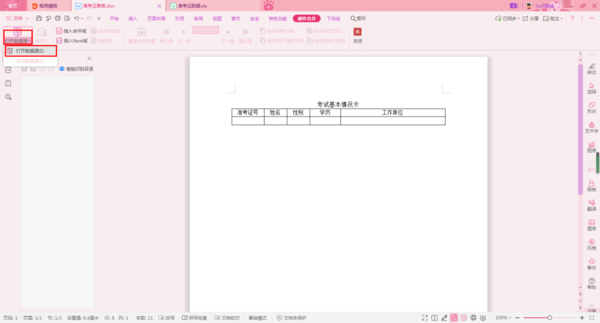
??第四步,進入到wps的郵件合并功能當中后,我們點擊【打開數據源】選項下的【打開數據源】功能。
??
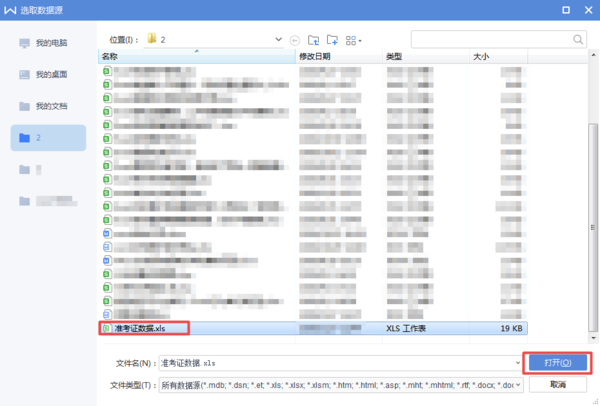
??第五步,然后系統就會彈出【打開數據源】的窗口界面了,此時我們找到電腦當中的【準考證數據】表,然后點擊打開。
??
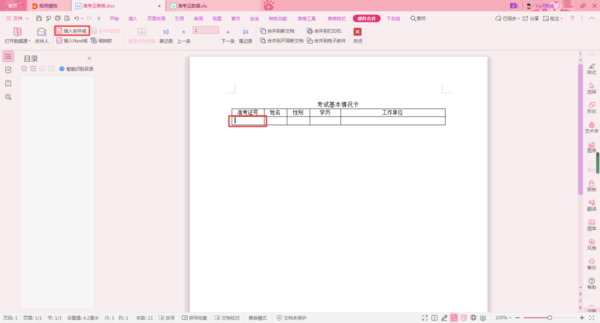
??第六步,接著我們將鼠標的光標放到word文檔當中需要放入數據的區域,然后點擊工具欄上的【插入合并域】功能。
??
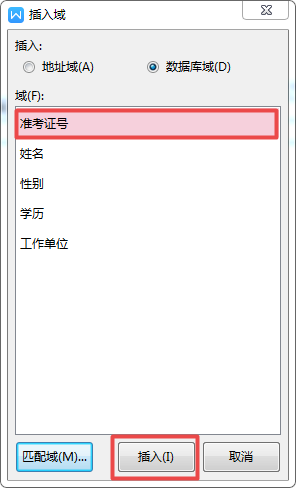
??第七步,然后軟件就會彈出【插入域】的窗口,在此窗口當中,我們選擇此數據區域所對應的數據源,然后點擊【插入】按鈕。
??
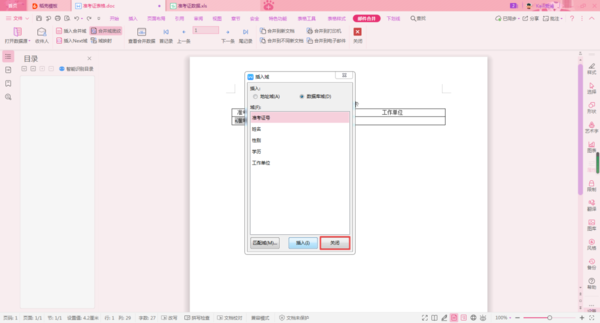
??第八步,數據源插入好以后,我們點擊窗口下方的【關閉】按鈕。
??
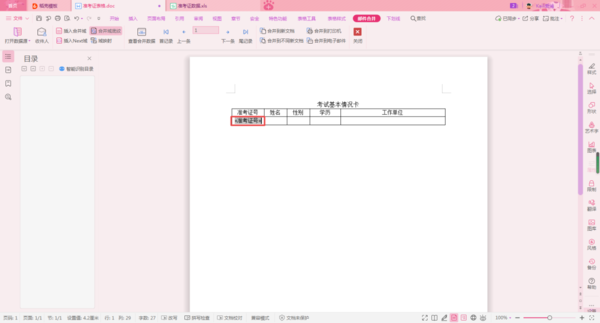
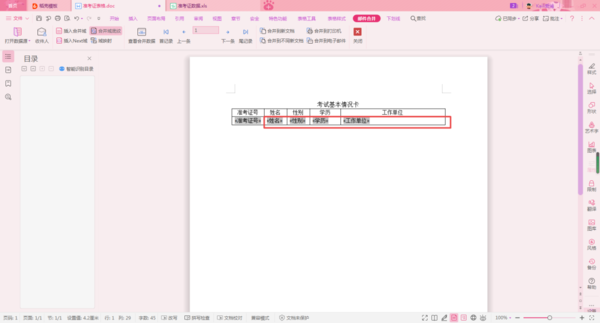
??第九步,回到word文檔當中后,我們就可以看到此時文檔當中的內容就已經變了。接下來我們用同樣的方法,來插入其他的數據域。
??
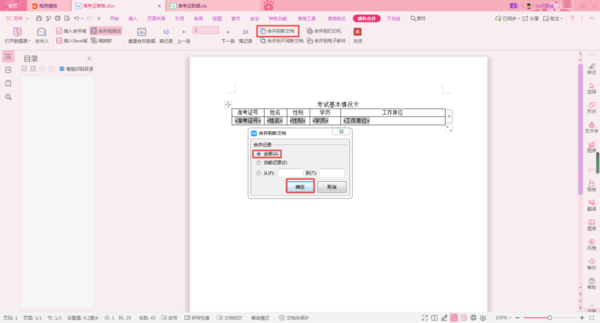
??第十步,數據域全部插入完畢后,我們在軟件頂部的工具欄當中,找到【合并到新文檔】選項,然后點擊,接著在其彈出的【合并到新文檔】的提示窗口當中,將【合并記錄】選為【全部】,然后點擊【確定】按鈕。
??
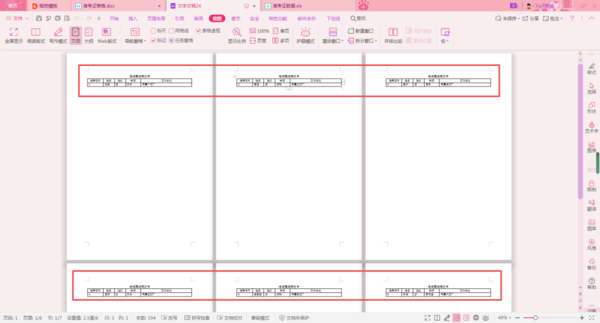
??第十一步,最后WPS就會彈出一個新的word文檔界面,而此界面當中就會包含了所有準考人員信息的一個準考證表格了,此時我們直接打印出來就可以進行準考證文件的下發了。
??
??
??以上呢就是小編為大家總結的關于WPS郵件合并功能怎么用的詳細介紹了,如果你平時也有制作準考證、錄取通知書、獎狀等文件的工作需求的話,那么不妨趕快跟著本文將其快速制作的方法學到手吧,這樣一來不僅工作效率更高,還能節約出更多的時間來做其他的工作,令工作效率大大提升。
最后,小編給您推薦,金山毒霸“文檔修復大師”,支持.doc/.ppt/.xls等格式的文檔的修復,修復后再也不用為文檔的數據丟失而煩惱。
上一篇:office安裝了2個版本區別嗎