客服熱線
186-8811-5347、186-7086-0265
官方郵箱
contactus@mingting.cn

添加微信
立即線上溝通

客服微信
詳情請咨詢客服
客服熱線
186-8811-5347、186-7086-0265
官方郵箱
contactus@mingting.cn
2022-04-26 來源:金山毒霸軟件管理作者:軟件下載安裝
?最近聽一些朋友說,不知道openSUSE?U盤如何安裝,那么今天小編就帶大家了解一下openSUSE?U盤安裝具體操作步驟吧,不清楚的小伙伴可以過來看看哦。?
? ?
?
?1。系統(tǒng)最低配置?
?CPU:?AMD?64?位或?Intel?64?位處理器。?
?內(nèi)存:?1GB物理內(nèi)存(建議2GB)?
?硬盤空間:?普通安裝需要?10?GB?空間。(最好?20?GB?以上)?
?聲卡與顯卡:?沒有特殊要求,絕大多數(shù)都支持?
?2。將ISO文件燒錄到?CD/DVD?
?當(dāng)您將下載的?iso?文件?燒錄至?CD/DVD?時,請注意在燒錄
?3。制作Live?U盤?
?ISO?文件也可以用于制作可安裝的U盤,需要的僅僅只是一個普通的優(yōu)盤。?根據(jù)您所使用的操作系統(tǒng),可以查看相應(yīng)的制作教程:?
?openSUSE?或其他?Linux:?//en.opensuse.org/SDB:Live_USB_stick?
?Microsoft?Windows:?https://en.opensuse.org/SDB:Create_a_Live_USB_stick_using_Windows?
?Mac?OSX:?https://en.opensuse.org/SDB:Crea?...?tick_using_Mac_OS_x4。BIOS?設(shè)置?
?如果您的電腦不能從?CD/DVD?或者優(yōu)盤啟動,請檢查電腦的?BIOS?是否設(shè)置了從?CD/DVD?或者?USB?啟動。#p#分頁標(biāo)題#e#?
?5。雙系統(tǒng)?(openSUSE和MS?Windows的一機雙啟動)?
?如果電腦上已經(jīng)裝好了?MS?Windows?系統(tǒng),那么再來個?openSUSE?并和?Winsows?和諧相處實在是一件再簡單不過的事兒。在?openSUSE?的安裝過程中,會自動檢測?MS?Windows?,然后在啟動菜單中加入一個選項以保留您進(jìn)入?Windows?的權(quán)力。?
?不過這樣的前提是,openSUSE?需要安裝在非?Windows?的系統(tǒng)分區(qū)之上。您可以在安裝之前用所熟悉的分區(qū)工具為?openSUSE?單獨留出一塊兒空白分區(qū),或者在安裝?openSUSE?的過程中讓?openSUSE?自動幫您調(diào)整分區(qū),而不會破壞您的任何數(shù)據(jù),當(dāng)然前提是最好在安裝之前先整理過?Windows?下的磁盤碎片。?
?如果是雙系統(tǒng),為Linux保留空間的話,先清空?一個用于安裝Linux的分區(qū),然后在用Windows磁盤管理工具里刪除該分區(qū)。?注意,是刪除分區(qū)!而不是格式化。格式化后分區(qū)格式仍是NTFS/FAT32,必須刪除掉該分區(qū),后面Linux才會方便地找到真正的“自由”磁盤空間來安裝系統(tǒng)。?
?6。連接網(wǎng)線并打開外設(shè)?
?如果在安裝過程開始前連接網(wǎng)線并打開諸如打印機之類的外設(shè),安裝程序?qū)詣訖z測并配置好相應(yīng)的程序。?
?7。DVD?安裝?
?當(dāng)一切已經(jīng)準(zhǔn)備就緒,將?DVD?光盤或U盤插入光驅(qū),?重啟電腦,美好的旅程即將開始。?
?本節(jié)描述的是4.7GB?DVD?ISO系統(tǒng)盤的安裝,之前也提到?Live*?系統(tǒng)可以安裝,?Live*?系統(tǒng)并沒有經(jīng)過完善測試,而且基礎(chǔ)軟件和語言包不齊全,?但使用?Live*?系統(tǒng)盤安裝是類似的,就不重復(fù)了。?
?開始安裝?
?首先看到選擇菜單,選擇?Installation。?
?這里可以選擇顯示的語言以及一些其他選項,之后選擇開始安裝。?
?可以按F2鍵選擇簡體中文界面。?

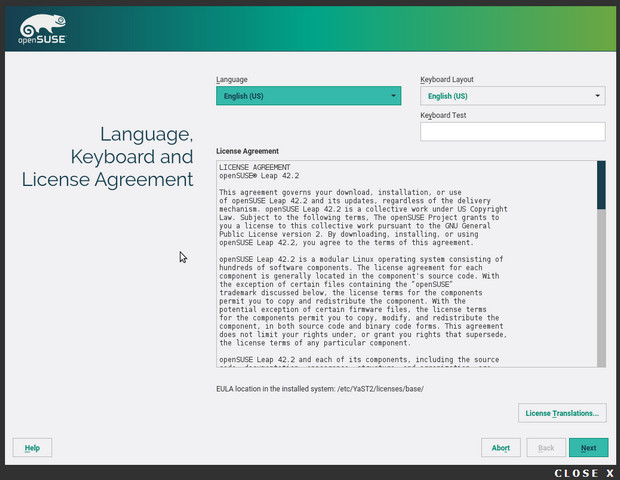
?語言、鍵盤布局和許可證?
?許可證協(xié)議只不過是告訴您所享有的權(quán)利,反正不會限制您的使用,?您同不同意無所謂。#p#分頁標(biāo)題#e#?
?要設(shè)置Language(語言)為Simplified?Chinese(簡體中文)。、?
?分區(qū)?
?默認(rèn)情況下,openSUSE?會自動幫您創(chuàng)建3個分區(qū),/?(根分區(qū))為系統(tǒng)分區(qū),/home/?為用戶分區(qū),swap?為虛擬內(nèi)存交換分區(qū)。交換分區(qū)類似微軟Windows?的Pagefile虛擬內(nèi)存文件。如果是重新安裝Linux的話,安裝時只會覆蓋?/?根目錄對應(yīng)的磁盤分區(qū)?,/home/?的磁盤分區(qū)不會動。?
?不用擔(dān)心顯示框里子卷(subvolume)的創(chuàng)建,這些只是?Btrfs?文件系統(tǒng)的技術(shù),?其實并不是?"真實"?的分區(qū),普通用戶無須擔(dān)心這些東西。?
?如果您打算保留雙系統(tǒng),那么這里需要異常小心,?確保另一個操作系統(tǒng)的分區(qū)不被破壞。?
?請注意?Linux?可沒有?Windows?里面的?C盤、D盤,在?Linux?中?sda1?表示第一塊物理磁盤上的第一個邏輯分區(qū),?同理?sda3?表示第一塊物理磁盤上的第三個邏輯分區(qū)。?而?sdb3?表示第二塊物理磁盤的第三個邏輯分區(qū),以此類推。?請注意紅色的條目表示會被格式化(或刪除、創(chuàng)建)的分區(qū),一定要留意。?

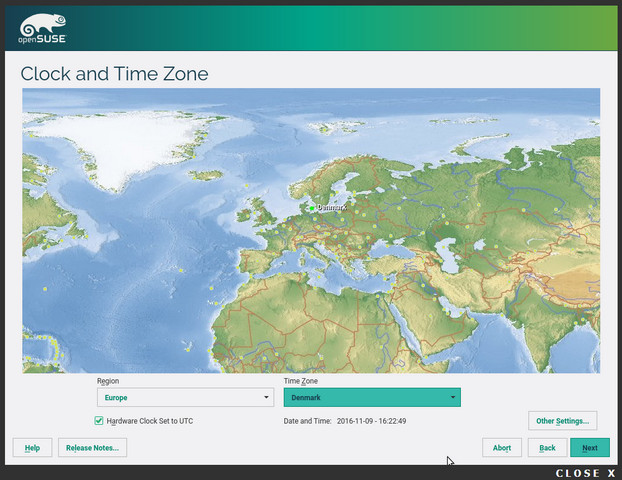
?時鐘和時區(qū)?
?在這兒設(shè)置時區(qū)。?
?如果只用?Linux?的話建議將硬件時鐘設(shè)置為?UTC,如果希望是雙系統(tǒng)的話則建議設(shè)置為本地時間。?
?我們安裝時,設(shè)置Region(區(qū)域)為Asia(亞洲),?設(shè)置Time?Zone(時區(qū))為Shang?Hai(Bei?jing,?Tai?Bei,?就是上海、北京、臺北幾個城市名字,時區(qū)為?UTC+8,東八區(qū))。?
?用戶界面?
?在?"Custom"?(“定制”)菜單下,您可以手動選擇不同桌面樣式,包括輕量級桌面環(huán)境?Xfce?和?LXDE?。?

?新建用戶?
?接下來是為自己新建一個用戶。請注意在默認(rèn)情況下?root?用戶(管理員)的密碼與您新建的普通用戶的密碼相同。?
?如果出于安全的考慮希望為?root?賬戶設(shè)置一個不同的密碼,可以去掉那第一個復(fù)選框。也可以在這里選擇禁用自動登錄(第三個復(fù)選框),防止其他人輕易地訪問您的系統(tǒng)和數(shù)據(jù)。?

?安裝設(shè)置?
?請仔細(xì)檢查每一項設(shè)置,尤其是紅色的部分,這是最后一次后悔的機會!?
?這里還可以點擊?"Software"?(軟件),可以定制您需要安裝的軟件,?比如開發(fā)環(huán)境軟件、服務(wù)器軟件等等。?

?實際安裝?
?現(xiàn)在執(zhí)行實際的安裝,會格式化?/?根分區(qū),安裝軟件包等等。?等安裝完了,系統(tǒng)會自動重啟,然后就可以使用了!?
?和?openSUSE?愉快地玩耍吧!?

?升級安裝?
?如果原來有低版本的openSUSE?Linux,可以選擇在線升級安裝。?openSUSE官方有教程:?
?//en.opensuse.org/Upgrade?
?從舊的系統(tǒng)升級到新的,看文中第5節(jié):Running?the?Upgrade。?
?升級時,如果加入了Nvidia或Ati的顯卡驅(qū)動源,以及Packman源,?要特別小心,源的地址一定要正確,所選的鏡像站也要靠譜,否則可能導(dǎo)致升級失敗。?
?加入第三方源,尤其是不靠譜的第三方源,可能導(dǎo)致升級失敗。如果升級失敗,?那么很可能圖形界面Yast被破壞,不能使用,這時不要驚慌。打開命令行,?使用zypper命令重新配置靠譜的安裝源,然后運行zypper?ref,?接著運行zypper?dup。通過命令行可以繼續(xù)完成升級,當(dāng)然,安裝源要靠譜,?否則還可能掛。#p#分頁標(biāo)題#e#?
?以上就是openSUSE?U盤安裝具體操作步驟,你們都學(xué)會了嗎??
最后,小編給您推薦,如您遇到什么電腦問題無法解決,可使用金山毒霸電腦醫(yī)生1對1服務(wù),我們會有專業(yè)的電腦工程師為您解決問題。
上一篇:怎么查詢安裝在c盤的軟件