一、EPSON Stylus Photo R2400打印機介紹
愛普生Stylus Photo R2400是一款面向專業攝影師和高端影像工作室的A3+幅面照片打印機,定位在專業級影像輸出市場。其核心采用了愛普生獨有的8色UltraChrome K3顏料墨水系統,特別增加了淡黑色和淡淡黑色墨水,有效消除了黑白照片的色偏問題,實現了真正的中性灰平衡。打印分辨率高達5760x1440 dpi,配合3微微升精微墨滴技術,能夠呈現極其細膩的影像細節和豐富的色彩層次。該機采用愛普生專利的微壓電打印頭技術,壽命長且精度穩定。與同類產品如佳能PIXMA Pro-10相比,R2400在黑白照片輸出和色彩持久性方面具有明顯優勢;而與愛普生自家后續型號R2880相比,R2400更專注于專業攝影領域,墨水配置更為經典。適用場景包括攝影作品輸出、藝術品復制、婚紗攝影、商業廣告樣張等,目標用戶為對色彩準確度和打印耐久性有極高要求的專業攝影師、影像工作室和畫廊機構。
二、EPSON Stylus Photo R2400打印機驅動核心價值:為什么選擇官方驅動
EPSON Stylus Photo R2400官方驅動與第三方驅動存在本質區別。官方驅動由愛普生工程師針對打印機硬件特性深度優化,能夠完全釋放K3墨水系統的色彩潛力,而非官方驅動通常采用通用協議,無法精確控制墨滴噴射和色彩映射。官方驅動的5個獨特優勢包括:1) 精確的色彩管理引擎,支持ICC配置文件加載;2) 專業的黑白照片打印模式,可單獨調節冷暖色調;3) 智能噴嘴檢查與清洗功能,減少墨水浪費;4) 多介質類型精準識別,自動優化打印參數;5) 墨水量監測與預警系統。使用非官方驅動可能導致色彩偏差超過ΔE<5、細節損失、噴嘴堵塞頻繁、打印機主板損壞等具體風險,且因此導致的硬件問題不在保修范圍內。驅動版本更新通常帶來新的操作系統兼容性、色彩算法優化和bug修復,如最新版本增加了對Windows 11的完整支持并優化了高光區域的細節表現。愛普生為使用官方驅動的用戶提供全面的技術支持和保修服務,包括免費的遠程故障診斷和驅動問題解決方案。
?? 非官方驅動風險警示:
可能導致 打印機脫機、噴頭堵塞
部分機型 喪失保修資格
三、傳統方式 VS AI智能助手:驅動安裝效率對比
面對打印機驅動問題,您有兩種選擇。傳統手動方式需要多個步驟且耗時較長,而AI智能助手能夠一鍵解決所有問題:
傳統方式:繁瑣耗時
手動操作全流程,平均需要30分鐘
搜索驅動信息
判斷問題來源
尋找可靠來源
手動下載安裝
反復驗證測試
傳統方式:30分鐘 | AI助手:30秒
AI助手:智能快捷
一句話描述問題,AI自動診斷修復
描述問題,自動識別問題來源
安全修復,官方安全來源保障
快速解決,平均30秒完成修復
?? 專業建議:如果您希望快速解決驅動問題,強烈推薦使用AI智能助手。它不僅能自動識別您的打印機型號,還能智能匹配最合適的驅動版本,無需任何專業知識即可完成安裝。
四、EPSON Stylus Photo R2400驅動手動安裝詳細步驟
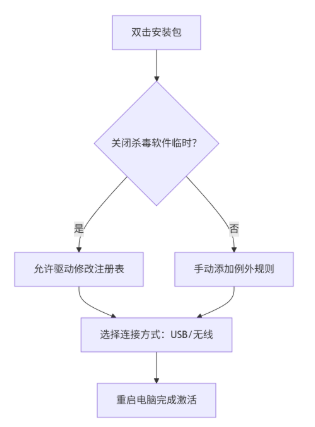
如果您選擇手動安裝驅動,請按照以下詳細步驟操作:
五、EPSON Stylus Photo R2400打印機常見問題解答(FAQ)
在使用EPSON Stylus Photo R2400打印機過程中,用戶經常會遇到以下問題。我們整理了詳細的解決方案供您參考:
? 問題1:打印機無法識別或連接失敗的完整排查步驟
當R2400無法被系統識別時,需按步驟排查:首先檢查物理連接,確保USB線完好且直接連接到電腦主板USB2.0端口,避免使用延長線或前置面板。在設備管理器中檢查是否有未知設備或感嘆號標識,如有則右鍵卸載并重新掃描硬件改動。若問題依舊,進入打印機屬性-端口選項卡,確認是否正確選擇了對應的USB虛擬端口(通常為USB001或USB002)。案例:某攝影工作室的R2400在Win10系統下突然無法識別,經排查發現是Windows更新后USB根集線器驅動沖突,通過更新主板芯片組驅動解決。深層原因可能包括系統USB選擇性暫停設置、電源管理選項沖突或主板USB供電不足,可在電源選項中關閉USB選擇性暫停功能,并在設備管理器中將USB根集線器的"允許計算機關閉此設備以節約電源"選項取消勾選。
? 問題2:驅動安裝后打印質量下降的深層原因和解決方案
驅動安裝后出現打印質量下降通常源于色彩管理沖突或打印參數設置錯誤。首先檢查驅動中的介質類型設置是否與實際使用的紙張匹配,例如使用愛普生超光滑美術紙時應選擇對應預設,錯誤設置會導致墨水吸收不良。其次,在驅動高級選項中確認色彩模式為"愛普生色彩管理"而非"ICM"或"sRGB",避免雙重色彩管理造成偏色。案例:用戶反映驅動更新后黑白照片出現品色偏,經查是驅動重置了黑白照片模式下的色調設置,重新進入驅動維護選項卡,啟用"高級黑白照片"模式并調節中性灰平衡滑塊至-2解決。深層原因還包括系統內殘留的舊版驅動配置文件干擾,需在注冊表中徹底清除EPSON R2400相關鍵值后重新安裝。打印頭校準也是關鍵步驟,需通過驅動實用工具執行雙向校準和打印頭角度校準,確保墨滴定位精確。
? 問題3:驅動更新失敗或回滾的專業處理方法
R2400驅動更新失敗通常表現為安裝進度卡頓、錯誤代碼1603或數字簽名驗證失敗。處理方法:首先在安全模式下使用愛普生官方清理工具徹底卸載現有驅動,刪除C:\Windows\System32\spool\drivers\x64\3和C:\Windows\System32\spool\drivers\w32x86\3文件夾中的EPSON相關文件。若更新過程中出現數字簽名錯誤,需在高級啟動選項中暫時禁用驅動程序強制簽名。案例:某用戶在Win11 22H2版本上更新驅動失敗,錯誤代碼1603,經排查是.NET Framework 3.5未啟用,通過在Windows功能中啟用該組件后解決。驅動回滾需謹慎操作,在設備管理器中選擇打印機屬性-驅動程序選項卡,點擊"回滾驅動程序",但僅在上次更新后48小時內有效。若超時,需手動下載前一穩定版本驅動(如v7.91)完全覆蓋安裝。重要提示:回滾前備份當前驅動的自定義色彩配置文件,位于C:\Windows\system32\spool\drivers\color\。
?? 更多常見問題
- 驅動安裝后打印機無反應?
檢查USB連接是否穩定,嘗試更換USB接口或重啟打印機。 - 打印出現亂碼或錯位?
卸載當前驅動,重新下載官方最新版本驅動進行安裝。 - 多臺電腦共享打印機如何設置?
在主機上設置打印機共享,其他電腦通過網絡添加打印機即可。 - 驅動與操作系統不兼容?
訪問打印機官網,下載專門適配您當前系統版本的驅動程序。
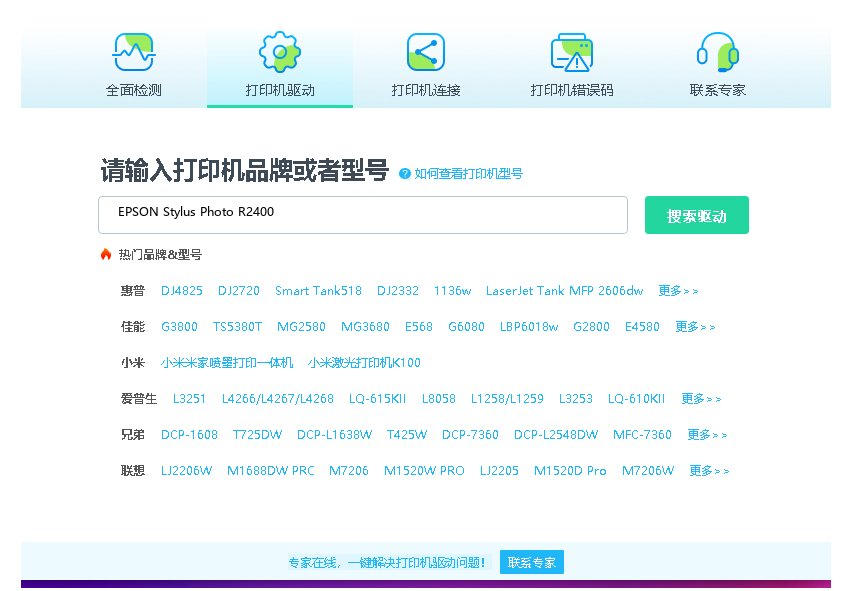
- 點擊下載EPSON Stylus Photo R2400驅動
- 雙擊下載的安裝包等待安裝完成
- 點擊電腦醫生->打印機驅動
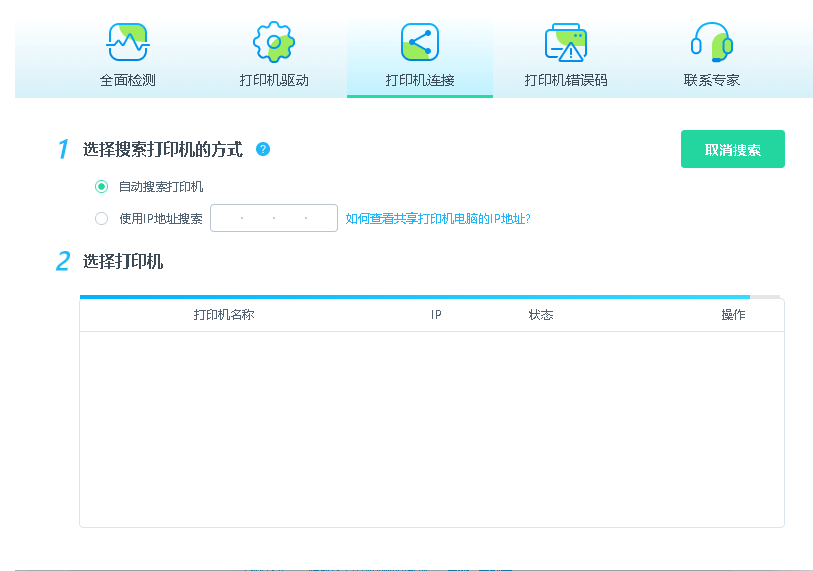
- 確保USB線或網絡鏈接正常
- 驅動安裝完成之后重啟電腦,打開電腦醫生->打印機連接


 下載
下載
(由金山毒霸-電腦醫生,提供技術支持)
六、總結與建議
為確保EPSON Stylus Photo R2400發揮最佳性能,安裝驅動前務必徹底卸載舊版本,并備份系統還原點。日常使用中,建議每月執行一次噴嘴檢查,每季度完成打印頭校準,使用原裝愛普生墨水與專業介質以保障輸出質量。性能優化方面,可在驅動中啟用"高速"模式提升普通文檔打印速度,但對于重要作品輸出仍需選擇"高質量"模式并關閉電腦休眠功能以防打印中斷。定期訪問愛普生官網檢查驅動更新,新版本通常包含重要的兼容性修復和性能提升。妥善維護的R2400配合官方驅動,能夠持續提供專業級的影像輸出品質,滿足最苛刻的攝影創作需求。
?? 最終建議
對于EPSON Stylus Photo R2400打印機驅動安裝,我們為不同需求的用戶提供以下建議:
- 追求效率的用戶:直接使用AI智能助手,30秒一鍵解決所有問題
- 喜歡手動操作的用戶:按照本文詳細步驟,手動下載并安裝官方驅動
- 企業批量部署:建議聯系官方技術支持,獲取企業版驅動部署方案
- 遇到疑難問題:優先使用AI助手診斷,或查看上方FAQ常見問題解答
?? 溫馨提示:定期檢查并更新打印機驅動可以有效避免兼容性問題,建議每3-6個月檢查一次驅動更新。


