惠普 HP LaserJet M1136 MFP 作為一款經典的多功能激光一體機,憑借其穩定的性能和便捷的操作,深受小型辦公場景及個人用戶的青睞。但在實際使用過程中,不少用戶會遭遇驅動缺失或兼容問題導致打印機無法識別、連接不穩定等情況,嚴重影響辦公效率。本文將深入分析這些問題的產生原因,并提供三種切實可行的解決方案,同時附上總結與預防措施,幫助大家徹底擺脫困擾。

驅動問題核心原因
系統兼容性不匹配:Win11 裝 Win7/10 舊驅動、64 位系統裝 32 位驅動,直接失效;系統打補丁后,舊驅動與新組件沖突,提示 “無法識別”。
驅動本身異常:舊版驅動不適配新功能(如 USB 3.0、無線協議),導致連接斷、任務卡;病毒、斷電、誤刪文件,會損壞驅動核心文件,設備 “連而不能用”。
連接 / 權限問題:USB 接觸不良、無線信號干擾,或共享打印機時主機未開權限;系統開 “禁止未簽名驅動”,攔截無簽名的舊版驅動,安裝后無法用。
如何解決 HP Laserjet M1136 驅動安裝錯誤?3種方案助你解決
方案一:官方工具下載安裝
惠普官方提供的“HP Smart”工具可自動檢測設備型號、匹配適配驅動,能有效避免手動安裝時的版本錯誤問題。
步驟:
打開瀏覽器,訪問惠普官方網站(https://support.hp.com/cn-zh),點擊【軟件和驅動程序】,選擇產品類型【打印機】

在搜索欄輸入【HP LaserJet M1136 MFP】進入設備支持頁面

點擊【下載】按鈕自動安裝驅動:工具檢測到設備后,會自動識別當前操作系統版本,下載并安裝適配的最新驅動。安裝過程中保持電腦聯網和打印機開機狀態,無需手動干預,等待進度條完成后,工具會提示“安裝成功”

方案二:專業修復工具,一鍵安裝
對于安裝過程中頻繁出現的 “找不到設備”“安裝進度卡住”,或是官網下載速度慢、操作步驟不熟悉的情況,可借助專業工具高效解決,金山毒霸專為打印機的問題進行了專業的解決。
步驟:
點擊鏈接一鍵下載
進入金山毒霸選擇【異常修復】一欄
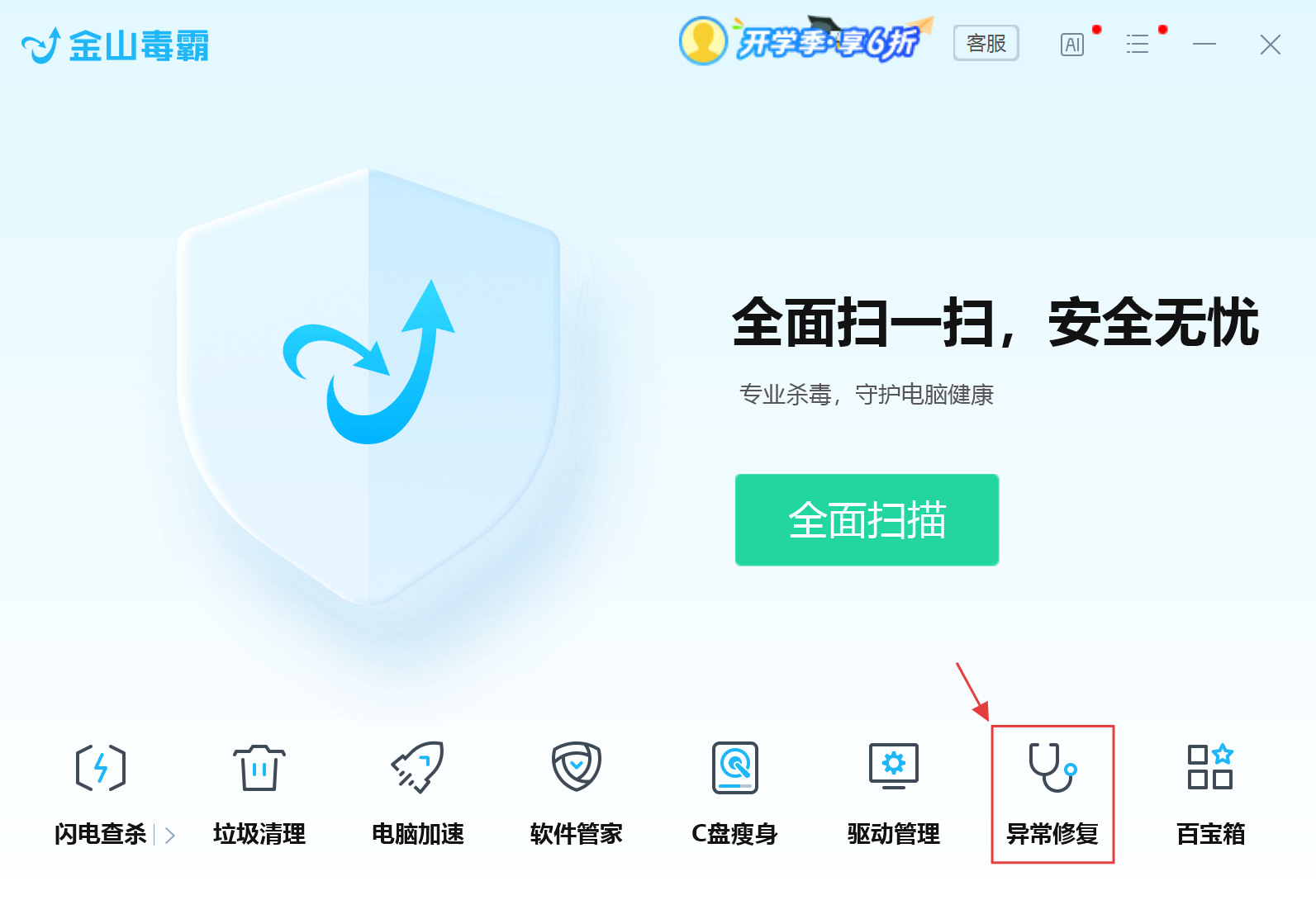
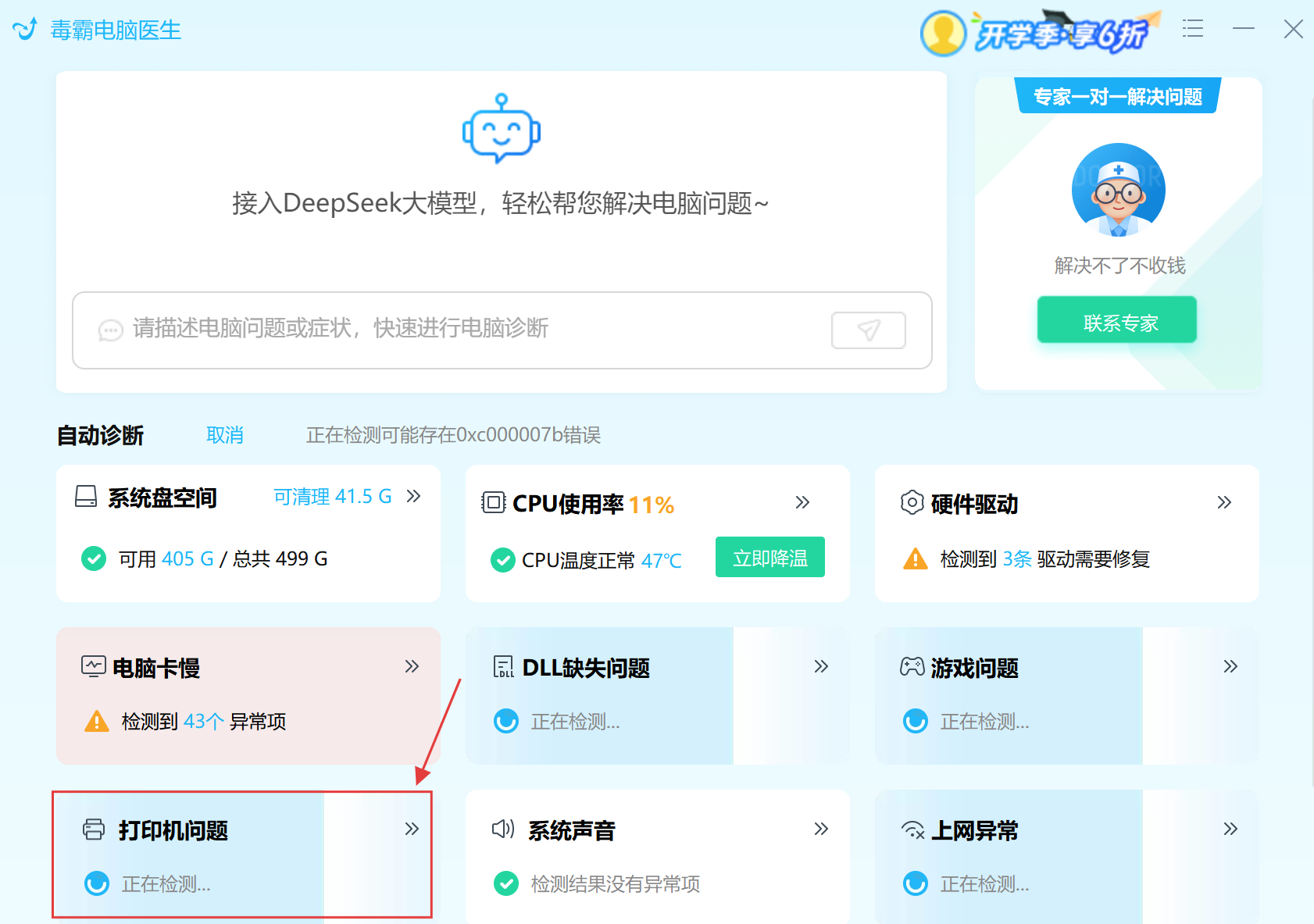
進入【異常修復】后,軟件會自動彈出 “毒霸電腦醫生” 窗口,在左側或中部的問題分類列表中,找到并點擊【打印機問題】
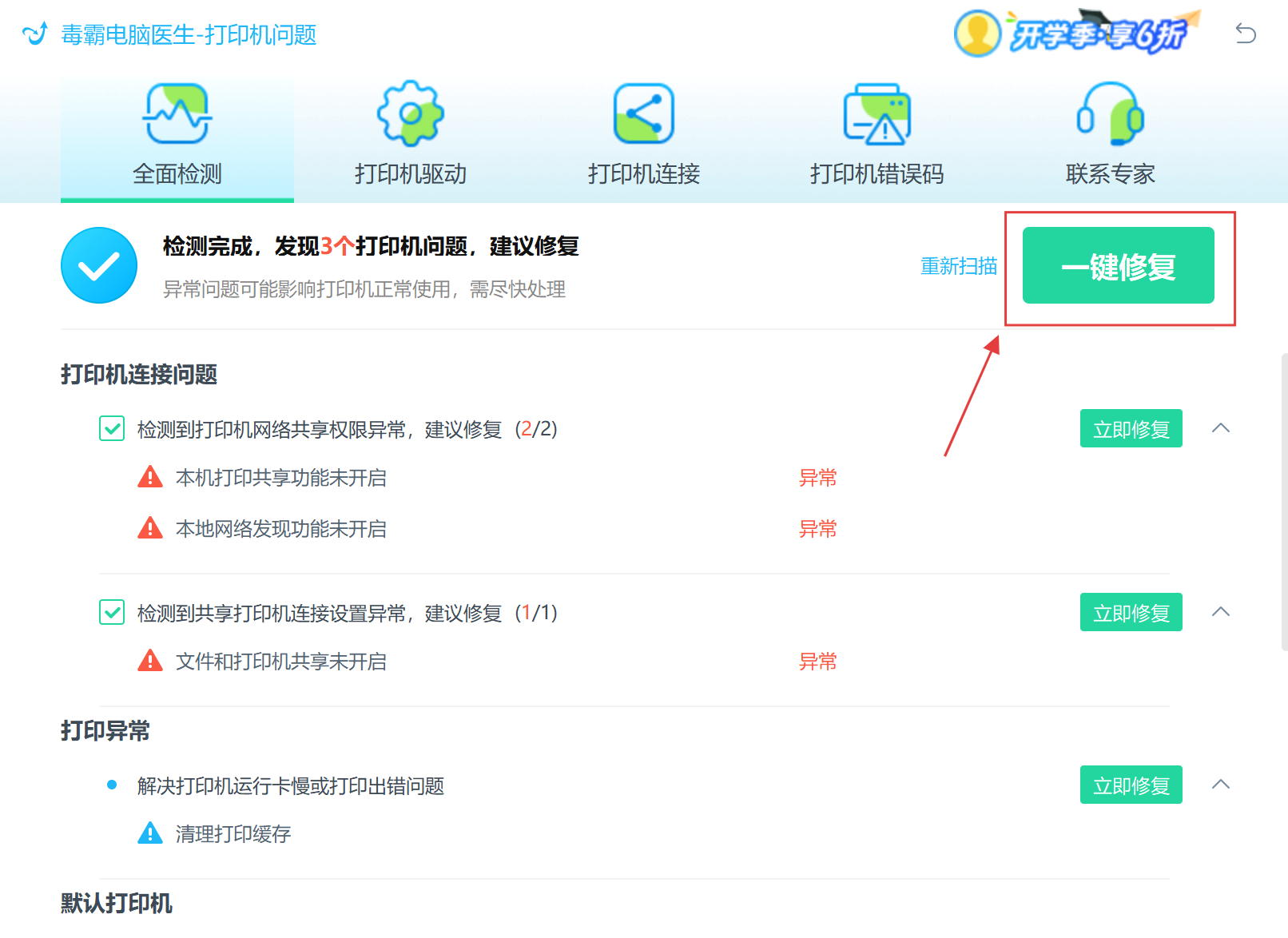
等待檢測完成(期間不要關閉軟件或斷開打印機連接,避免檢測中斷),檢測結果會顯示存在的問題,此時點擊界面中的【一鍵修復】,工具會自動下載適配的 M1136 驅動、修復系統連接設置;修復完成后,軟件會提示 “修復成功”,建議重啟電腦,確保驅動和設置生效。
方案三:手動卸載舊驅動 + 清理殘留,重新適配安裝
若之前安裝過 HP LaserJet M1136 MFP 舊驅動,或電腦曾連接過其他品牌打印機,容易因驅動殘留導致新驅動安裝失敗,可通過手動清理后重新安裝。
步驟:
卸載舊驅動:打開電腦【控制面板】,點擊【程序和功能】,在程序列表中找到 “HP LaserJet M1136 系列驅動程序”“UFR II 打印機驅動” 等與該型號相關的條目,右鍵選擇【卸載】,在彈窗中點擊 “確定”,等待卸載完成。
清理殘留文件:重啟電腦后,打開【此電腦】,進入 C 盤,依次打開 “Program Files” 和 “Program Files (x86)” 文件夾,找到名為 “HP” 或 “LaserJet M1136” 的殘留文件夾,右鍵選擇【刪除】;同時,按下 “Win+R” 鍵打開運行窗口,輸入 “devmgmt.msc” 打開【設備管理器】,展開 “打印機隊列”,若存在 “未知設備” 或 “HP LaserJet M1136” 殘留設備,右鍵選擇【卸載設備】,并勾選 “刪除此設備的驅動程序軟件”,點擊 “確定”。
重新安裝新驅動:完成殘留清理后,斷開打印機 USB 連接,等待 10 秒后重新插入,然后按照 “方案一” 的步驟從佳能官網下載最新版 M1136 驅動,雙擊安裝程序,跟隨向導完成安裝,安裝結束后可打印一份測試頁,確認驅動正常生效。
驅動安裝問題總結
綜上,HP LaserJet M1136 MFP 的驅動問題(如設備無法識別、連接斷連),多由系統不兼容、驅動異常或連接 / 權限設置引發,會影響辦公效率。解決時可按自身情況選方案,對小白用戶而言,金山毒霸是比較合適的選擇之一—— 不用手動找官網、分辨驅動版本,打開后進入 “異常修復” 選擇 “打印機問題”,工具會自動檢測故障,一鍵完成驅動適配與連接修復,能降低安裝卡住、找不到設備等問題的操作門檻。若更偏好官方工具,“HP Smart” 可自動匹配驅動;存在舊驅動殘留時,卸載清理后再裝新驅動即可。日常及時檢查連接、更新驅動能減少問題反復,小白用戶根據自身操作習慣選擇工具,就能更順暢地解決故障。


