一、Zebra CN100i打印機介紹
Zebra CN100i是一款高性能的工業級票據和標簽打印機,以其卓越的打印速度、可靠的耐用性和清晰的打印質量著稱。它廣泛應用于零售、物流、倉儲、醫療等行業的票據打印、標簽打印和單據處理,能夠滿足高強度、高負荷的商業打印需求。
二、Zebra CN100i打印機驅動兼容性
Zebra CN100i驅動程序具有良好的系統兼容性,支持以下主要操作系統:
- **Windows**: Windows 11, Windows 10 (32/64位), Windows 8.1 (32/64位), Windows 7 (32/64位), Windows XP
- **macOS**: 支持多個版本的macOS(具體請參考官方網站最新驅動說明)
- **Linux**: 通常通過內置的CUPS打印系統進行支持。建議用戶根據自己使用的系統版本選擇對應的官方驅動。
三、Zebra CN100i驅動安裝步驟
- 點擊下載Zebra CN100i驅動
- 雙擊下載的安裝包等待安裝完成
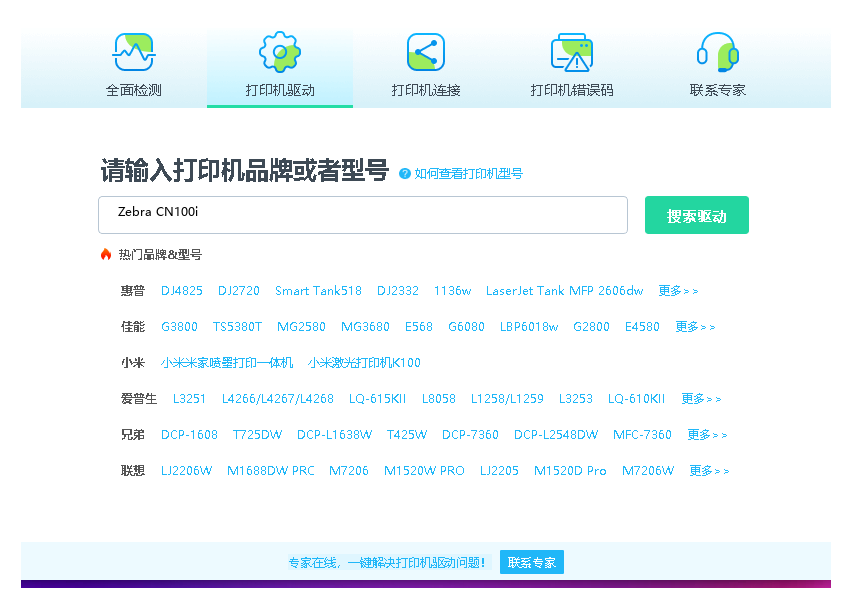
- 點擊電腦醫生->打印機驅動
- 確保USB線或網絡鏈接正常
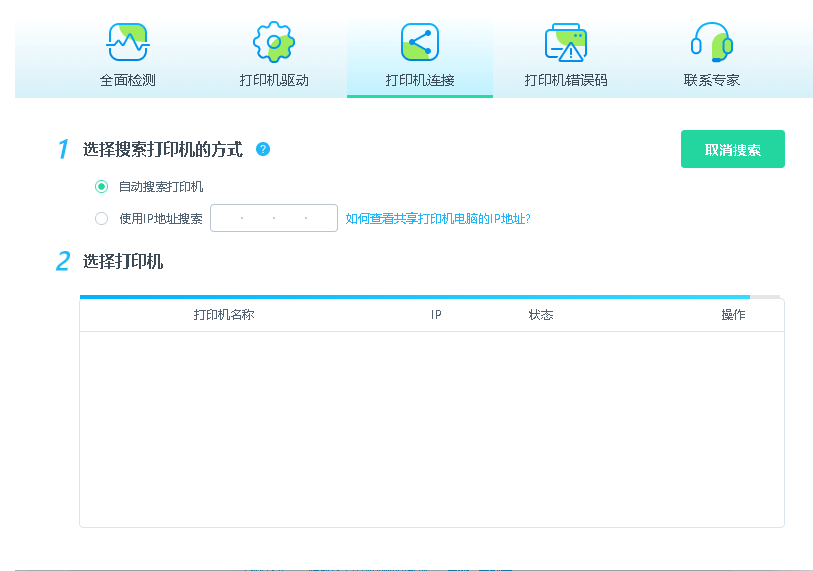
- 驅動安裝完成之后重啟電腦,打開電腦醫生->打印機連接


 下載
下載
(由金山毒霸-電腦醫生,提供技術支持)
四、Zebra CN100i打印機其他信息
1、常見驅動錯誤及解決方法
1. **狀態顯示‘脫機’**: 檢查打印機電源和數據線連接是否正常,在‘設備和打印機’中右鍵點擊打印機圖標,取消勾選‘脫機使用打印機’。
2. **驅動安裝失敗**: 確保下載的驅動與操作系統完全匹配;關閉殺毒軟件和防火墻后重試安裝;嘗試以管理員權限運行安裝程序。
3. **打印任務卡住**: 打開‘服務和打印機’,刪除所有停滯的打印任務,然后重啟打印后臺處理器服務。
4. **提示‘驅動程序不可用’**: 可能是驅動文件損壞,請徹底卸載當前驅動后,重新下載并安裝官方最新版驅動。
2、如何更新驅動
保持驅動為最新版本可以獲得更好的兼容性和性能。更新方法:
- **自動更新**: 訪問Zebra官網,使用其提供的自動驅動檢測工具進行更新。
- **手動更新**: 在設備管理器中找到‘打印機’類別,右鍵點擊‘Zebra CN100i’,選擇‘更新驅動程序’,然后選擇‘自動搜索更新的驅動程序軟件’或‘瀏覽我的電腦以查找驅動程序’手動指定新驅動文件位置。
- **官網下載**: 定期訪問Zebra官方支持網站,檢查并下載發布的最新版驅動程序進行覆蓋安裝。
3、遇到脫機問題怎么辦?
打印機顯示脫機是常見問題,可按以下步驟排查:
- **檢查物理連接**: 確認打印機電源已打開,USB或網絡線纜連接牢固。對于網絡打印機,請確保IP地址配置正確且網絡通暢。
- **檢查軟件設置**: 在Windows的‘設備和打印機’中,右鍵單擊CN100i圖標,確保未勾選‘脫機使用打印機’。若已勾選,請取消。
- **設置為默認打印機**: 右鍵單擊打印機圖標,選擇‘設置為默認打印機’。
- **重啟服務**: 在服務管理器中重啟‘Print Spooler’(打印后臺處理程序)服務。
- **重啟設備**: 嘗試重啟電腦和打印機,這能解決多數的臨時性通信故障。
五、總結
正確安裝和更新Zebra CN100i驅動程序是保證其穩定高效運行的關鍵。建議用戶始終從Zebra官方網站下載驅動以確保安全性和兼容性。當遇到問題時,參考文中的故障排除步驟通常能快速解決。定期檢查驅動更新,能讓您的打印機保持最佳工作狀態。


