打印機修復工具
軟件大小:
77MB
軟件類型:
免費軟件
軟件官網:
官方版本
軟件語言:
中文
DLL類別:
重要
更新時間:
2024/09/04
軟件類型:
國產軟件
應用平臺:
Windows平臺
網友評分:
免費下載
電腦醫生提供技術支持
要想使用打印機就一定要連接電腦,這樣才可以進行文檔傳輸打印。本文將為你帶來筆記本如何連接打印機的教程,通過三種常用方法解決打印機連接時發生的報錯。
你的打印機屬于哪種"病因"?
連接問題:無線打印機突然搜不到?可能是路由器重啟換了IP地址。有線連接的,八成是數據線松了或者接觸不良。
驅動問題:特別是剛升級完系統,或者手賤點了"更新驅動",結果把原來的好司機給趕跑了。
打印服務問題:Windows的Print Spooler服務要是偷懶,再好的打印機也得歇菜。
驅動不匹配:從第三方網站下載的驅動,經常是"驢唇不對馬嘴",特別是那些雜牌打印機。
如何給打印機"治病"
檢查打印機連接是否有問題
有線連接:把USB線兩頭都拔下來,換個接口重新插緊。
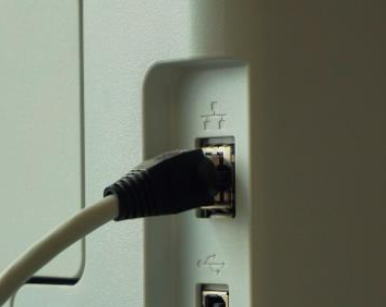
無線連接:看看打印機屏幕有沒有顯示Wi-Fi信號,按一下打印機上的無線按鈕(通常是個小天線圖標),檢查筆記本和打印機是不是在同一個網絡
終極檢查:直接重啟路由器和打印機!這招看著簡單,但特別管用。
使用專業軟件一鍵修復
點擊鏈接一鍵下載
進入金山毒霸選擇【異常修復】一欄
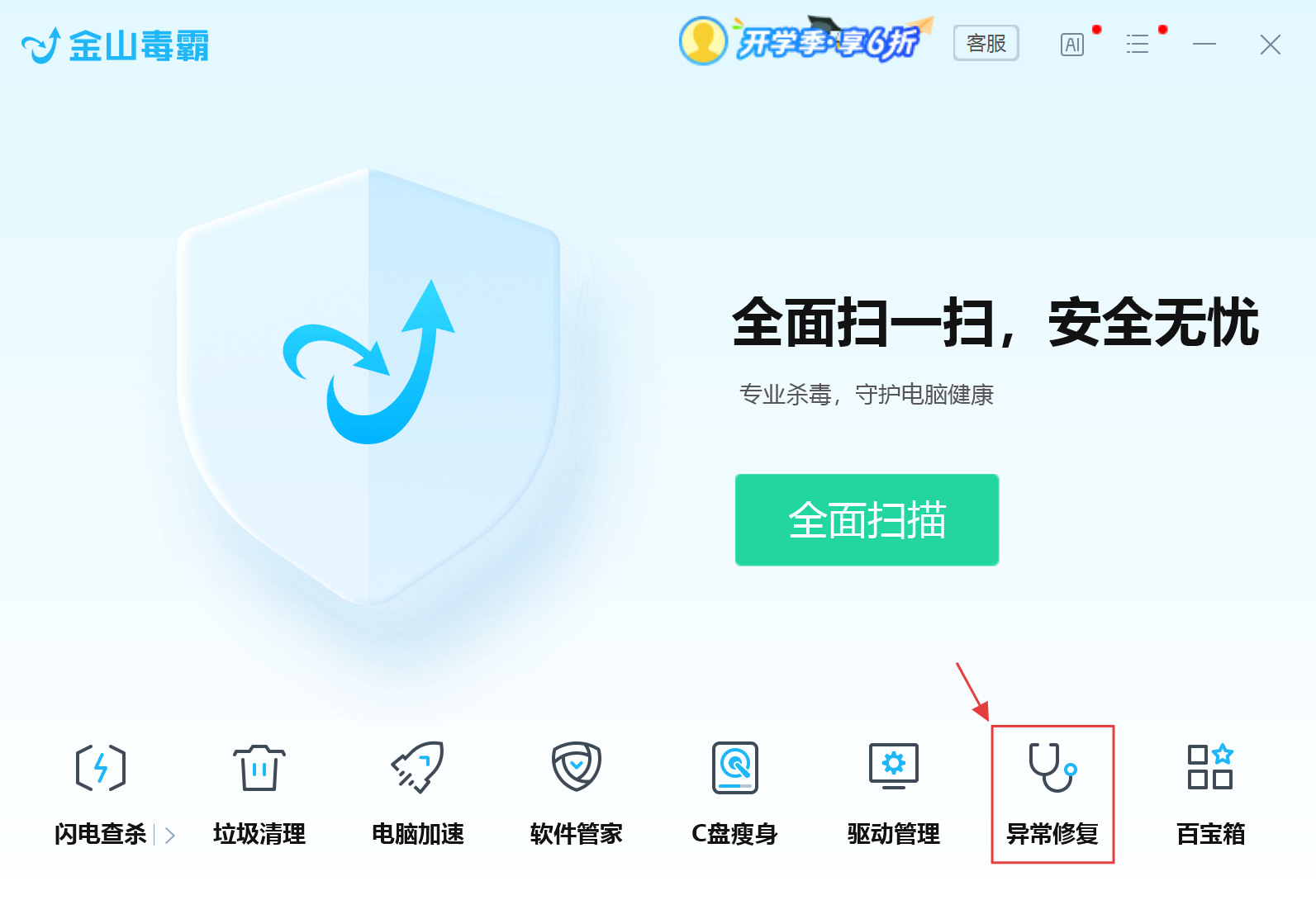
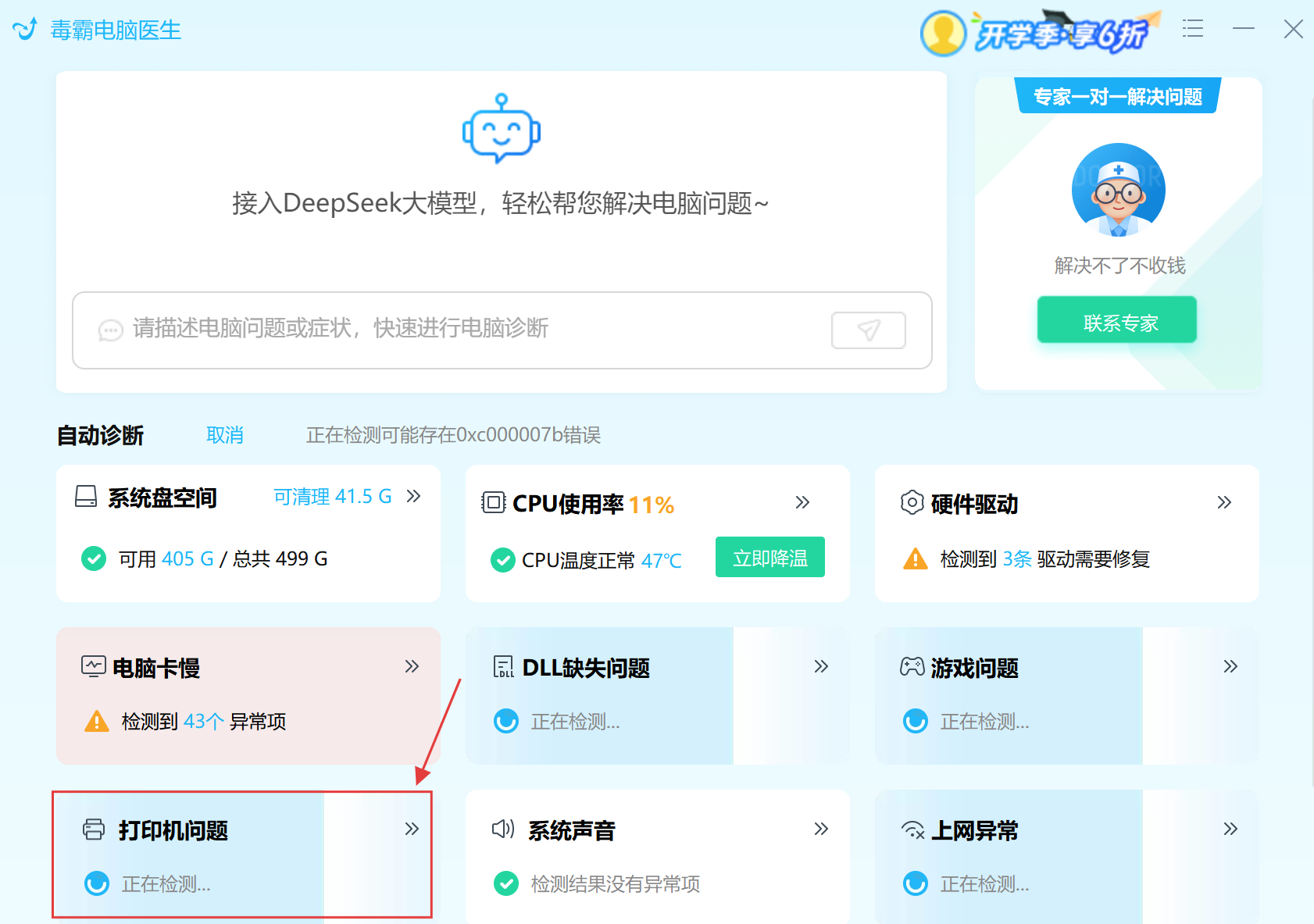
選擇【打印機問題】
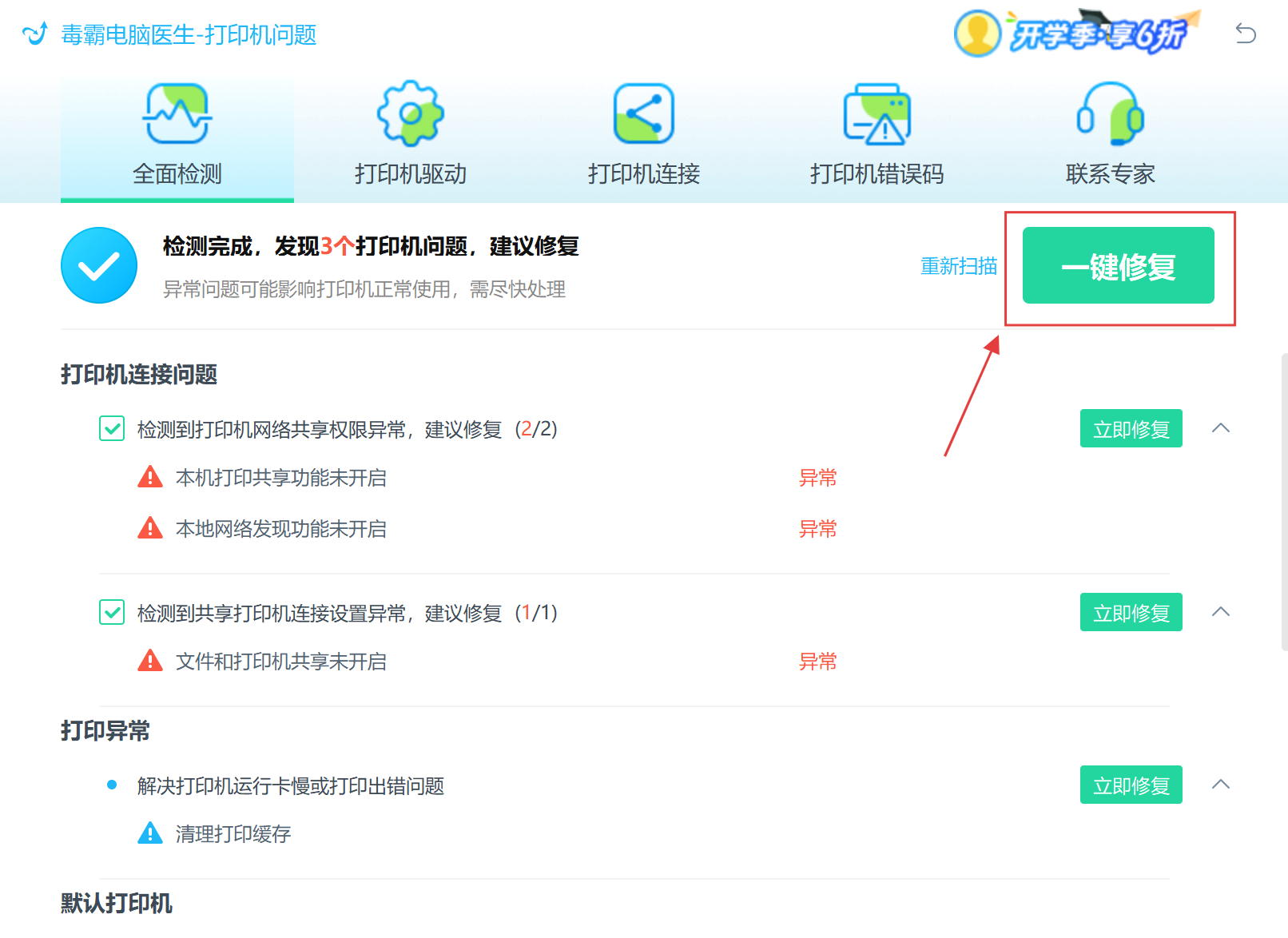
等待檢測完成后,選擇【一鍵修復】
安裝新驅動
上惠普官網(別去那些下載站!)輸入你的打印機型號,比如"HP LaserJet 1020"下載最新驅動。安裝時選"自定義安裝",安裝完記得重啟電腦。
FAQ
Q:驅動裝好了還是打不出來。
A:先去"控制面板-設備和打印機"里,右鍵點你的打印機選"設置為默認打印機"。
Q:無線打印機突然搜不到了怎么辦?
A:試試打印機的"恢復網絡設置"功能(一般在設置菜單里)。就像重啟手機能解決很多問題一樣,打印機也得偶爾"重啟記憶"。
Q:我用工具修復了,但打印效果有重影!"
A:這說明硬件該維護啦!檢查硒鼓是不是該換了,或者運行一下打印機自帶的"清潔打印頭"功能(在打印機屬性里找)。
金山打印機修復工具
專業解決打印機連接、驅動安裝、打印異常等常見問題,讓您的打印工作更順暢


