打印機修復工具
打印機脫機的核心原因
打印機脫機 90% 由以下高頻問題導致,精準匹配用戶常見困擾:
連接異常:無線:Wi-Fi 不同步(打印機與電腦連不同網絡)、雙頻 Wi-Fi 信號弱或 IP 地址沖突;有線:USB / 網線松動、接口氧化或數據線老化(超 2 年易斷裂)。
設置誤操作:誤勾選 “脫機使用打印機” 模式;Windows 打印服務(Print Spooler)未啟動,或 Mac 隊列服務暫停;節能模式未喚醒(電源燈閃爍未亮常亮)。
驅動與隊列故障:驅動過時 / 損壞(系統更新后不兼容);打印隊列堵塞(任務堆積或格式錯誤)。
安全攔截:防火墻 / 殺毒軟件誤判打印通信為風險連接,屏蔽數據傳輸。
3 種通用解決方法(全品牌適配)
方法一:更新驅動

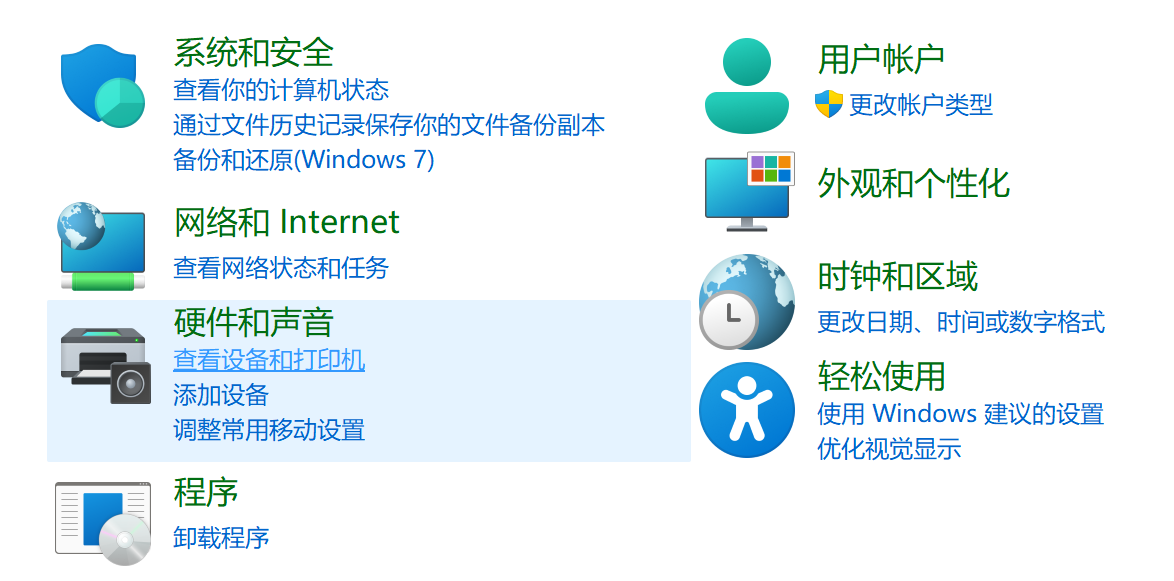
2、控制面板窗口,切換到【類別】查看方式,然后找到,并點擊【查看設備和打印機】;
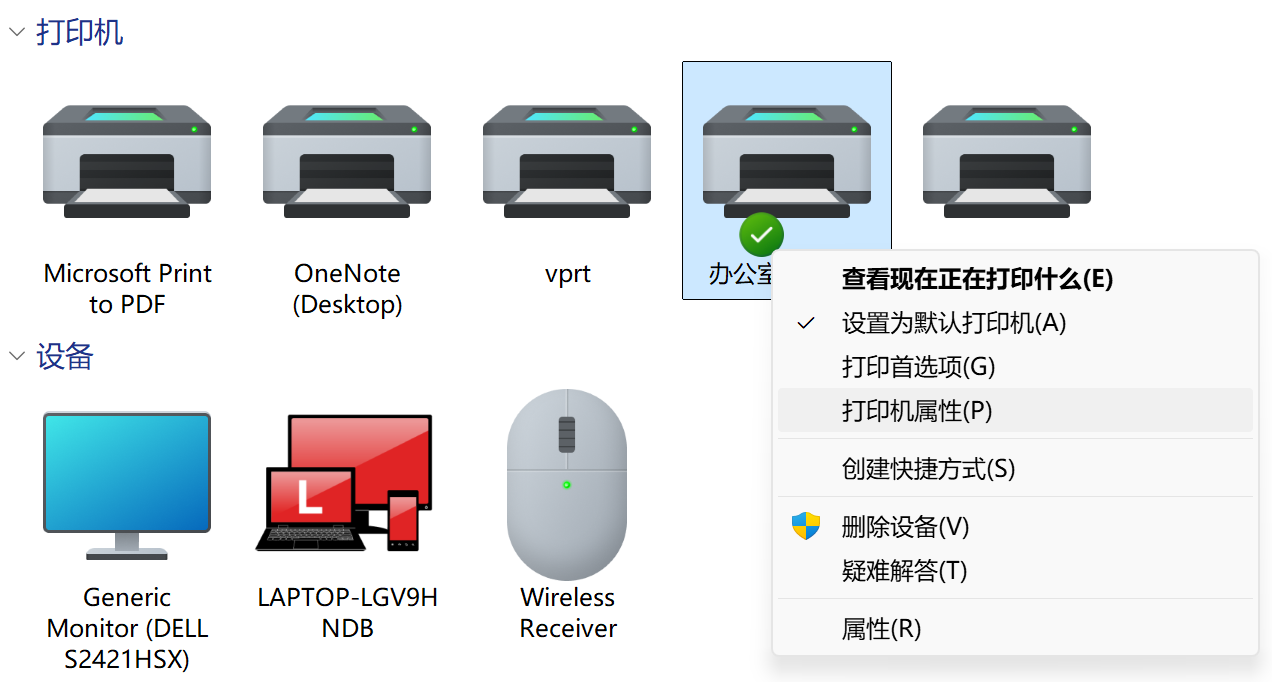
3、找到脫機的打印機,點擊【右鍵】,在打開的菜單項中,選擇【打印機屬性】;
4、切換到【高級】選項卡,然后點擊【新驅動程序】;
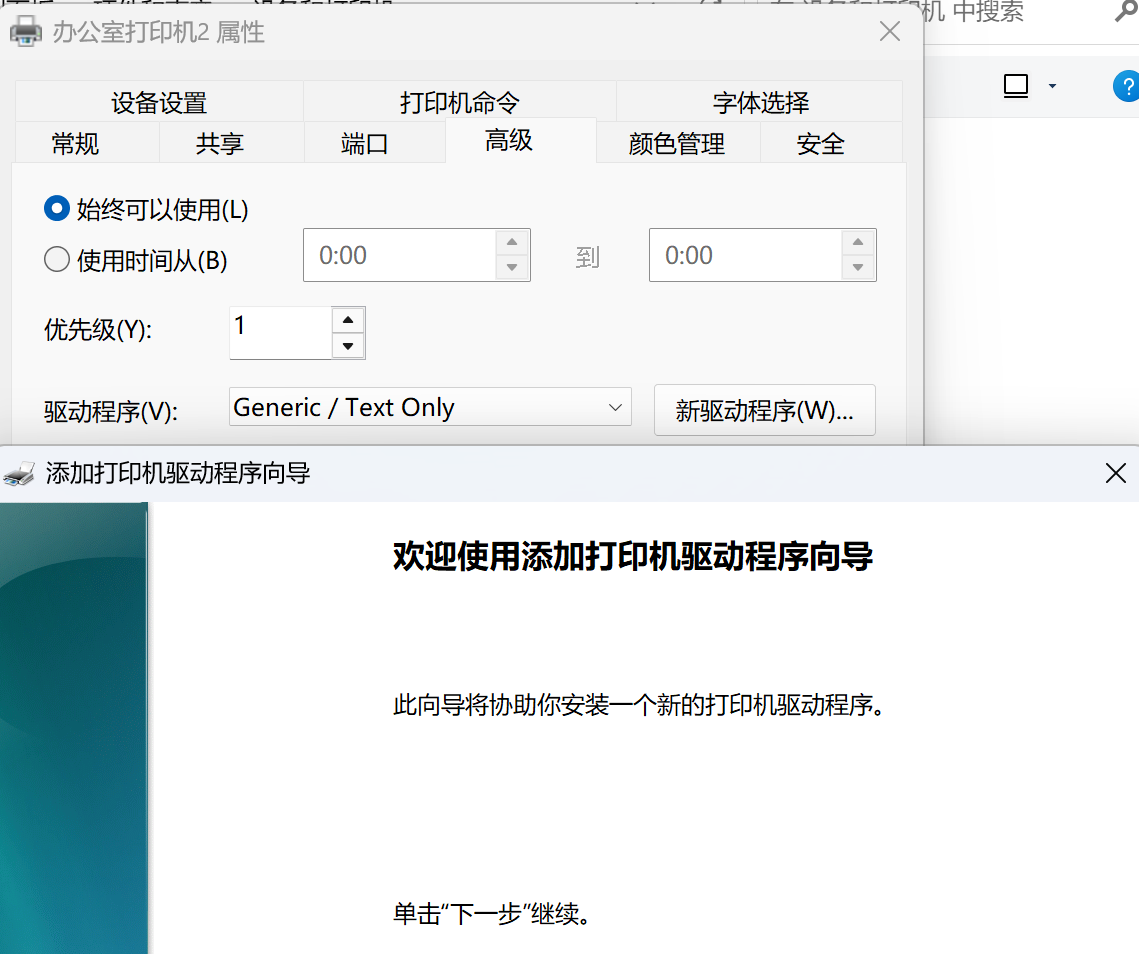
5、更新驅動程序后,脫機打印機即可被系統識別。
方法二:使用專業軟件一鍵安裝
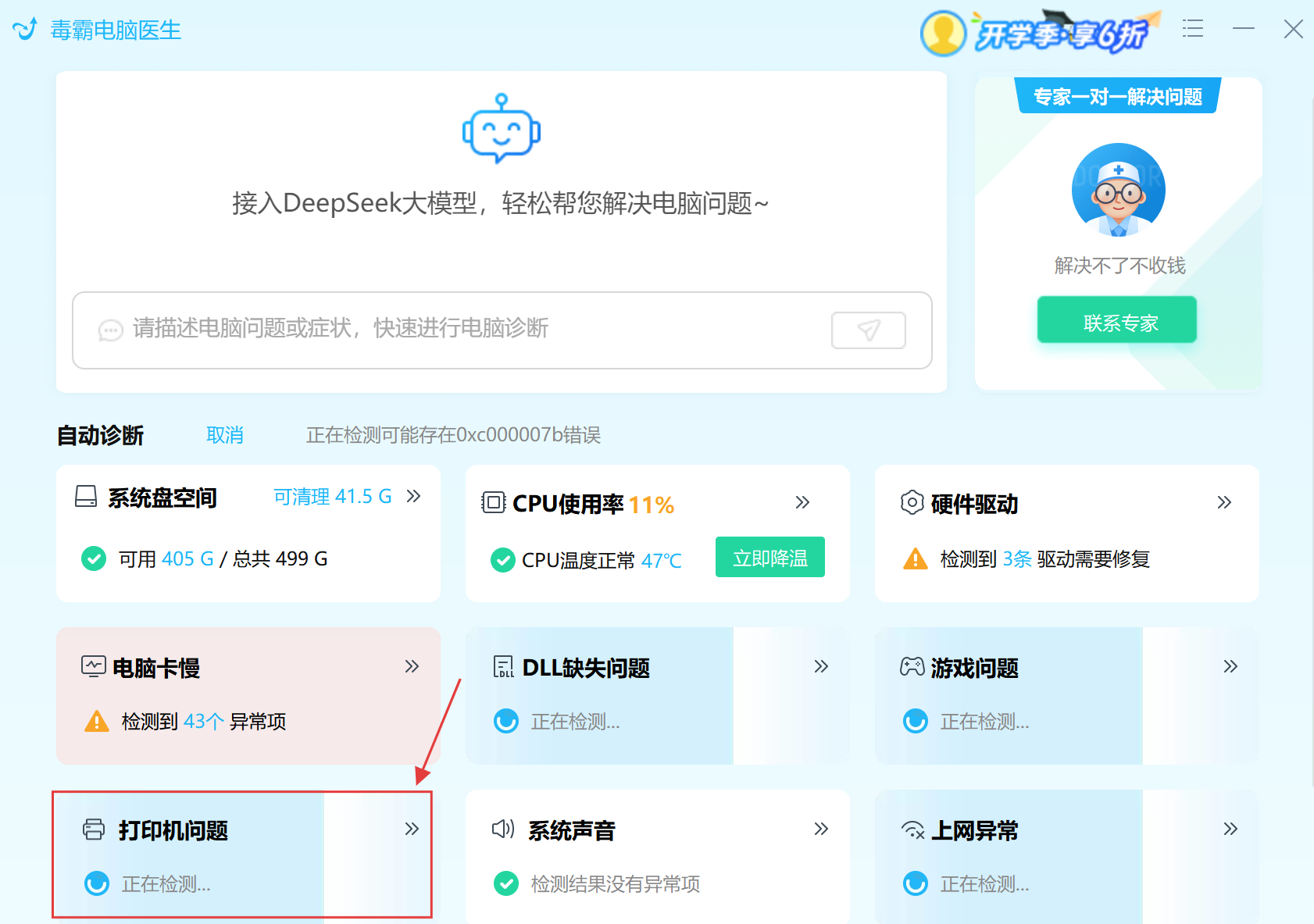
對于安裝過程中出現的常見錯誤,以及下載速度慢,操作過程毫無頭緒,金山毒霸專為打印機的問題進行了專業的解決
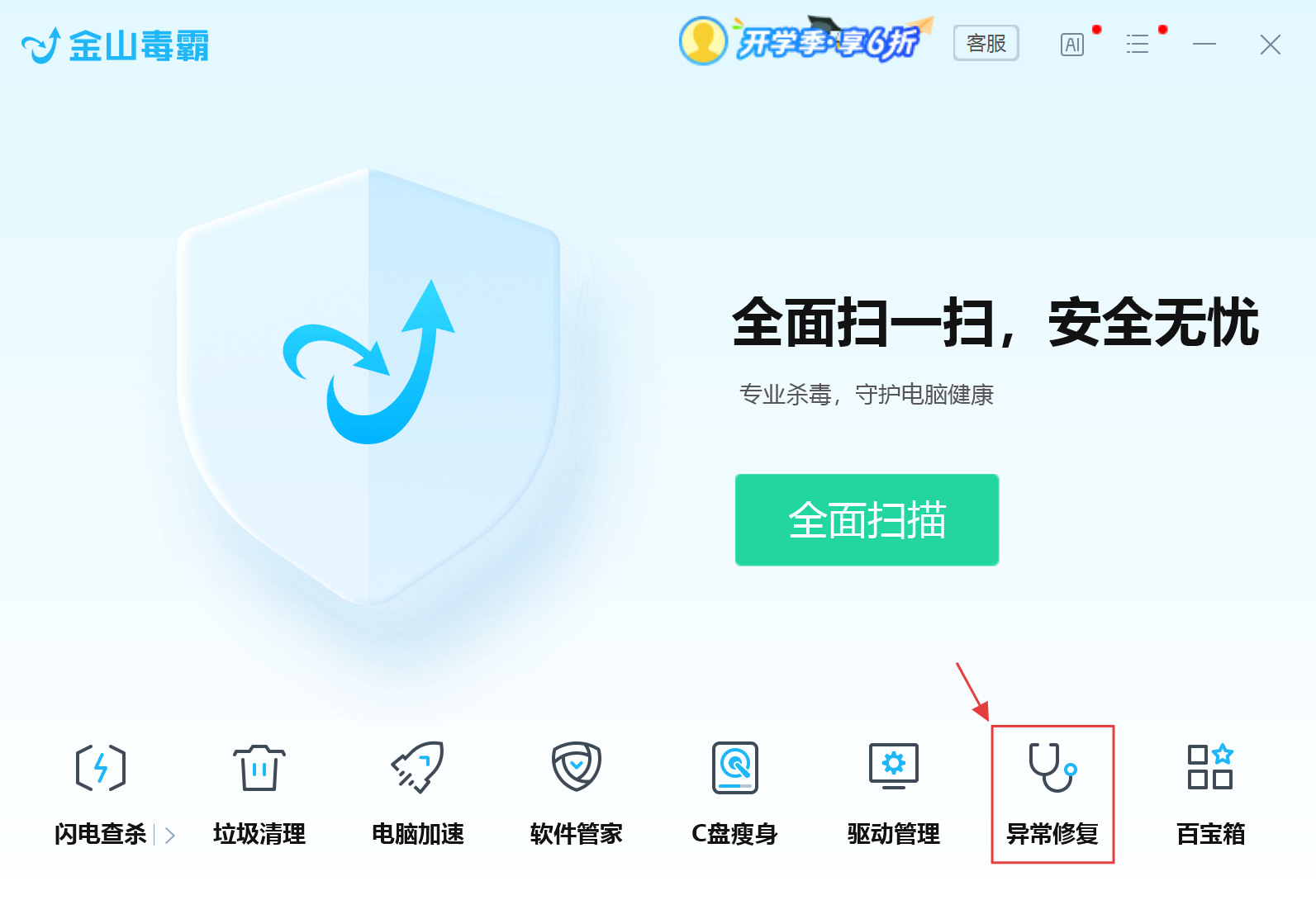
2、進入金山毒霸選擇【異常修復】一欄
3、選擇【打印機問題】
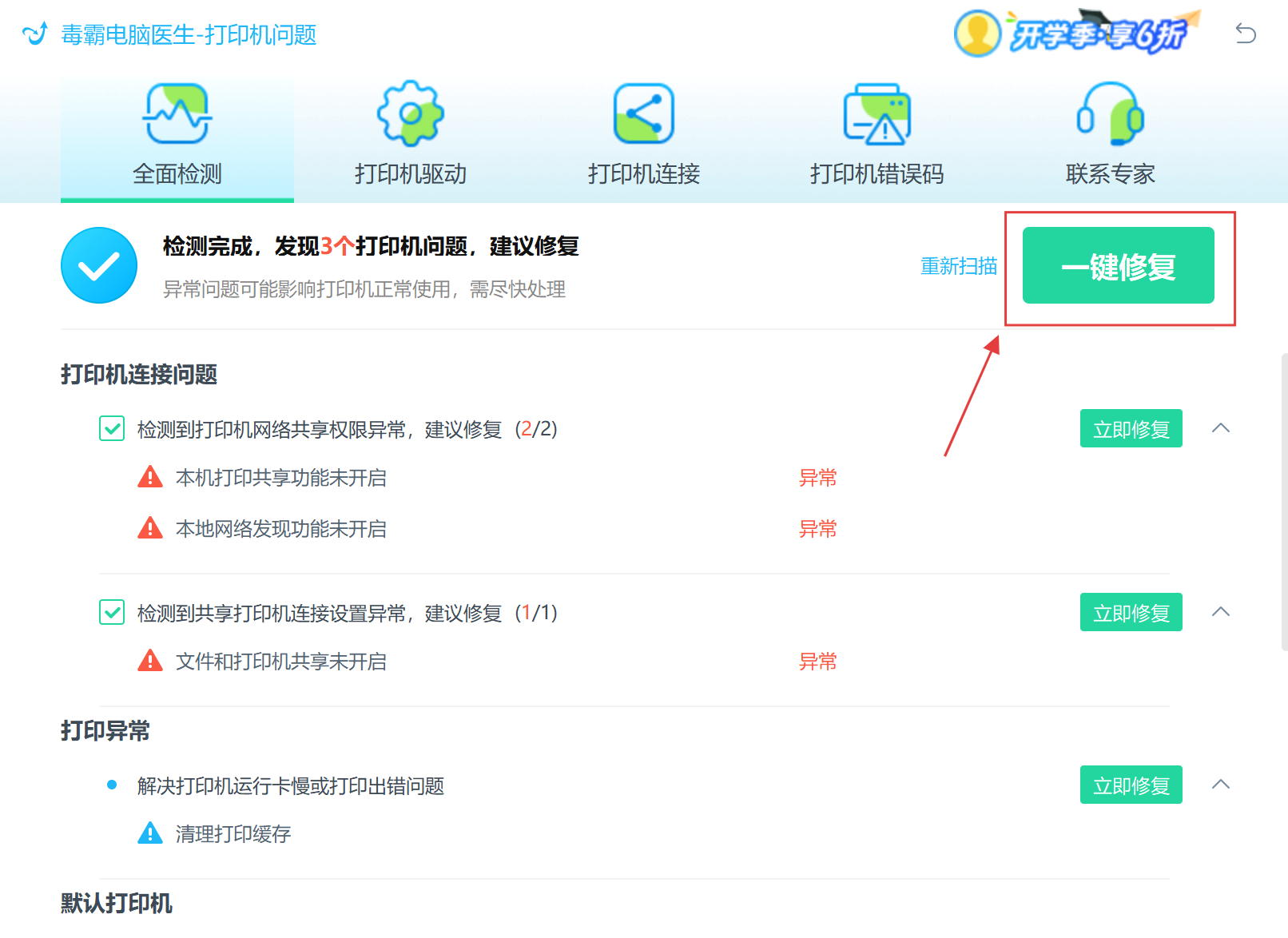
4、等待檢測完成后,選擇【一鍵修復】
方法三:Windows自查
1、首先,按鍵盤上的【 Win + X 】組合鍵,或右鍵點擊任務欄上的【Windows開始徽標】,在打開的右鍵菜單項中,選擇【設置】;

2、Windows 設置窗口,左側邊欄,點擊【藍牙和其他設備】,右側點擊【打印機和掃描儀(首選項、疑難解答)】;

3、當前路徑為:藍牙和其他設備>打印機和掃描儀,找到并點擊【無法打印的打印機】;

4、打印機設置下,點擊【運行疑難解答】;
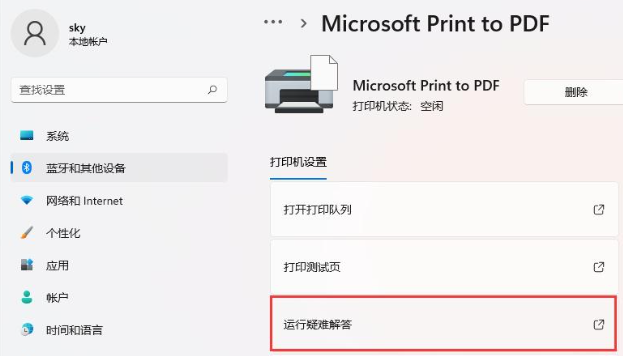
5、這時候,Windows就會檢測問題。如果檢測到問題,只需要根據提示進行解決即可。
FAQ
A:會。無線信號有效距離通常不超過 10 米,墻體、微波爐、路由器等會干擾信號,導致斷連。建議:① 縮短距離至 5-8 米;② 用 Wi-Fi 擴展器增強信號;③ 優先選擇 5GHz 頻段(比 2.4GHz 抗干擾更強)。
Q:為什么打印機重啟后又頻繁脫機??


