金山<a href="http://www.jyljx.com/functions/repairprinter.html" target="_blank"><a href="http://www.jyljx.com/functions/repairprinter.html" target="_blank"><a href="http://www.jyljx.com/functions/repairprinter.html" target="_blank"><a href="http://www.jyljx.com/functions/repairprinter.html" target="_blank"><a href="http://www.jyljx.com/functions/repairprinter.html" target="_blank"><a href="http://www.jyljx.com/functions/repairprinter.html" target="_blank"><a href="http://www.jyljx.com/functions/repairprinter.html" target="_blank"><a href="http://www.jyljx.com/functions/repairprinter.html" target="_blank"><a href="http://www.jyljx.com/functions/repairprinter.html" target="_blank"><a href="http://www.jyljx.com/functions/repairprinter.html" target="_blank"><a href="http://www.jyljx.com/functions/repairprinter.html" target="_blank"><a href="http://www.jyljx.com/functions/repairprinter.html" target="_blank"><a href="http://www.jyljx.com/functions/repairprinter.html" target="_blank"><a href="http://www.jyljx.com/functions/repairprinter.html" target="_blank"><a href="http://www.jyljx.com/functions/repairprinter.html" target="_blank"><a href="http://www.jyljx.com/functions/repairprinter.html" target="_blank"><a href="http://www.jyljx.com/functions/repairprinter.html" target="_blank"><a href="http://www.jyljx.com/functions/repairprinter.html" target="_blank"><a href="http://www.jyljx.com/functions/repairprinter.html" target="_blank"><a href="http://www.jyljx.com/functions/repairprinter.html" target="_blank"><a href="http://www.jyljx.com/functions/repairprinter.html" target="_blank"><a href="http://www.jyljx.com/functions/repairprinter.html" target="_blank"><a href="http://www.jyljx.com/functions/repairprinter.html" target="_blank"><a href="http://www.jyljx.com/functions/repairprinter.html" target="_blank"><a href="http://www.jyljx.com/functions/repairprinter.html" target="_blank"><a href="http://www.jyljx.com/functions/repairprinter.html" target="_blank"><a href="http://www.jyljx.com/functions/repairprinter.html" target="_blank"><a href="http://www.jyljx.com/functions/repairprinter.html" target="_blank"><a href="http://www.jyljx.com/functions/repairprinter.html" target="_blank"><a href="http://www.jyljx.com/functions/repairprinter.html" target="_blank"><a href="http://www.jyljx.com/functions/repairprinter.html" target="_blank"><a href="http://www.jyljx.com/functions/repairprinter.html" target="_blank"><a href="http://www.jyljx.com/functions/repairprinter.html" target="_blank"><a href="http://www.jyljx.com/functions/repairprinter.html" target="_blank"><a href="http://www.jyljx.com/functions/repairprinter.html" target="_blank"><a href="http://www.jyljx.com/functions/repairprinter.html" target="_blank"><a href="http://www.jyljx.com/functions/repairprinter.html" target="_blank"><a href="http://www.jyljx.com/functions/repairprinter.html" target="_blank"><a href="http://www.jyljx.com/functions/repairprinter.html" target="_blank"><a href="http://www.jyljx.com/functions/repairprinter.html" target="_blank"><a href="http://www.jyljx.com/functions/repairprinter.html" target="_blank"><a href="http://www.jyljx.com/functions/repairprinter.html" target="_blank"><a href="http://www.jyljx.com/functions/repairprinter.html" target="_blank"><a href="http://www.jyljx.com/functions/repairprinter.html" target="_blank"><a href="http://www.jyljx.com/functions/repairprinter.html" target="_blank"><a href="http://www.jyljx.com/functions/repairprinter.html" target="_blank"><a href="http://www.jyljx.com/functions/repairprinter.html" target="_blank"><a href="http://www.jyljx.com/functions/repairprinter.html" target="_blank"><a href="http://www.jyljx.com/functions/repairprinter.html" target="_blank"><a href="http://www.jyljx.com/functions/repairprinter.html" target="_blank"><a href="http://www.jyljx.com/functions/repairprinter.html" target="_blank"><a href="http://www.jyljx.com/functions/repairprinter.html" target="_blank"><a href="http://www.jyljx.com/functions/repairprinter.html" target="_blank"><a href="http://www.jyljx.com/functions/repairprinter.html" target="_blank"><a href="http://www.jyljx.com/functions/repairprinter.html" target="_blank"><a href="http://www.jyljx.com/functions/repairprinter.html" target="_blank"><a href="http://www.jyljx.com/functions/repairprinter.html" target="_blank"><a href="http://www.jyljx.com/functions/repairprinter.html" target="_blank"><a href="http://www.jyljx.com/functions/repairprinter.html" target="_blank"><a href="http://www.jyljx.com/functions/repairprinter.html" target="_blank"><a href="http://www.jyljx.com/functions/repairprinter.html" target="_blank"><a href="http://www.jyljx.com/functions/repairprinter.html" target="_blank"><a href="http://www.jyljx.com/functions/repairprinter.html" target="_blank"><a href="http://www.jyljx.com/functions/repairprinter.html" target="_blank"><a href="http://www.jyljx.com/functions/repairprinter.html" target="_blank"><a href="http://www.jyljx.com/functions/repairprinter.html" target="_blank"><a href="http://www.jyljx.com/functions/repairprinter.html" target="_blank"><a href="http://www.jyljx.com/functions/repairprinter.html" target="_blank"><a href="http://www.jyljx.com/functions/repairprinter.html" target="_blank"><a href="http://www.jyljx.com/functions/repairprinter.html" target="_blank"><a href="http://www.jyljx.com/functions/repairprinter.html" target="_blank"><a href="http://www.jyljx.com/functions/repairprinter.html" target="_blank"><a href="http://www.jyljx.com/functions/repairprinter.html" target="_blank"><a href="http://www.jyljx.com/functions/repairprinter.html" target="_blank"><a href="http://www.jyljx.com/functions/repairprinter.html" target="_blank"><a href="http://www.jyljx.com/functions/repairprinter.html" target="_blank"><a href="http://www.jyljx.com/functions/repairprinter.html" target="_blank"><a href="http://www.jyljx.com/functions/repairprinter.html" target="_blank"><a href="http://www.jyljx.com/functions/repairprinter.html" target="_blank"><a href="http://www.jyljx.com/functions/repairprinter.html" target="_blank"><a href="http://www.jyljx.com/functions/repairprinter.html" target="_blank"><a href="http://www.jyljx.com/functions/repairprinter.html" target="_blank"><a href="http://www.jyljx.com/functions/repairprinter.html" target="_blank"><a href="http://www.jyljx.com/functions/repairprinter.html" target="_blank"><a href="http://www.jyljx.com/functions/repairprinter.html" target="_blank"><a href="http://www.jyljx.com/functions/repairprinter.html" target="_blank"><a href="http://www.jyljx.com/functions/repairprinter.html" target="_blank"><a href="http://www.jyljx.com/functions/repairprinter.html" target="_blank"><a href="http://www.jyljx.com/functions/repairprinter.html" target="_blank"><a href="http://www.jyljx.com/functions/repairprinter.html" target="_blank"><a href="http://www.jyljx.com/functions/repairprinter.html" target="_blank"><a href="http://www.jyljx.com/functions/repairprinter.html" target="_blank"><a href="http://www.jyljx.com/functions/repairprinter.html" target="_blank"><a href="http://www.jyljx.com/functions/repairprinter.html" target="_blank"><a href="http://www.jyljx.com/functions/repairprinter.html" target="_blank"><a href="http://www.jyljx.com/functions/repairprinter.html" target="_blank"><a href="http://www.jyljx.com/functions/repairprinter.html" target="_blank"><a href="http://www.jyljx.com/functions/repairprinter.html" target="_blank"><a href="http://www.jyljx.com/functions/repairprinter.html" target="_blank"><a href="http://www.jyljx.com/functions/repairprinter.html" target="_blank"><a href="http://www.jyljx.com/functions/repairprinter.html" target="_blank"><a href="http://www.jyljx.com/functions/repairprinter.html" target="_blank"><a href="http://www.jyljx.com/functions/repairprinter.html" target="_blank"><a href="http://www.jyljx.com/functions/repairprinter.html" target="_blank"><a href="http://www.jyljx.com/functions/repairprinter.html" target="_blank"><a href="http://www.jyljx.com/functions/repairprinter.html" target="_blank"><a href="http://www.jyljx.com/functions/repairprinter.html" target="_blank"><a href="http://www.jyljx.com/functions/repairprinter.html" target="_blank"><a href="http://www.jyljx.com/functions/repairprinter.html" target="_blank"><a href="http://www.jyljx.com/functions/repairprinter.html" target="_blank"><a href="http://www.jyljx.com/functions/repairprinter.html" target="_blank"><a href="http://www.jyljx.com/functions/repairprinter.html" target="_blank"><a href="http://www.jyljx.com/functions/repairprinter.html" target="_blank"><a href="http://www.jyljx.com/functions/repairprinter.html" target="_blank"><a href="http://www.jyljx.com/functions/repairprinter.html" target="_blank"><a href="http://www.jyljx.com/functions/repairprinter.html" target="_blank"><a href="http://www.jyljx.com/functions/repairprinter.html" target="_blank"><a href="http://www.jyljx.com/functions/repairprinter.html" target="_blank"><a href="http://www.jyljx.com/functions/repairprinter.html" target="_blank"><a href="http://www.jyljx.com/functions/repairprinter.html" target="_blank"><a href="http://www.jyljx.com/functions/repairprinter.html" target="_blank"><a href="http://www.jyljx.com/functions/repairprinter.html" target="_blank"><a href="http://www.jyljx.com/functions/repairprinter.html" target="_blank"><a href="http://www.jyljx.com/functions/repairprinter.html" target="_blank"><a href="http://www.jyljx.com/functions/repairprinter.html" target="_blank"><a href="http://www.jyljx.com/functions/repairprinter.html" target="_blank"><a href="http://www.jyljx.com/functions/repairprinter.html" target="_blank"><a href="http://www.jyljx.com/functions/repairprinter.html" target="_blank"><a href="http://www.jyljx.com/functions/repairprinter.html" target="_blank"><a href="http://www.jyljx.com/functions/repairprinter.html" target="_blank"><a href="http://www.jyljx.com/functions/repairprinter.html" target="_blank"><a href="http://www.jyljx.com/functions/repairprinter.html" target="_blank"><a href="http://www.jyljx.com/functions/repairprinter.html" target="_blank"><a href="http://www.jyljx.com/functions/repairprinter.html" target="_blank"><a href="http://www.jyljx.com/functions/repairprinter.html" target="_blank"><a href="http://www.jyljx.com/functions/repairprinter.html" target="_blank"><a href="http://www.jyljx.com/functions/repairprinter.html" target="_blank"><a href="http://www.jyljx.com/functions/repairprinter.html" target="_blank"><a href="http://www.jyljx.com/functions/repairprinter.html" target="_blank"><a href="http://www.jyljx.com/functions/repairprinter.html" target="_blank"><a href="http://www.jyljx.com/functions/repairprinter.html" target="_blank"><a href="http://www.jyljx.com/functions/repairprinter.html" target="_blank"><a href="http://www.jyljx.com/functions/repairprinter.html" target="_blank"><a href="http://www.jyljx.com/functions/repairprinter.html" target="_blank"><a href="http://www.jyljx.com/functions/repairprinter.html" target="_blank"><a href="http://www.jyljx.com/functions/repairprinter.html" target="_blank"><a href="http://www.jyljx.com/functions/repairprinter.html" target="_blank"><a href="http://www.jyljx.com/functions/repairprinter.html" target="_blank"><a href="http://www.jyljx.com/functions/repairprinter.html" target="_blank"><a href="http://www.jyljx.com/functions/repairprinter.html" target="_blank"><a href="http://www.jyljx.com/functions/repairprinter.html" target="_blank"><a href="http://www.jyljx.com/functions/repairprinter.html" target="_blank"><a href="http://www.jyljx.com/functions/repairprinter.html" target="_blank"><a href="http://www.jyljx.com/functions/repairprinter.html" target="_blank"><a href="http://www.jyljx.com/functions/repairprinter.html" target="_blank"><a href="http://www.jyljx.com/functions/repairprinter.html" target="_blank"><a href="http://www.jyljx.com/functions/repairprinter.html" target="_blank"><a href="http://www.jyljx.com/functions/repairprinter.html" target="_blank"><a href="http://www.jyljx.com/functions/repairprinter.html" target="_blank"><a href="http://www.jyljx.com/functions/repairprinter.html" target="_blank"><a href="http://www.jyljx.com/functions/repairprinter.html" target="_blank"><a href="http://www.jyljx.com/functions/repairprinter.html" target="_blank"><a href="http://www.jyljx.com/functions/repairprinter.html" target="_blank"><a href="http://www.jyljx.com/functions/repairprinter.html" target="_blank"><a href="http://www.jyljx.com/functions/repairprinter.html" target="_blank"><a href="http://www.jyljx.com/functions/repairprinter.html" target="_blank"><a href="http://www.jyljx.com/functions/repairprinter.html" target="_blank"><a href="http://www.jyljx.com/functions/repairprinter.html" target="_blank"><a href="http://www.jyljx.com/functions/repairprinter.html" target="_blank"><a href="http://www.jyljx.com/functions/repairprinter.html" target="_blank"><a href="http://www.jyljx.com/functions/repairprinter.html" target="_blank"><a href="http://www.jyljx.com/functions/repairprinter.html" target="_blank"><a href="http://www.jyljx.com/functions/repairprinter.html" target="_blank"><a href="http://www.jyljx.com/functions/repairprinter.html" target="_blank"><a href="http://www.jyljx.com/functions/repairprinter.html" target="_blank"><a href="http://www.jyljx.com/functions/repairprinter.html" target="_blank"><a href="http://www.jyljx.com/functions/repairprinter.html" target="_blank"><a href="http://www.jyljx.com/functions/repairprinter.html" target="_blank"><a href="http://www.jyljx.com/functions/repairprinter.html" target="_blank"><a href="http://www.jyljx.com/functions/repairprinter.html" target="_blank"><a href="http://www.jyljx.com/functions/repairprinter.html" target="_blank"><a href="http://www.jyljx.com/functions/repairprinter.html" target="_blank"><a href="http://www.jyljx.com/functions/repairprinter.html" target="_blank"><a href="http://www.jyljx.com/functions/repairprinter.html" target="_blank"><a href="http://www.jyljx.com/functions/repairprinter.html" target="_blank"><a href="http://www.jyljx.com/functions/repairprinter.html" target="_blank"><a href="http://www.jyljx.com/functions/repairprinter.html" target="_blank"><a href="http://www.jyljx.com/functions/repairprinter.html" target="_blank"><a href="http://www.jyljx.com/functions/repairprinter.html" target="_blank"><a href="http://www.jyljx.com/functions/repairprinter.html" target="_blank"><a href="http://www.jyljx.com/functions/repairprinter.html" target="_blank"><a href="http://www.jyljx.com/functions/repairprinter.html" target="_blank"><a href="http://www.jyljx.com/functions/repairprinter.html" target="_blank"><a href="http://www.jyljx.com/functions/repairprinter.html" target="_blank"><a href="http://www.jyljx.com/functions/repairprinter.html" target="_blank"><a href="http://www.jyljx.com/functions/repairprinter.html" target="_blank"><a href="http://www.jyljx.com/functions/repairprinter.html" target="_blank"><a href="http://www.jyljx.com/functions/repairprinter.html" target="_blank"><a href="http://www.jyljx.com/functions/repairprinter.html" target="_blank"><a href="http://www.jyljx.com/functions/repairprinter.html" target="_blank"><a href="http://www.jyljx.com/functions/repairprinter.html" target="_blank"><a href="http://www.jyljx.com/functions/repairprinter.html" target="_blank"><a href="http://www.jyljx.com/functions/repairprinter.html" target="_blank"><a href="http://www.jyljx.com/functions/repairprinter.html" target="_blank"><a href="http://www.jyljx.com/functions/repairprinter.html" target="_blank"><a href="http://www.jyljx.com/functions/repairprinter.html" target="_blank"><a href="http://www.jyljx.com/functions/repairprinter.html" target="_blank"><a href="http://www.jyljx.com/functions/repairprinter.html" target="_blank"><a href="http://www.jyljx.com/functions/repairprinter.html" target="_blank"><a href="http://www.jyljx.com/functions/repairprinter.html" target="_blank"><a href="http://www.jyljx.com/functions/repairprinter.html" target="_blank">打印機修復工具</a></a></a></a></a></a></a></a></a></a></a></a></a></a></a></a></a></a></a></a></a></a></a></a></a></a></a></a></a></a></a></a></a></a></a></a></a></a></a></a></a></a></a></a></a></a></a></a></a></a></a></a></a></a></a></a></a></a></a></a></a></a></a></a></a></a></a></a></a></a></a></a></a></a></a></a></a></a></a></a></a></a></a></a></a></a></a></a></a></a></a></a></a></a></a></a></a></a></a></a></a></a></a></a></a></a></a></a></a></a></a></a></a></a></a></a></a></a></a></a></a></a></a></a></a></a></a></a></a></a></a></a></a></a></a></a></a></a></a></a></a></a></a></a></a></a></a></a></a></a></a></a></a></a></a></a></a></a></a></a></a></a></a></a></a></a></a></a></a></a></a></a></a></a></a></a></a></a></a></a></a></a></a></a></a></a></a></a></a></a></a></a></a></a></a></a></a></a></a></a></a></a></a></a></a></a></a></a></a></a></a>入口
想象一下,你正急著打印一份重要的合同,或者趕著提交一份報告。打印機卻突然無法連接,屏幕上赫然顯示著 “0x0000011b” 的錯誤代碼。你嘗試重啟打印機,檢查網絡連接,甚至重裝驅動,但問題依舊存在。焦急、frustration、無助涌上心頭,恨不得砸了這臺破打印機!這樣的場景,是不是非常熟悉?尤其是更新了 Windows 系統后,打印機報錯 0x0000011b 更加頻繁,很多人都反映更新后出現了打印機連接問題。別擔心,本文將為你提供一套快速有效的解決方案,幫你擺脫這一困境,讓打印機重新正常工作。
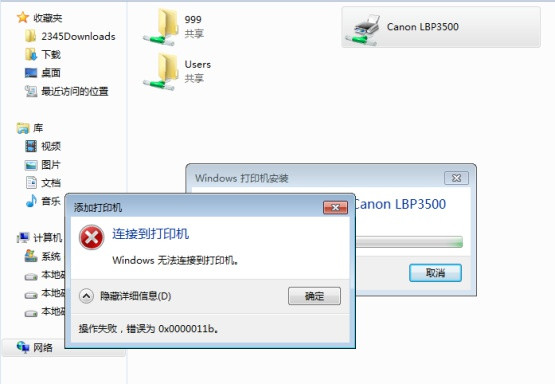
一.為什么會遇到打印機報錯0x0000011b?
打印機報錯 0x0000011b 的出現并非偶然,主要與以下幾方面因素相關:
- SMBv1 協議兼容性問題:微軟出于安全考量默認禁用 SMBv1 文件共享協議,部分老舊型號打印機因依賴該協議而無法正常連接,進而觸發此錯誤,需手動啟用協議以恢復功能。
- Windows 更新適配問題:部分 Windows 更新(尤其 Win11 系統)可能與打印機驅動程序存在兼容性沖突,導致連接異常,這是該錯誤的常見誘因。
- 驅動程序異常:作為打印機與計算機的通信接口,驅動程序若出現損壞或版本過時,會直接影響設備間的數據交互,引發 0x0000011b 錯誤。
- 網絡共享配置不當:網絡發現功能未啟用、文件和打印機共享選項未開啟等設置問題,可能導致共享打印機連接失敗并出現此錯誤代碼。
- 注冊表配置錯誤:少數情況下,與打印機相關的注冊表項配置異常也可能導致該錯誤,鑒于修改注冊表存在系統風險,操作時需格外謹慎。
二.3種有效解決方案
方法一:卸載更新補丁
如果問題是由于最近的Windows更新引起的,可以嘗試卸載最新的更新補丁。
示例:
打開設置 -> 更新和安全 -> Windows更新 -> 查看更新歷史記錄 。
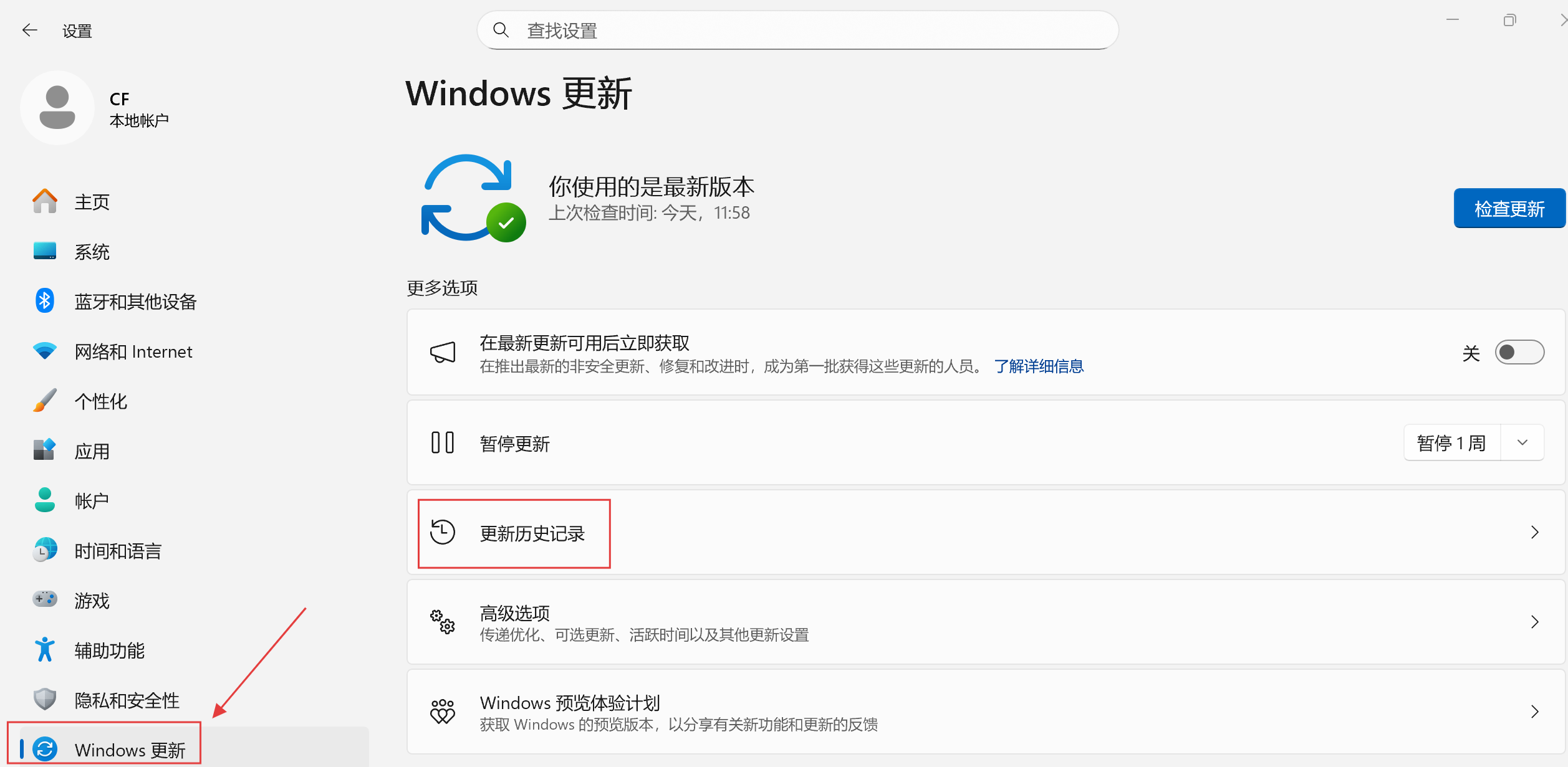
2.卸載更新。
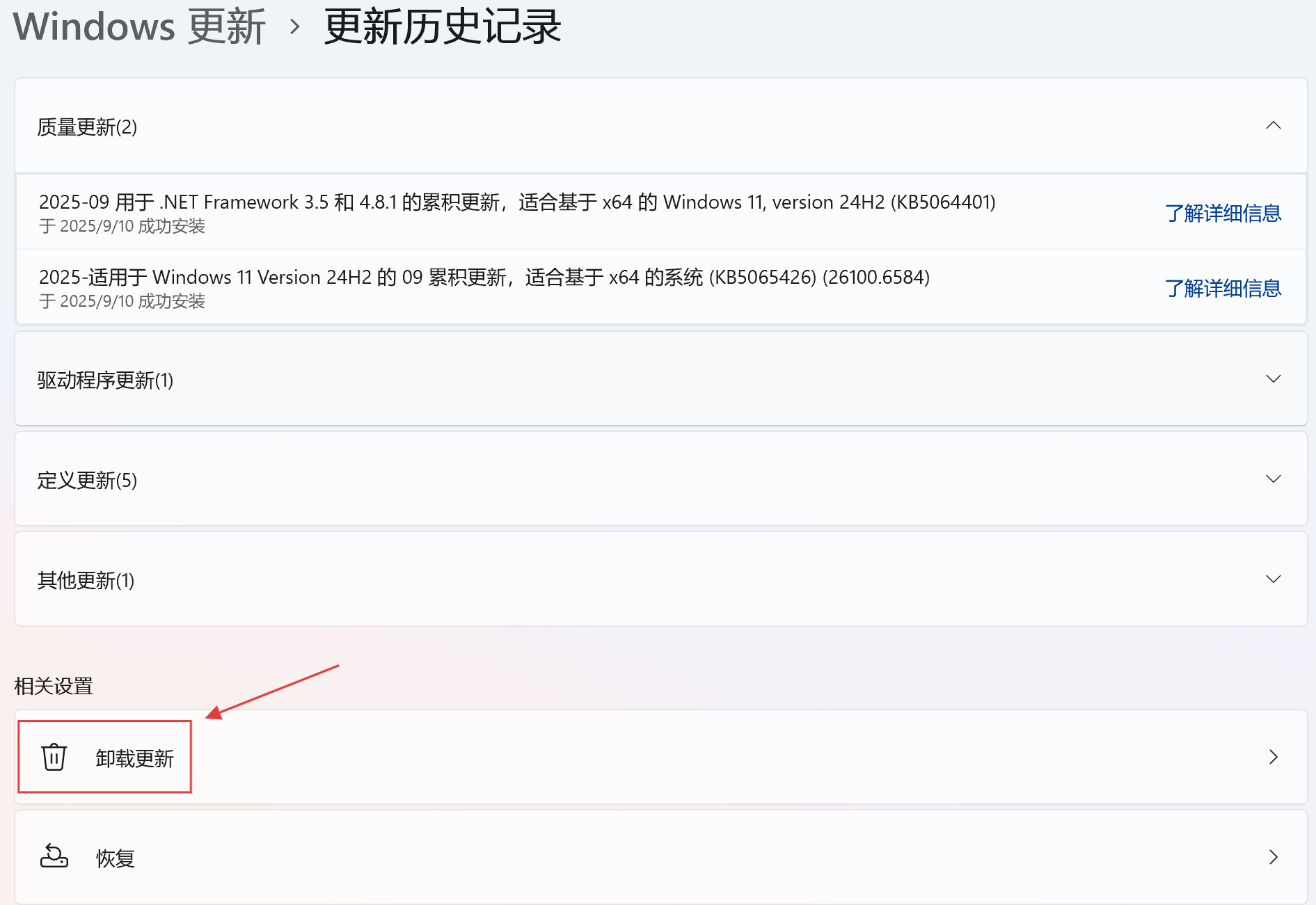
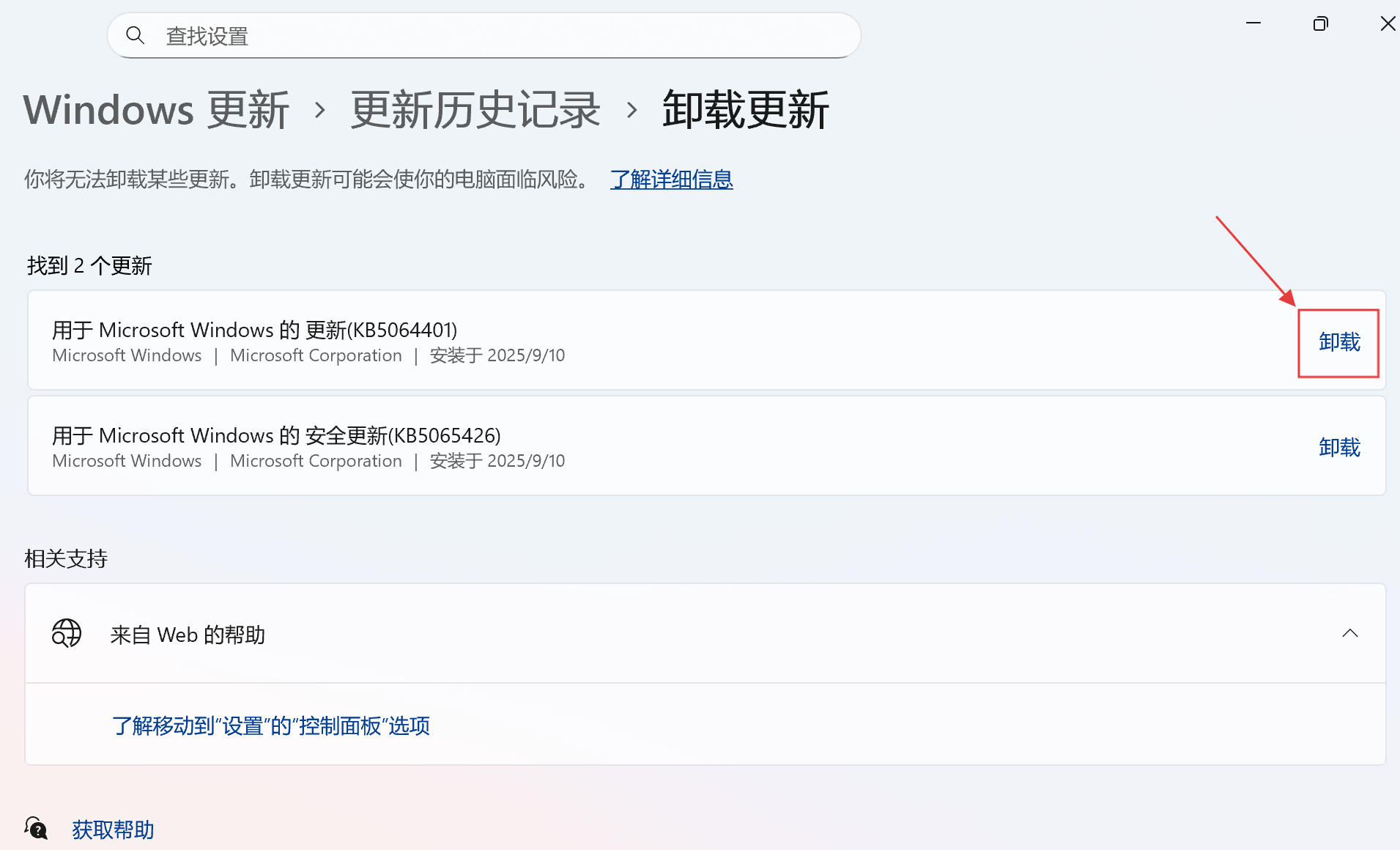
3.找到并卸載最近的更新補丁,例如KB5064401。
1. 點擊鏈接一鍵下載。
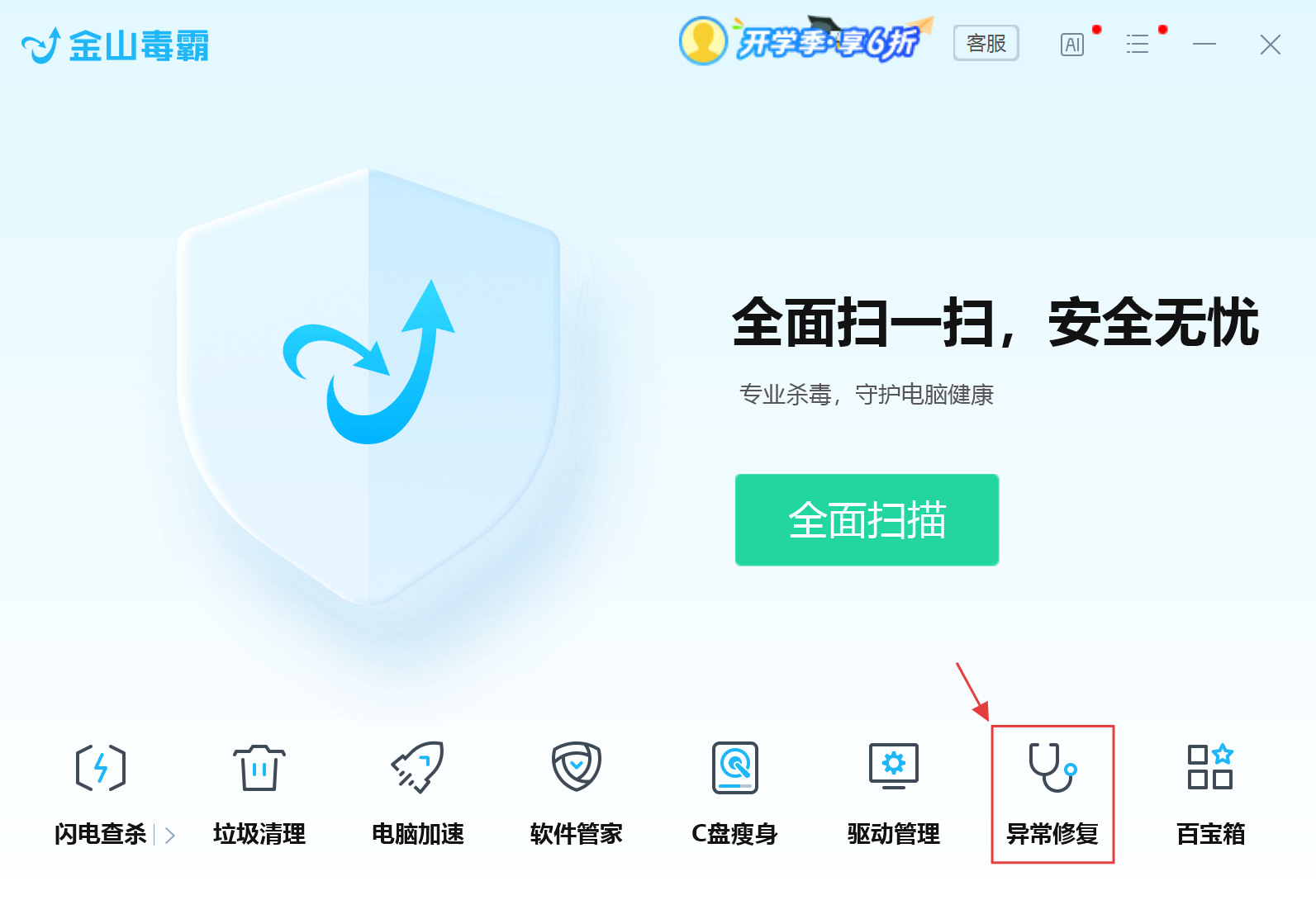
2.進入金山毒霸選擇異常修復一欄。
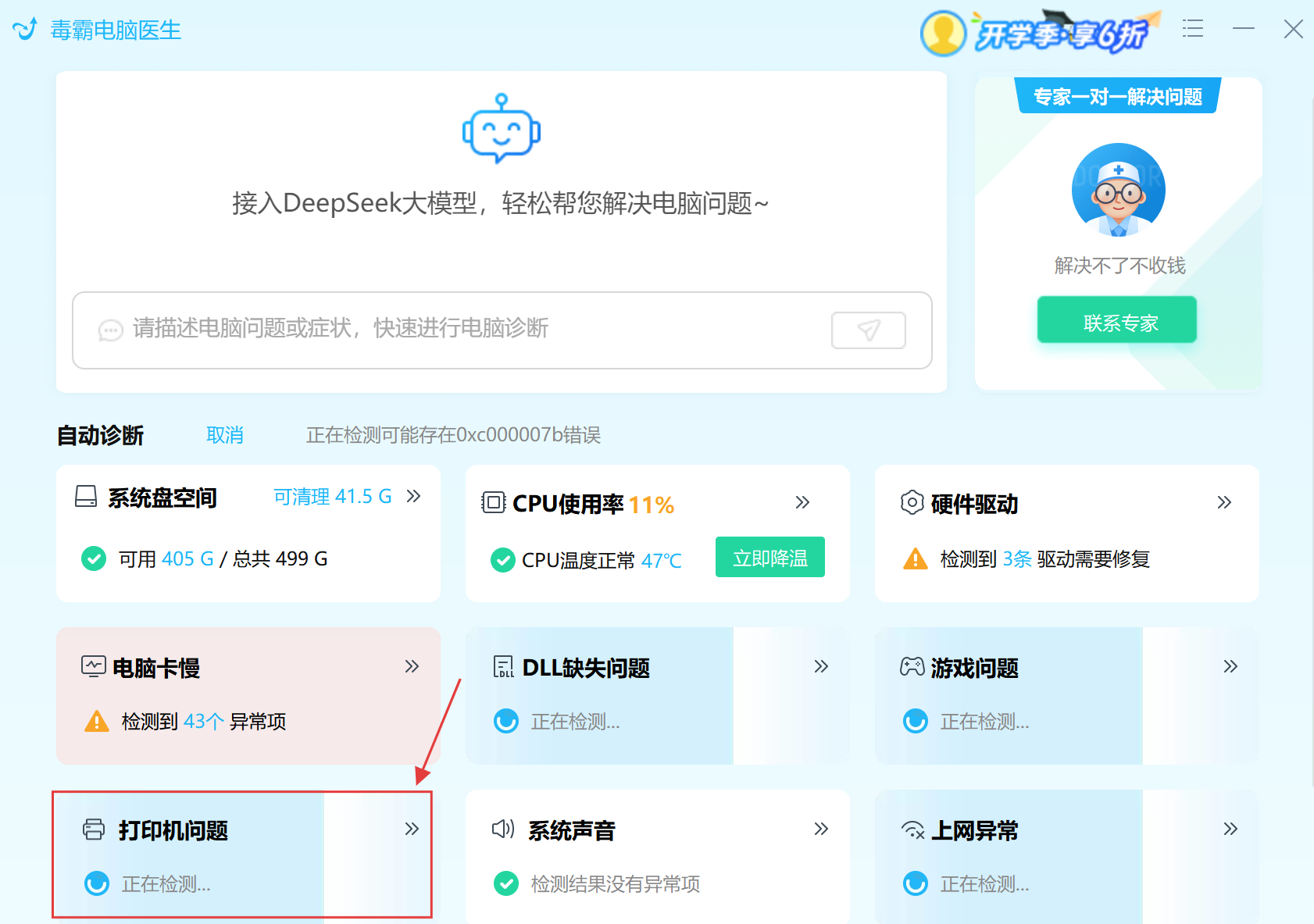
3.選擇打印機問題。
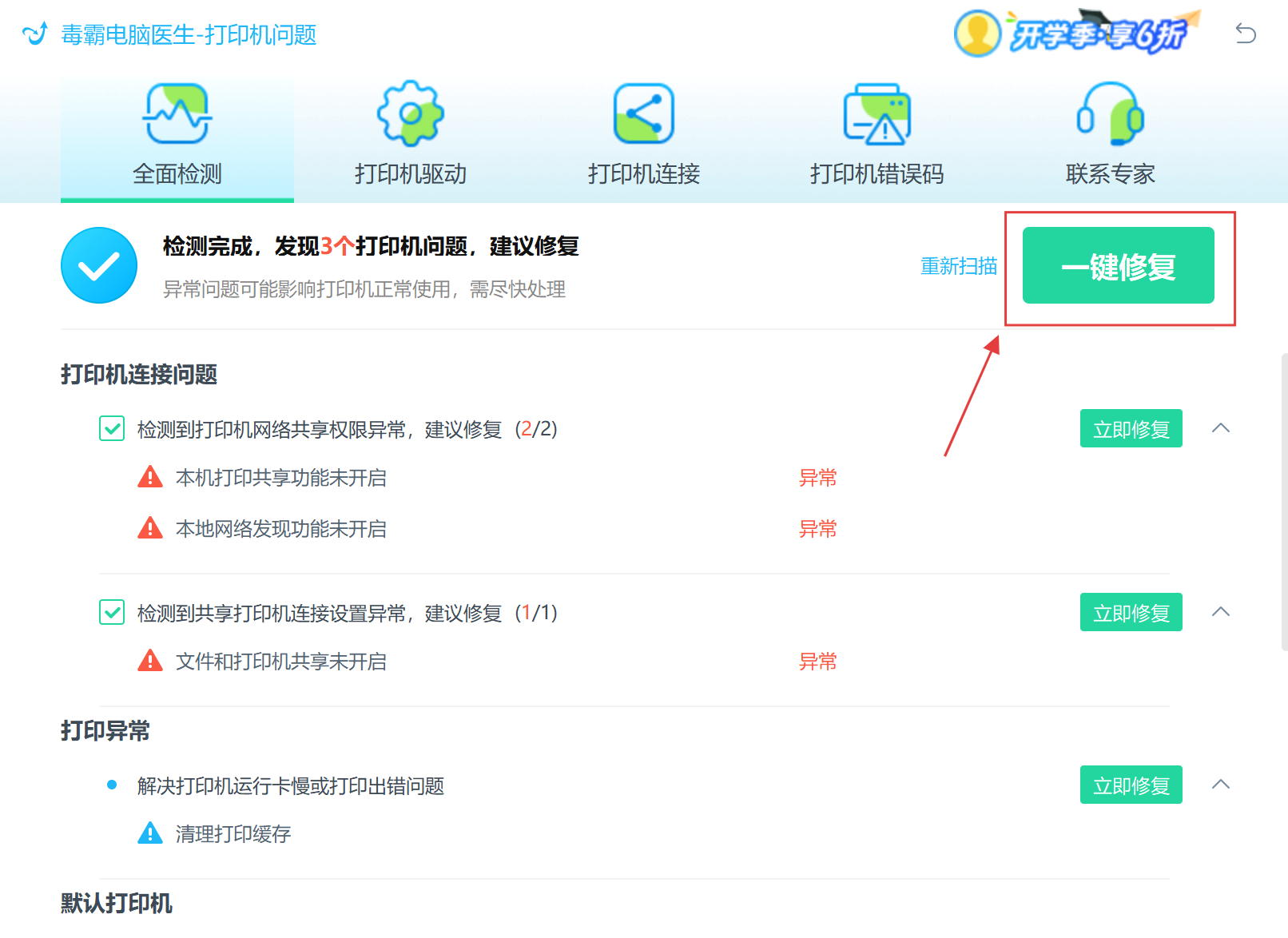
4.等待檢測完成后,選擇一鍵修復。
方法三:修改注冊表
此方法適用于Win10和Win11系統,通過修改注冊表來解決問題。
示例:
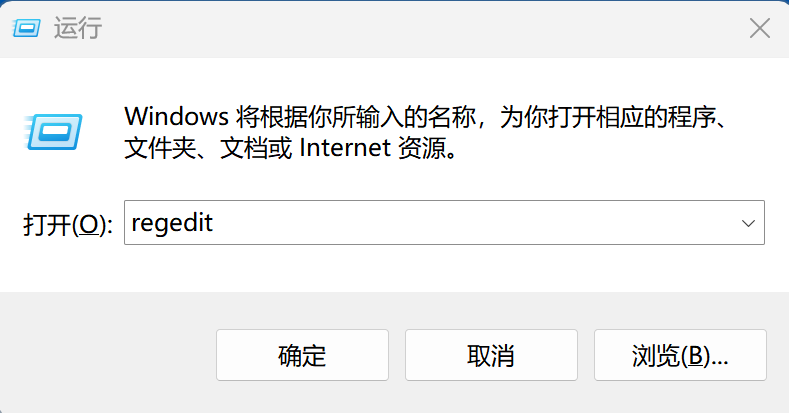
1.按下 Win + R 鍵,輸入 regedit 并回車。
2.導航到 計算機\HKEY_LOCAL_MACHINE\SYSTEM\CurrentControlSet\Control\Print。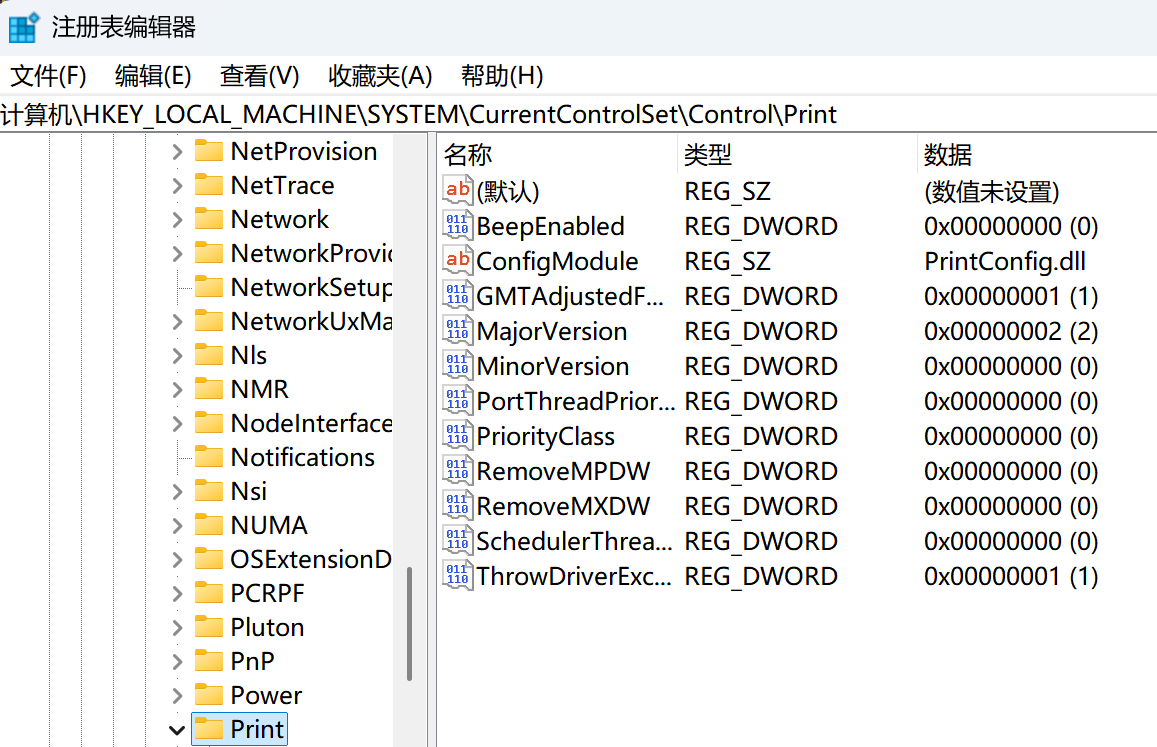
3.在右側空白處右鍵選擇新建一個“DWORD(32位)值”。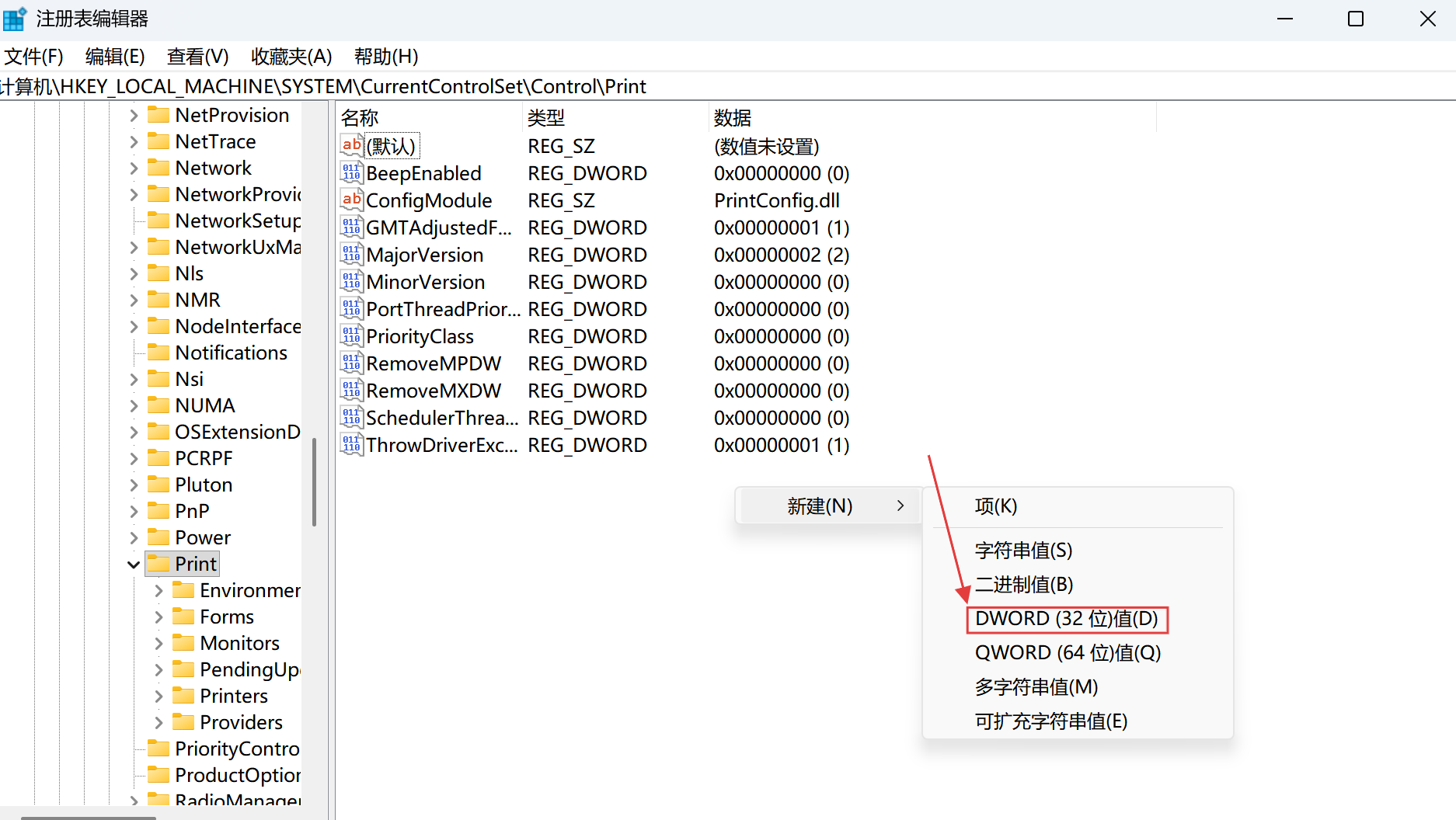
4.將其命名為 RpcAuthnLevelPrivacyEnabled,并將數值數據設置為 0。
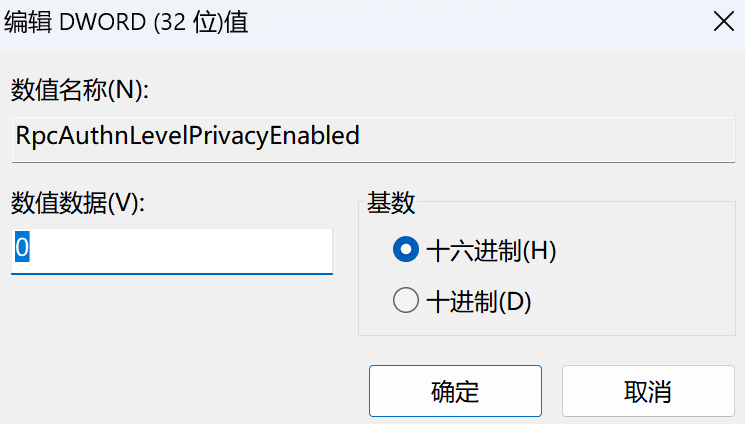
通過以上步驟,您應該能夠解決打印機0x0000011b錯誤。如果問題仍然存在,請確保所有步驟都正確執行,并嘗試重新啟動計算機。
三.Question&Answer
Q:試過所有方法還是無效?
A: 可能是硬件兼容問題。 也有可能是驅動問題,建議去打印機官網下載最新的驅動嘗試安裝。
Q:按方法1操作后藍屏更嚴重了?
A:需檢查是否誤刪系統文件,嘗試進入安全模式進行修復。
打印機修復工具
軟件大小:
77MB
軟件類型:
免費軟件
軟件官網:
官方版本
軟件語言:
中文
DLL類別:
重要
更新時間:
2024/09/04
軟件類型:
國產軟件
應用平臺:
Windows平臺
免費下載
電腦醫生提供技術支持


