一、Canon佳能驅動cp910官網win11安裝打印機介紹
佳能SELPHY CP910是一款緊湊型照片打印機,支持直接打印來自相機、手機或存儲卡的照片。其特點包括無線連接功能、多種尺寸照片輸出(如信用卡尺寸、明信片尺寸)以及高品質的染料熱升華打印技術,適用于家庭照片打印、活動紀念品制作等場景。
二、Canon佳能驅動cp910官網win11安裝打印機驅動兼容性
佳能CP910驅動程序兼容多種操作系統:Windows 11、Windows 10、Windows 8.1、Windows 8、Windows 7(32/64位);macOS X 10.6.8至10.11版本。不支持Windows XP及更早系統。
三、Canon佳能驅動cp910官網win11安裝驅動安裝步驟
- 點擊下載Canon佳能驅動cp910官網win11安裝驅動
- 雙擊下載的安裝包等待安裝完成
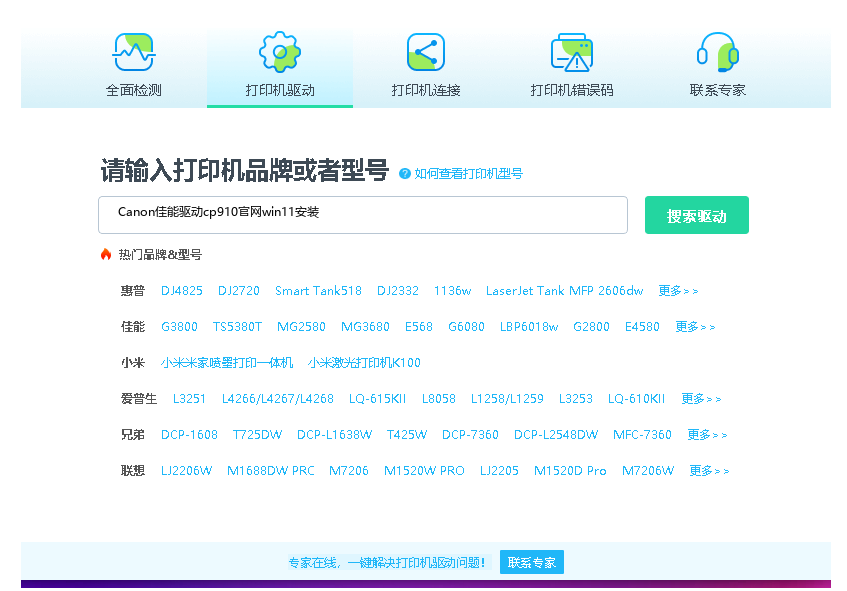
- 點擊電腦醫生->打印機驅動
- 確保USB線或網絡鏈接正常
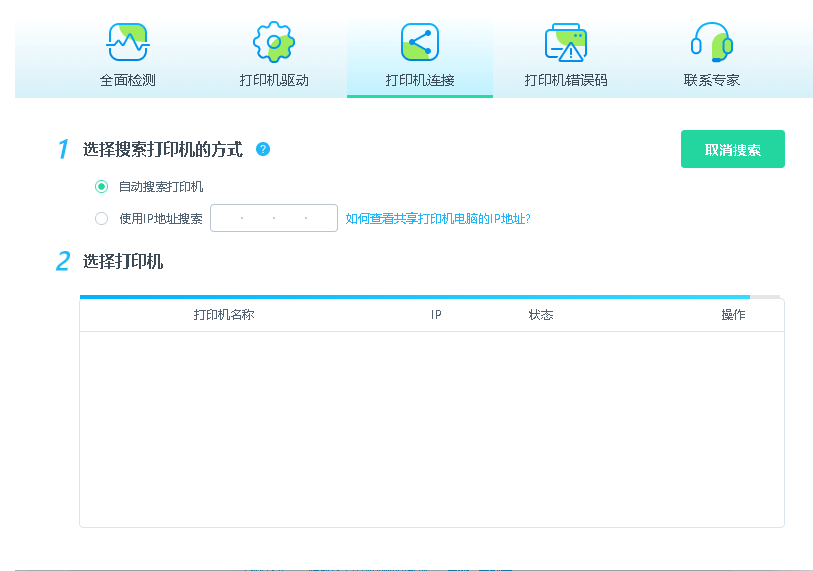
- 驅動安裝完成之后重啟電腦,打開電腦醫生->打印機連接


 下載
下載
(由金山毒霸-電腦醫生,提供技術支持)
四、Canon佳能驅動cp910官網win11安裝打印機其他信息
1、常見驅動錯誤及解決方法
1. 錯誤代碼“E05”:通常為紙張卡住或墨盒問題,檢查紙盒并重新安裝墨盒。2. 安裝過程中提示“驅動未簽名”:在Windows安全設置中臨時允許安裝未簽名驅動,或從官網重新下載最新簽名版本。3. 無線連接失敗:確保打印機與電腦在同一Wi-Fi網絡,或重啟路由器與打印機。
2、如何更新驅動
定期更新驅動可確保打印機兼容性和性能。方法:訪問佳能官網支持頁面,輸入打印機型號并下載最新驅動版本;或通過Windows設備管理器右鍵點擊CP910打印機,選擇“更新驅動程序”并自動搜索在線更新。建議卸載舊驅動后再安裝新版本。
3、適用場景和使用建議
CP910適合家庭用戶打印日常照片、旅行紀念照或小型活動(如婚禮、派對)的即時照片。使用建議:1. 使用原裝相紙和墨盒以保證色彩精度;2. 無線打印時避免網絡干擾;3. 定期清潔打印頭(通過打印機維護菜單);4. 長時間不使用時取出墨盒防止干燥。
五、總結
佳能CP910驅動程序在Windows 11及多系統下安裝簡便,建議用戶始終通過官網下載最新驅動以保障兼容性。遇到安裝問題時,可參考本文的故障解決方法或聯系佳能官方技術支持。定期更新驅動和合理使用能延長打印機壽命。


