一、Kyocera FS-C5200DN打印機驅動Win11安裝教程打印機介紹
Kyocera FS-C5200DN是一款高效的黑白激光打印機,適用于中小型辦公室環境。它具有高速打印(52頁/分鐘)、雙面打印功能和網絡連接能力,能夠滿足高負荷的打印需求。
二、Kyocera FS-C5200DN打印機驅動Win11安裝教程打印機驅動兼容性
Kyocera FS-C5200DN打印機驅動支持Windows 11、Windows 10、Windows 8/8.1、Windows 7及Windows XP系統,同時也兼容macOS 10.12及以上版本。
三、Kyocera FS-C5200DN打印機驅動Win11安裝教程驅動安裝步驟
- 點擊下載Kyocera FS-C5200DN打印機驅動Win11安裝教程驅動
- 雙擊下載的安裝包等待安裝完成
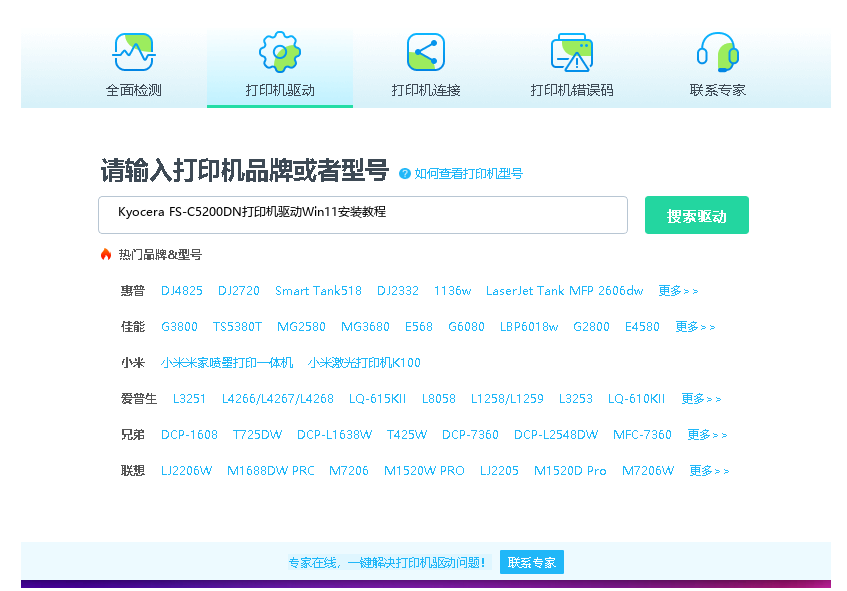
- 點擊電腦醫生->打印機驅動
- 確保USB線或網絡鏈接正常
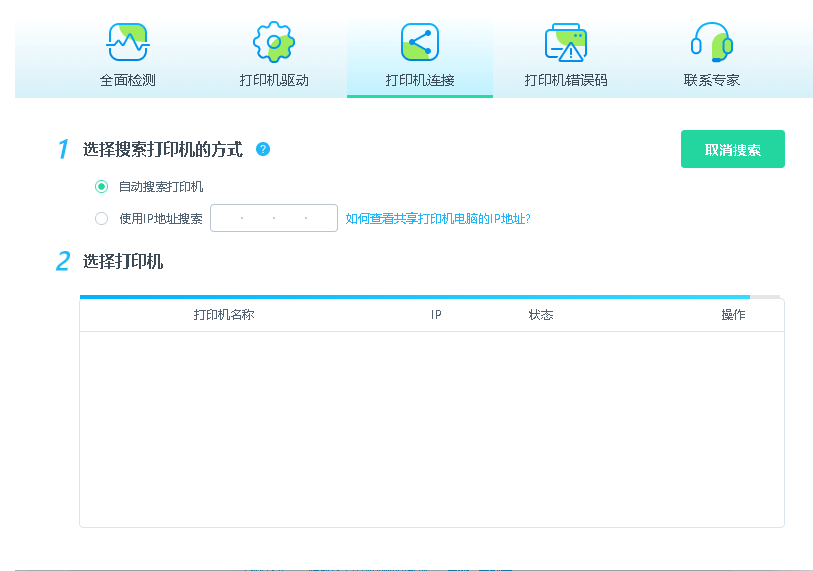
- 驅動安裝完成之后重啟電腦,打開電腦醫生->打印機連接


 下載
下載
(由金山毒霸-電腦醫生,提供技術支持)
四、Kyocera FS-C5200DN打印機驅動Win11安裝教程打印機其他信息
1、常見驅動錯誤及解決方法
2、如何更新驅動
定期訪問Kyocera官網檢查驅動更新,或通過設備管理器右鍵點擊打印機選擇‘更新驅動程序’。更新前建議卸載舊版本驅動以避免沖突。
3、共享打印機無法連接怎么辦?
確保主機和客戶端在同一網絡,啟用網絡發現和文件共享權限。在客戶端添加網絡打印機時輸入主機的IP地址和打印機共享名稱。
五、總結
Kyocera FS-C5200DN打印機驅動安裝簡單,兼容性強。遇到問題時參考本文解決方案或聯系官方技術支持,確保打印機高效運行。


