當您遇到0x00000040打印機無法連接的錯誤提示時,可能會感到困惑和沮喪。這個常見的打印機錯誤代碼通常與驅動問題、系統兼容性或網絡配置有關。本文將為您提供詳細的0x00000040打印機無法連接錯誤代碼解決方法,涵蓋Windows 10和Windows 11系統,幫助您快速恢復打印機正常工作。
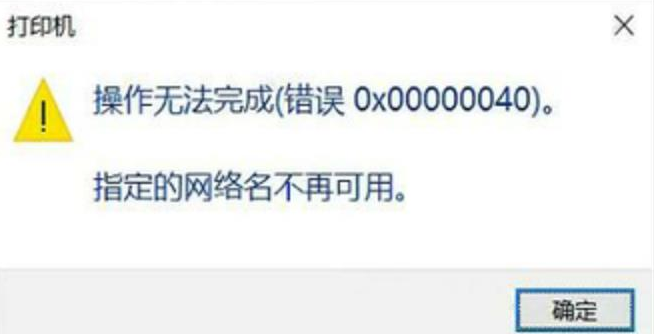
0x00000040錯誤代碼的含義
0x00000040是Windows系統報告的一個打印機連接錯誤代碼,通常表示系統無法與打印機建立有效通信。這個問題可能由多種因素引起,包括過時的驅動程序、系統兼容性問題、網絡配置錯誤或打印機服務故障。
0x00000040打印機無法連接故障排除指南
1. 基本檢查步驟
在深入解決0x00000040打印機無法連接問題前,請先完成以下基本檢查:
- 確認打印機電源已開啟且處于就緒狀態
- 檢查USB線或網絡連接是否牢固
- 重啟打印機和計算機
- 確保打印機沒有卡紙或其他物理故障
2. Windows 10兼容驅動解決方案
對于Windows 10兼容驅動問題導致的0x00000040錯誤,請按照以下步驟操作:
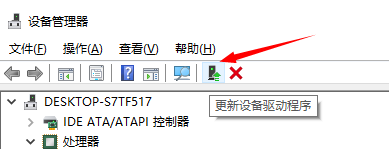
- 右鍵點擊"開始"菜單,選擇"設備管理器"
- 展開"打印機"或"隊列"類別
- 右鍵點擊您的打印機,選擇"更新驅動程序"
- 選擇"自動搜索更新的驅動程序軟件"
- 如果系統找不到更新,可以訪問打印機廠商官網下載最新Windows 10驅動
3. Windows 11修復方法
在Windows 11系統中解決0x00000040打印機無法連接問題,可能需要額外步驟:
- 打開"設置" > "藍牙和其他設備" > "打印機和掃描儀"
- 找到您的打印機并點擊"管理"
- 選擇"打印機屬性" > "高級"選項卡
- 嘗試更改驅動程序為兼容模式
4. 驅動更新教程
完整的0x00000040打印機無法連接驅動更新教程如下:
- 訪問打印機廠商官方網站
- 找到支持或下載頁面
- 輸入您的打印機型號
- 下載適用于您操作系統版本的最新驅動程序
- 運行安裝程序并按照向導完成安裝
- 重啟計算機后測試打印機連接
5. 高級解決方案
如果上述方法無效,可以嘗試以下高級解決方案:
- 重置打印機后臺處理程序服務
- 清除打印隊列中的積壓任務
- 暫時禁用防火墻和殺毒軟件測試
- 使用Windows內置的打印機疑難解答工具
- 考慮系統還原到打印機正常工作的時間點
預防0x00000040錯誤的建議
為了避免未來再次遇到0x00000040打印機無法連接問題,建議您:
- 定期檢查并更新打印機驅動程序
- 保持Windows系統為最新版本
- 使用穩定的網絡連接(對于網絡打印機)
- 避免同時安裝多個打印機驅動程序
- 定期清理打印隊列
何時需要專業幫助
如果您已經嘗試了所有0x00000040打印機無法連接故障排除指南中的方法但問題仍未解決,可能需要考慮:
- 聯系打印機廠商技術支持
- 尋求專業IT人員的幫助
- 檢查打印機硬件是否存在故障
- 考慮更換兼容性更好的打印機型號


