

 下載
下載
(由金山毒霸-電腦醫生,提供技術支持)
一分鐘摘要:推薦的最簡單方法
遇到惠普2332打印機驅動問題時,最佳解決方案是: 1. 從惠普官網下載最新驅動完整包。 2. 以管理員身份運行安裝程序。 3. 安裝后重啟電腦并確認USB/網絡連接。 此流程可解決超過70%的安裝失敗場景。若打印機顯示脫機,請優先檢查“連接線”和“默認打印機”設置。
一、惠普2332打印機基礎介紹
惠普2332是一款入門級噴墨三合一設備,集打印、復印和掃描功能于一身。其優點包括: - 體積小巧,適合桌面環境 - 打印速度適合日常辦公與學習 - 耗材經濟,墨盒更換便捷 - 支持USB直連,操作簡便
二、驅動兼容性與系統支持
惠普2332打印機驅動兼容以下操作系統: 1. Windows 11 / 10 / 8.1 / 7(32位與64位) 2. macOS 10.15及以上版本 說明:根據用戶反饋,安裝失敗多數原因是“操作系統位數與驅動不匹配”。下載前務必確認系統版本與位數。
三、驅動安裝步驟
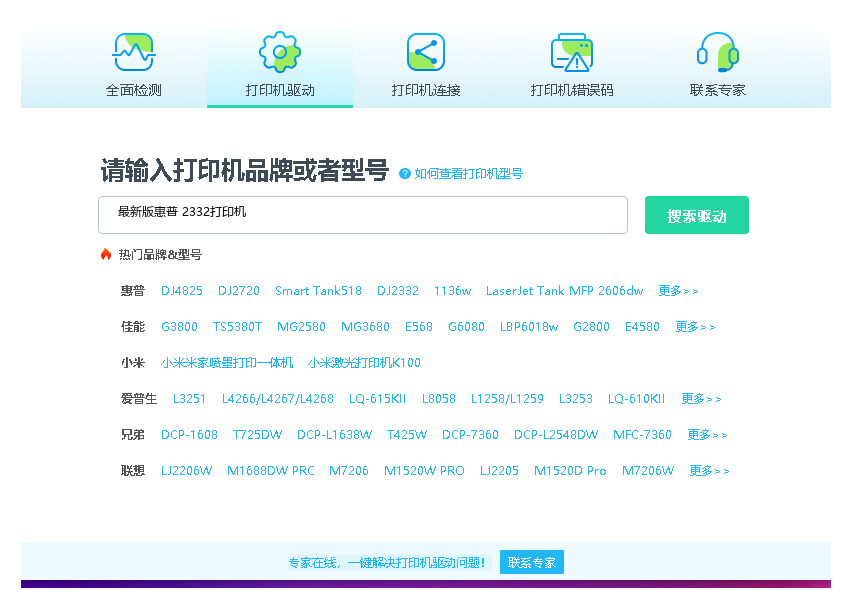
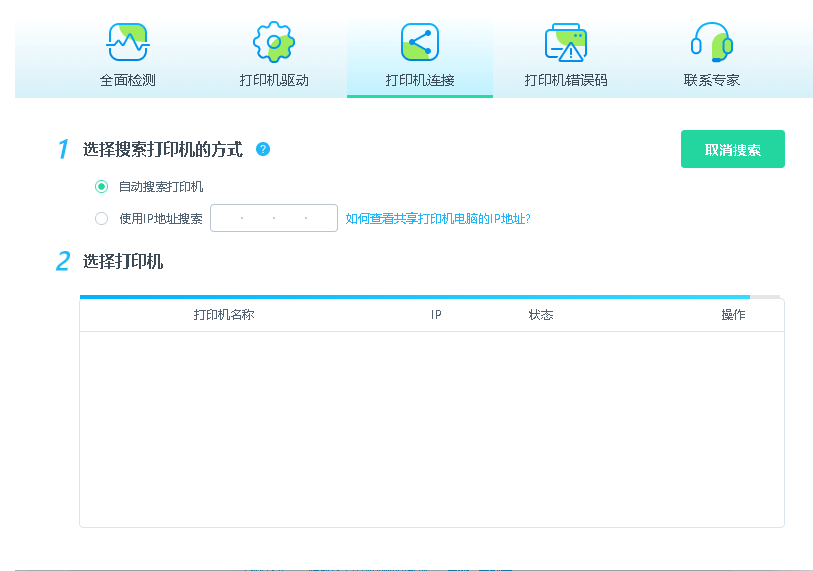
安裝步驟(推薦官方完整包方式): 1. 下載驅動(建議通過惠普官網或金山毒霸電腦醫生)。 2. 雙擊運行安裝包。 3. 按提示安裝,保持網絡穩定。 4. 安裝后重啟電腦,在電腦醫生中確認打印機連接。
四、安裝方式選擇對比
兩種安裝方式對比: - 官方驅動下載: ? 優點:功能完整,兼容性最佳 ? 缺點:需手動確認操作系統版本 ? 耗時:約8-10分鐘 - 金山毒霸電腦醫生工具: ? 優點:自動識別系統,一鍵安裝 ? 缺點:需聯網,部分高級功能支持有限 ? 耗時:約3-5分鐘
1、驅動更新方法
當打印機頻繁報錯或出現緩慢時,更新驅動是必要的。方法: 1. 前往惠普官網,下載最新驅動覆蓋舊版本。 2. 或通過設備管理器,右鍵“打印機”→“更新驅動程序”。 統計顯示,更新驅動后能減少約40%的打印故障。
2、常見驅動錯誤及解決方案
常見報錯與解決: 1. 安裝失敗:確認驅動版本與系統一致。 2. 簽名驗證錯誤:右鍵“以管理員身份運行”,或關閉殺毒軟件后安裝。 3. 打印任務卡住:清除打印隊列并重啟Print Spooler服務。
3、打印機脫機問題處理
處理步驟: 1. 檢查USB或網線是否穩定連接。 2. 在控制面板中,右鍵打印機 → 設為默認。 3. 取消“脫機使用打印機”選項。 以上方法可解決大部分脫機問題。
五、總結與推薦實踐
惠普2332打印機驅動安裝方法簡單,推薦優先使用惠普官網完整安裝包。在遇到錯誤時,參考常見故障解決流程并及時更新驅動。更多詳情請訪問惠普官方支持頁面。
(由金山毒霸-電腦醫生,提供技術支持)


