?富士施樂(Fuji Xerox)是全球領先的打印機和文檔管理解決方案提供商,其打印機以高效、可靠和高質量的打印效果而聞名。然而,在Windows操作系統下,用戶有時會遇到打印機驅動沖突的問題。這種問題可能導致打印機無法正常工作、打印任務卡住或打印輸出異常。以下是詳細的原因分析和解決方法。
?可能的原因
1. 多重驅動安裝:系統中安裝了多個版本的打印機驅動,導致沖突。
2. 驅動不兼容:安裝的驅動版本與當前操作系統不兼容。
3. 系統更新:Windows更新后,舊的打印機驅動可能不再兼容。
4. 第三方軟件沖突:某些第三方軟件可能與打印機驅動發生沖突。
5. 注冊表錯誤:注冊表中的打印機驅動相關項出現錯誤。
 ?
?
第三方快速安裝
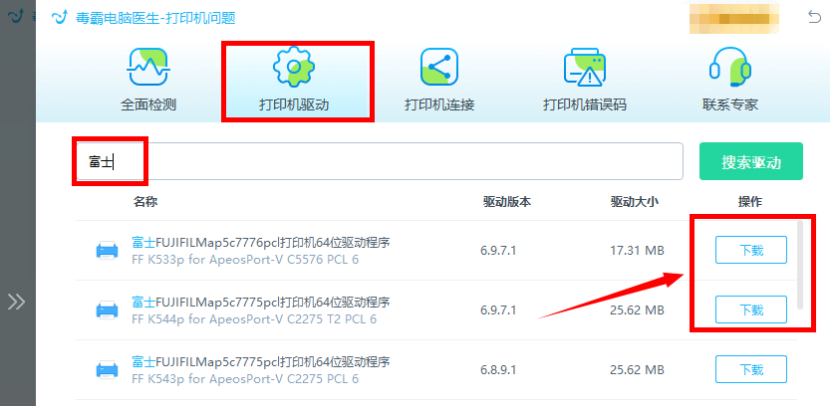
可以使用一些專業驅動下載軟件來安裝打印機驅動程序,如“金山毒霸電腦醫生-打印機問題”。能夠自動檢測您的系統版本,并為您推薦適合的驅動程序。
1.?連接打印機:
???- 將打印機的USB數據線連至計算機,并開啟打印機電源。
2.?啟動金山毒霸電腦醫生:
???- 啟動“電腦醫生-打印機問題”。
???- 點擊“打印機驅動”功能,查找所需型號驅動。
3.?安裝驅動程序:
???- 找到對應的打印機型號后,點擊“下載”按鈕。
 ?
?
金山毒霸電腦醫生是一款免費的打印機修復工具,全面檢測電腦連接打印機的異常項,包括打印機驅動、打印機連接、打印機錯誤碼等等,一鍵自動修復,非常適合新手和普通用戶。
?解決方法
1. 卸載多余驅動
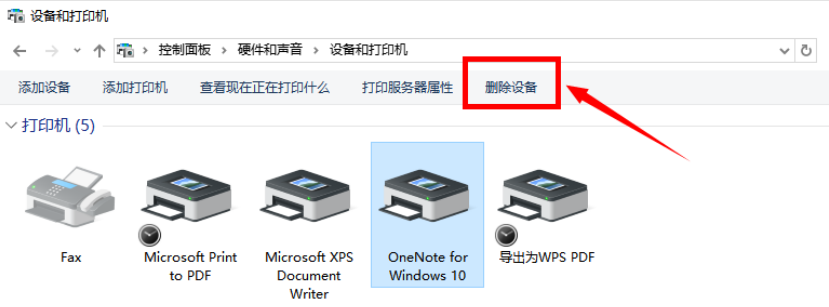
???- 打開“控制面板” > “設備和打印機”。
???- 右鍵點擊富士施樂打印機圖標,選擇“刪除設備”。
???- 打開“設備管理器”,在“打印隊列”中找到相關的打印機驅動,右鍵選擇“卸載設備”。
???- 重啟電腦。
 ?
?
2. 下載并安裝最新驅動
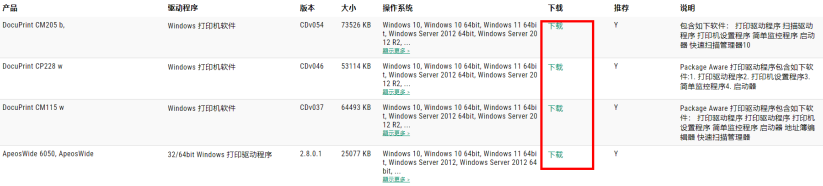
???- 訪問富士施樂官方網站,找到對應型號的打印機驅動。
???- 下載最新版本的驅動程序,并按照提示進行安裝。
???- 安裝完成后,重啟電腦。
 ?
?
3. 檢查系統更新
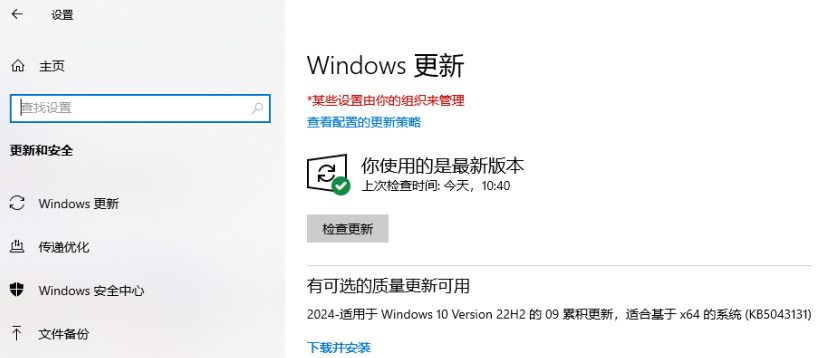
???- 打開“設置” > “更新和安全” > “Windows 更新”。
???- 檢查并安裝所有可用的系統更新。
???- 更新完成后,重啟電腦。
 ?
?
4. 禁用第三方軟件
???- 打開“任務管理器”,在“啟動”選項卡中禁用所有非必要的啟動項。
???- 重啟電腦,檢查打印機是否正常工作。
???- 如果問題解決,可以逐一啟用啟動項,找到沖突的軟件。
5. 修復注冊表
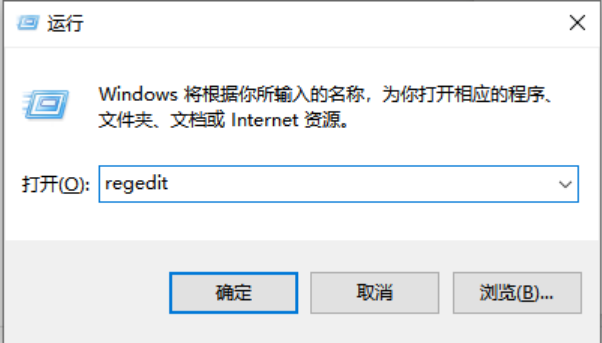
???- 按“Win + R”鍵,輸入“regedit”并按回車,打開注冊表編輯器。
???- 導航到“HKEY_LOCAL_MACHINE\SYSTEM\CurrentControlSet\Control\Print\Environments\Windows x64\Drivers\Version-3”。
???- 刪除與富士施樂打印機相關的所有項。
???- 重新安裝打印機驅動。
 ?
?
?注意事項
- 備份數據:在進行任何操作前,建議備份重要數據,以防意外。
- 管理員權限:確保你有管理員權限,以便進行驅動安裝和系統設置更改。
?
通過以上步驟,你應該能夠有效解決富士施樂打印機驅動沖突問題。如果問題仍然存在,建議聯系富士施樂官方客服或“毒霸電腦醫生”團隊獲取進一步幫助。


