惠普2600系列打印機HP DeskJet 2600,是惠普公司推出的多款不同型號的打印機,它們各自具有不同的特點和功能,但一般都具有彩色噴墨打印能力。以下是對惠普2600系列打印機的一般性介紹及其驅動安裝的詳細說明:
?
?惠普2600系列打印機簡要介紹
?
- 彩色噴墨:惠普2600系列打印機采用彩色噴墨技術,能夠輸出高質量的彩色文檔和照片。
- 多功能性:部分型號可能還具備掃描、復印等附加功能,滿足用戶多樣化的辦公和學習需求。
- 經濟高效:具備較高的打印速度和較低的打印成本,適合家庭和小型辦公室使用。
- 廣泛兼容性:支持多種操作系統和打印介質,方便用戶在不同設備和場景下使用。
?
?驅動安裝詳細說明
本系列打印機的驅動安裝主要有兩種方式,下面分別對兩種方式進行闡述:
方法一:快速安裝(推薦)
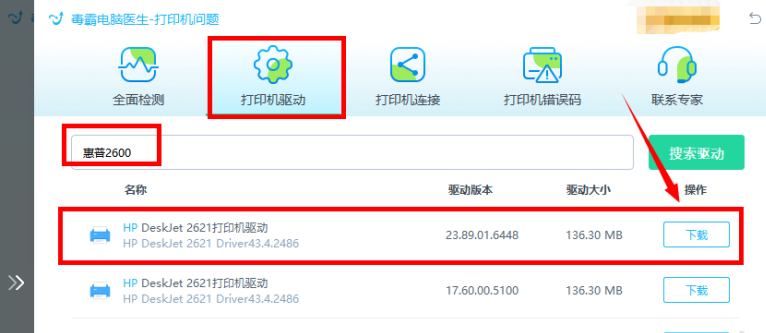
可以使用一些第三方軟件來安裝打印機驅動程序,如“金山毒霸電腦醫生-打印機問題”。能夠自動檢測您的系統版本,并為您推薦適合的驅動程序。
1.下載“金山毒霸電腦醫生-打印機問題”;
2.點擊“打印機驅動”、輸入“品牌+型號”搜索,下載對應版本的驅動;
 ?
?
金山毒霸電腦醫生是一款免費的打印機修復工具,全面檢測電腦連接打印機的異常項,包括打印機驅動、打印機連接、打印機錯誤碼等等,一鍵自動修復,非常適合新手和普通用戶。
?
?
?
方法二:官網下載安裝
1. 下載驅動程序:
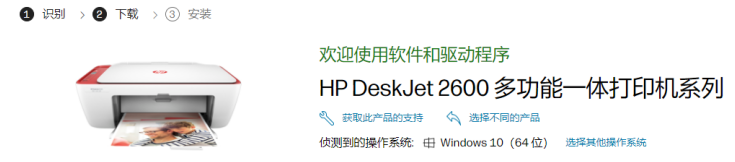
???- 訪問惠普官方網站,在“支持”或“軟件和驅動程序”部分輸入您具體的打印機型號(如HP DeskJet 2600)并選擇正確的操作系統版本。
 ?
?
???- 下載適用于您操作系統的最新驅動程序安裝包。
 ?
?
2. 安裝驅動程序:
???- 雙擊下載的驅動程序安裝包,按照安裝向導的提示進行安裝。
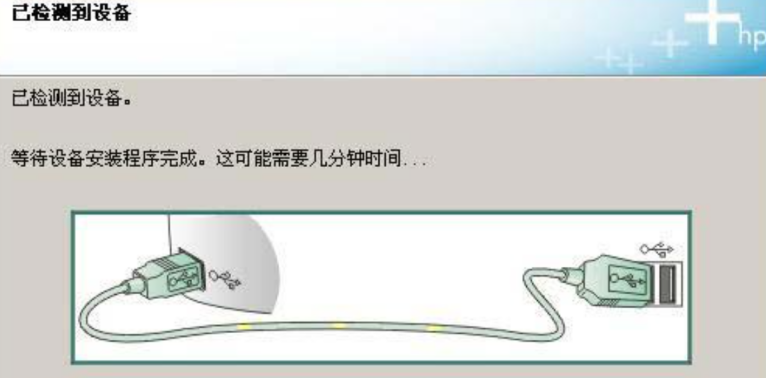
???- 在安裝過程中,請確保按照實際情況選擇正確的連接方式和安裝選項。如果您的打印機通過USB連接,請在安裝過程中連接USB線。
 ?
?
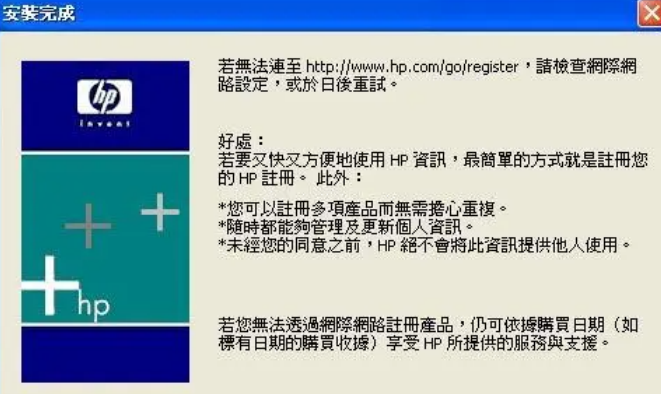
???- 遵循安裝向導的指示,完成驅動程序的安裝。在某些情況下,您可能需要重啟計算機以完成安裝。
 ?
?
3. 測試打印:
???- 安裝完成后,打開“設備和打印機”或類似的系統設置界面,檢查您的惠普2600系列打印機是否已經成功安裝并設置為默認打印機。
???- 選擇一個測試文檔進行打印,以確認打印機驅動安裝成功并正常工作。
?
請注意,不同型號的惠普2600系列打印機可能在功能和細節上有所不同,因此請確保在下載和安裝驅動程序時選擇正確的型號。此外,如果您在安裝過程中遇到任何問題,如驅動程序無法安裝、打印機無法識別等,請參考惠普官方網站上的支持文檔或聯系“毒霸電腦醫生-打印機問題”獲取幫助。


