hp5200打印機是一款黑白激光打印機,hp 5200驅動是惠普5200系列打印機驅動同樣可適于HP LaserJet 5200 Printer、HP LaserJet 5200dtn Printer、HP LaserJet 5200L Printer、HP LaserJet 5200n Printer、 HP LaserJet 5200tn Printer。
?
下面介紹這一系列打印機的驅動下載方式:
方法一:使用第三方軟件自動安裝(推薦)
對于不熟悉手動安裝的用戶,可以使用如“金山毒霸電腦醫(yī)生-打印機問題”等第三方軟件來自動檢測和安裝驅動程序。
?
1. 下載并安裝第三方軟件:
???- 打開瀏覽器,搜索并下載“金山毒霸電腦醫(yī)生”驅動程序管理軟件。
?
2. 運行軟件并檢測:
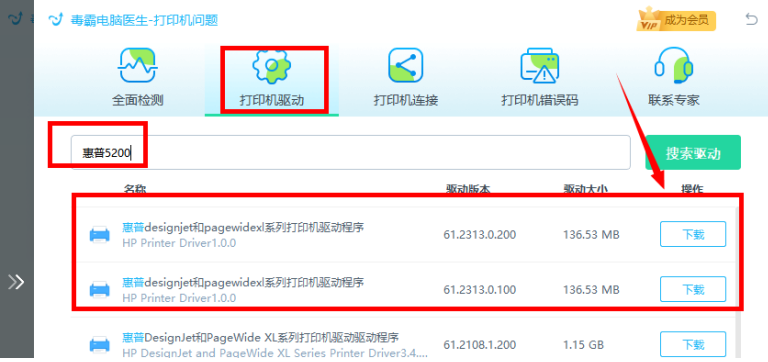
???- 啟動“電腦醫(yī)生-打印機問題”。
???- 點擊“打印機驅動”功能,查找所需型號驅動。
 ?
?
3. 安裝驅動程序:
???- 點擊“下載”,軟件會自動下載并安裝驅動程序。
???- 安裝完成后,重啟電腦。
?
金山毒霸電腦醫(yī)生是一款免費的打印機修復工具,全面檢測電腦連接打印機的異常項,包括打印機驅動、打印機連接、打印機錯誤碼等等,一鍵自動修復,非常適合新手和普通用戶。
?
方法二:惠普官方下載驅動手動安裝
惠普5200打印機驅動的安裝教程可以參考以下步驟:
?
1. 訪問惠普官網(wǎng):首先,在搜索引擎中搜索惠普打印機官網(wǎng),進入惠普官網(wǎng)首頁。
2. 選擇下載驅動程序:在惠普官網(wǎng)首頁,將鼠標移動到“軟件與驅動程序”一欄。
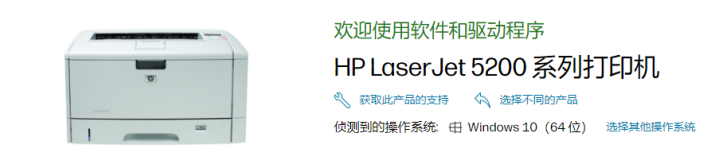
3. 輸入打印機型號:在搜索框中輸入“5200”并點擊“提交”。在搜索結果中,根據(jù)自己電腦的操作系統(tǒng)選擇相應的驅動程序版本并點擊“下載”。
 ?
?
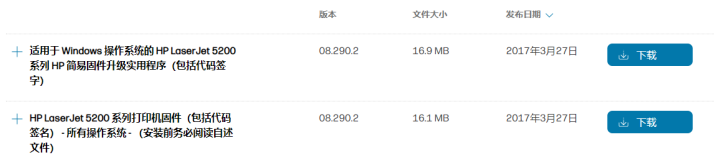
4.?安裝驅動程序:下載驅動程序后,雙擊運行并按照提示完成安裝。在安裝過程中,可能需要同意許可協(xié)議、選擇安裝模式等。
 ?
?
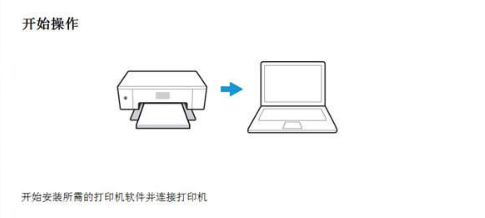
5.?連接打印機:確保惠普5200打印機已經(jīng)正常連接到電腦,并打開打印機電源。
 ?
?
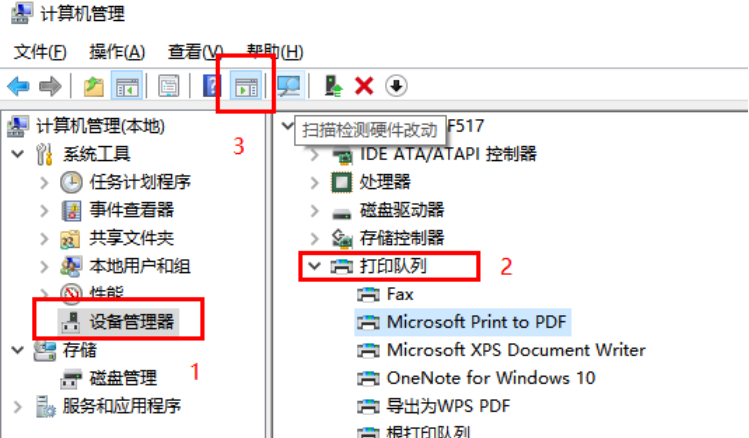
6. 更新驅動程序(如需要):在電腦桌面上,右鍵點擊“我的電腦”,選擇“管理”,然后進入“設備管理器”。在設備管理器中,找到“打印機”一欄,點擊“掃描硬件更改”。如果系統(tǒng)沒有自動識別到打印機,右鍵點擊并選擇“更新驅動程序軟件”,然后選擇“瀏覽計算機以查找驅動程序軟件”,找到剛才下載的驅動程序文件并點擊“下一步”完成安裝。
 ?
?
?注意事項
?
- 如果在安裝過程中遇到問題,可以參考惠普官方網(wǎng)站的相關幫助文檔或聯(lián)系“金山毒霸電腦醫(yī)生-打印機問題”尋求幫助。
?


