惠普2130打印機驅(qū)動官方版是一個適用于惠普2130系列打印機驅(qū)動安裝、管理軟件,惠普2130打印機驅(qū)動官方版將打印、復(fù)印、掃描三功能合而為一,小巧方便。幫助用戶解決不能與電腦連接和不能正常使用等情況!
?
下面介紹幾種常用的驅(qū)動下載方法:
?
方法一:快速安裝(推薦)
可以使用一些專業(yè)驅(qū)動下載軟件來安裝打印機驅(qū)動程序,如“金山毒霸電腦醫(yī)生-打印機問題”。能夠自動檢測您的系統(tǒng)版本,并為您推薦適合的驅(qū)動程序。
1.?連接打印機:
???- 將打印機的USB數(shù)據(jù)線連至計算機,并開啟打印機電源。
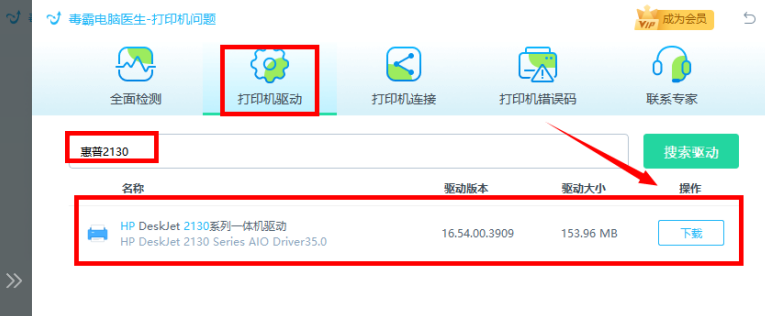
2.?啟動金山毒霸電腦醫(yī)生:
???- 啟動“電腦醫(yī)生-打印機問題”。
???- 點擊“打印機驅(qū)動”功能,查找所需型號驅(qū)動。
3.?安裝驅(qū)動程序:
???- 找到對應(yīng)的打印機型號后,點擊“下載”按鈕。
 ?
?
金山毒霸電腦醫(yī)生是一款免費的打印機修復(fù)工具,全面檢測電腦連接打印機的異常項,包括打印機驅(qū)動、打印機連接、打印機錯誤碼等等,一鍵自動修復(fù),非常適合新手和普通用戶。
?
?
方法二:官網(wǎng)下載手動安裝
惠普2130打印機的驅(qū)動下載和安裝過程可以根據(jù)不同的操作系統(tǒng)(如Windows)和具體需求有所不同。以下是一個基于Windows系統(tǒng)的詳細下載和安裝教程:
?
?下載驅(qū)動程序
?
1. 訪問惠普官網(wǎng):
???打開瀏覽器,訪問惠普(HP)的官方網(wǎng)站([support.hp.com](https://support.hp.com/))。
?
2. 選擇打印機型號:
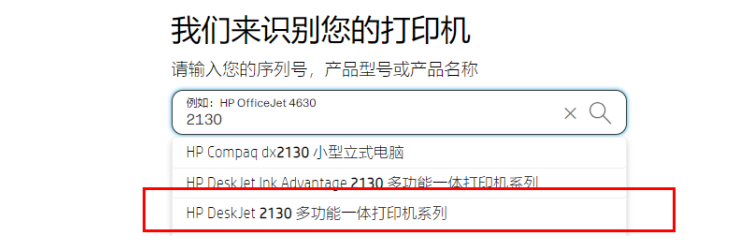
???在官網(wǎng)的支持頁面上,選擇“軟件和驅(qū)動程序”。然后,輸入打印機型號“2130”,并從結(jié)果中選擇正確的型號(如HP DeskJet 2130)。
 ?
?
3. 下載驅(qū)動程序:
???選擇您的操作系統(tǒng)(如Windows 10 64位),然后下載適用于該系統(tǒng)的最新驅(qū)動程序。通常,您會看到一個或多個驅(qū)動程序選項,如HP Smart應(yīng)用程序、HP Easy Start打印機設(shè)置軟件或僅驅(qū)動程序。
?
???- HP Smart應(yīng)用程序:這是一個綜合性的工具,可以幫助您安裝驅(qū)動程序、注冊打印機并管理打印任務(wù)。
???- HP Easy Start:這是一個簡化的驅(qū)動程序安裝工具,可以自動檢測并安裝適合您打印機的驅(qū)動程序。
???- 僅驅(qū)動程序:如果您只需要驅(qū)動程序文件,可以選擇此選項。
 ?
?
4. 保存文件:
???將下載的驅(qū)動程序文件保存到您的電腦上,并記住文件保存的位置。
?
?安裝驅(qū)動程序
?
1. 雙擊驅(qū)動程序文件:
???找到您下載的驅(qū)動程序文件,并雙擊它以開始安裝過程。
?
2. 遵循安裝向?qū)В?/span>
???安裝向?qū)⒁龑?dǎo)您完成安裝過程。您可能需要閱讀并同意許可協(xié)議、選擇安裝位置等。
?
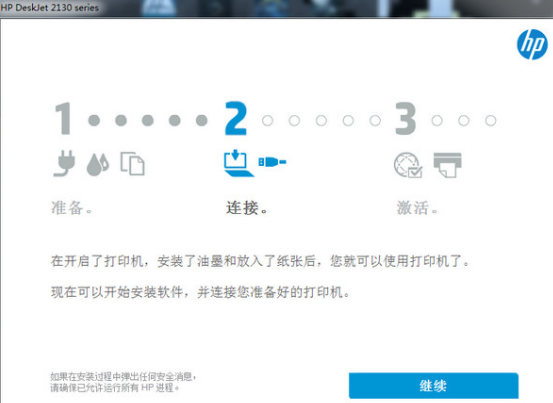
3. 連接打印機(如果尚未連接):
???在安裝過程中,根據(jù)提示將打印機連接到您的電腦。如果是通過USB連接,請確保在提示時連接USB線。
 ?
?
4. 完成安裝:
???按照安裝向?qū)У闹甘就瓿砂惭b過程。安裝完成后,您可能需要重啟電腦(盡管這不是所有安裝都需要的)。
?
5. 檢查打印機狀態(tài):
???安裝完成后,打開“設(shè)備和打印機”或“打印機和掃描儀”設(shè)置,檢查惠普2130打印機是否已正確安裝并列為可用的打印機。
?
?注意事項
?
- 確保您下載的是適用于您的操作系統(tǒng)和打印機型號的最新驅(qū)動程序。
- 如果在安裝過程中遇到任何問題,請參考惠普官網(wǎng)上的安裝指南或聯(lián)系“金山毒霸電腦醫(yī)生-打印機問題”獲取幫助。
?
請注意,以上步驟可能會因惠普官網(wǎng)的更新而有所變化。


