惠普1022系列打印機整體的文件打印速度更加的簡單,幫助需要的用戶進行快速的打印;獨特的葉寬打印技術設計;更多中國類型的功能設計,打印出來的效果也是更好的;更加穩定的打印速度的設計,不論是彩色還是黑白都是可以很輕松的完成的;
?
惠普1022打印機驅動的安裝通常也是一個相對直接的過程,以下是一般的安裝步驟:
方法一:快速安裝(新手推薦)
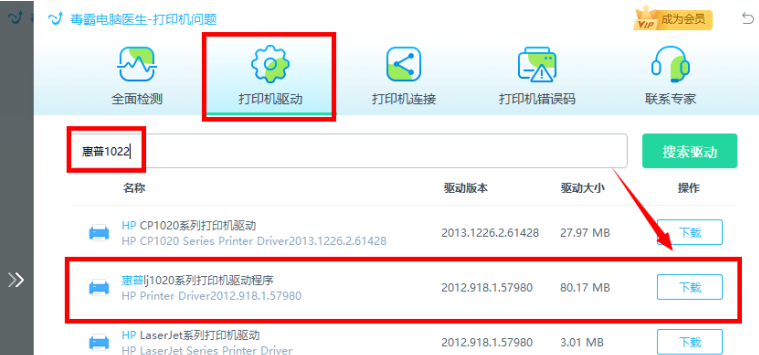
可以使用一些第三方軟件來安裝打印機驅動程序,如“金山毒霸電腦醫生-打印機問題”。能夠自動檢測您的系統版本,并為您推薦適合的驅動程序。
1.?連接打印機:
???- 將打印機的USB數據線連至計算機,并開啟打印機電源。
2.?啟動金山毒霸電腦醫生:
???- 啟動“電腦醫生-打印機問題”。
???- 點擊“打印機驅動”功能,查找所需型號驅動。
3.?安裝驅動程序:
???- 找到對應的打印機型號后,點擊“下載”按鈕。
 ?
?
金山毒霸電腦醫生是一款免費的打印機修復工具,全面檢測電腦連接打印機的異常項,包括打印機驅動、打印機連接、打印機錯誤碼等等,一鍵自動修復,非常適合新手和普通用戶。
?
方法二:官方下載
1. 下載驅動程序:
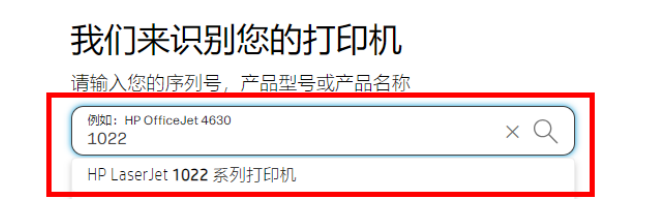
???- 訪問惠普(HP)的官方網站,在“軟件與驅動程序”部分搜索您的打印機型號(HP Deskjet 1022)。
 ?
?
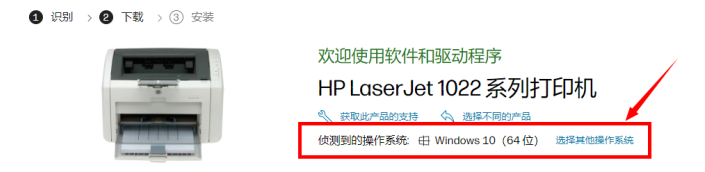
???- 找到與您的操作系統(如Windows 10、Windows 7等)兼容的驅動程序,并下載到您的電腦上。
 ?
?
2. 安裝前準備:
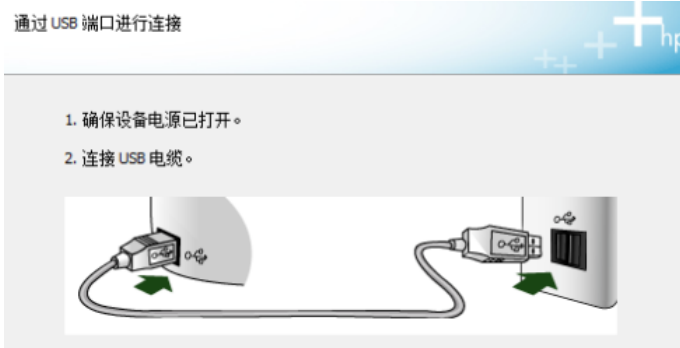
???- 確保惠普1022打印機已經連接到電腦,并且電源已經打開。
???- 如果是通過USB連接,建議連接好USB線后再開始安裝驅動。
 ?
?
3. 運行安裝程序:
???- 下載完成后,雙擊下載的驅動程序文件(通常是一個.exe或.msi文件)。
???- 跟隨安裝向導的指示進行安裝。這通常包括同意許可協議、選擇安裝位置、連接打印機等步驟。
?
4. 連接打印機:
???- 如果安裝程序要求您連接打印機,確保按照提示進行連接。
???- 如果您的打印機已經連接但安裝程序沒有檢測到它,請嘗試重新連接USB線或檢查打印機的電源和連接狀態。
?
5. 完成安裝:
???- 安裝完成后,您可能需要重啟計算機以完成安裝過程。
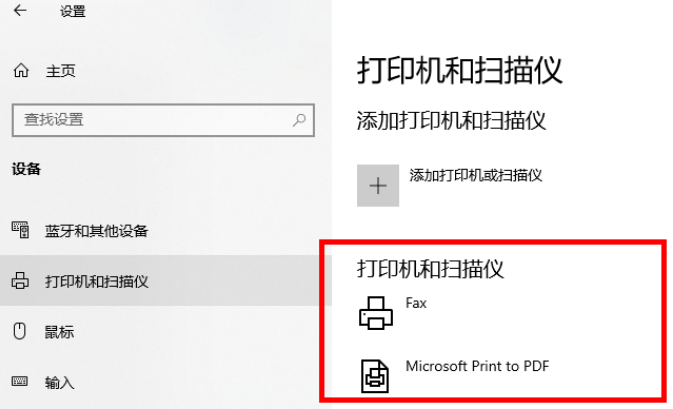
???- 安裝完成后,您可以在“設備和打印機”中查看已安裝的打印機,并進行打印測試以確保一切正常。
 ?
?
6. 常見問題:
???- 如果在安裝過程中遇到任何問題,如驅動程序不兼容、安裝失敗等,請檢查您的操作系統版本是否與驅動程序兼容,或嘗試下載其他版本的驅動程序。
???- 如果您的打印機是通過網絡連接的,確保網絡連接正常,并按照網絡打印機的安裝指南進行操作。
?
請注意,以上步驟可能因操作系統版本和驅動程序版本的不同而有所差異。如果您在安裝過程中遇到任何問題,可通過“金山毒霸電腦醫生-打印機問題”尋求幫助。
?


