惠普1020打印機驅動下載和安裝方法
惠普1020打印機驅動程序


 下載
下載
(由金山毒霸-電腦醫生,提供技術支持)
一、打印機簡介
???????惠普1020是一款極光打印機,具備標準輸入紙盒容量 150 頁,單頁多用途輸入插槽設計。
二、驅動安裝方法
1、點擊下載免費安裝包;

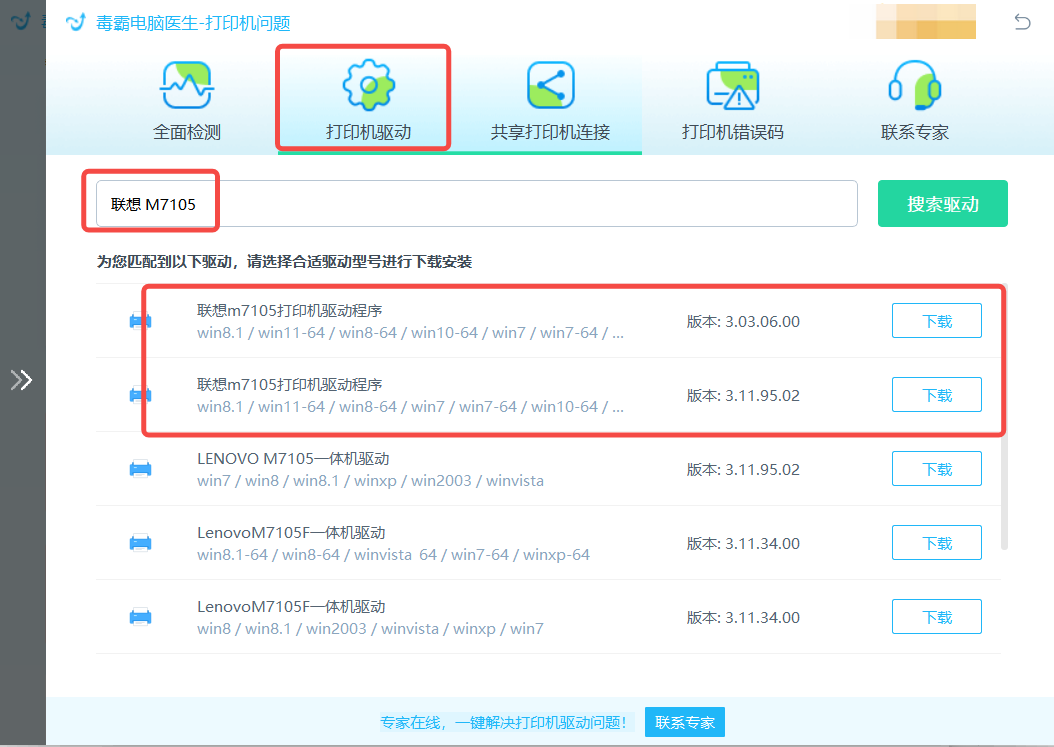
2、點擊“打印機驅動”、“輸入品牌+型號”搜索,根據操作系統版本,下載對應驅動;
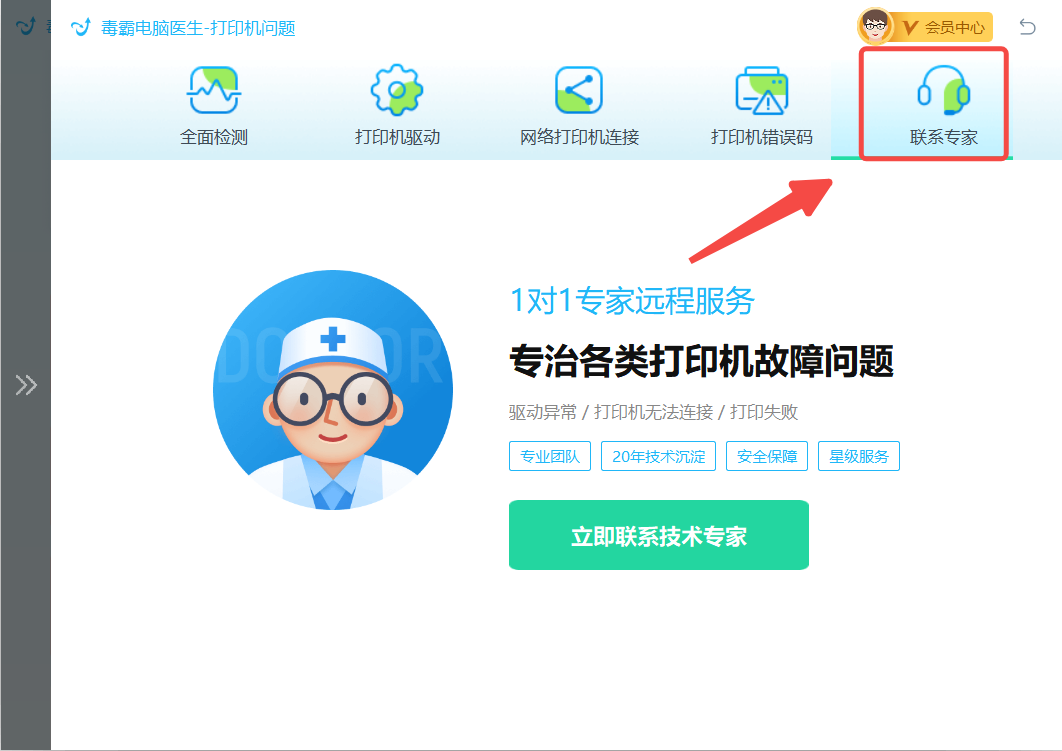
如果修復后還有問題,可以點擊“聯系專家”,由資深電腦問題專家“一對一”解決各類打印機故障問題。
1、問題:惠普1020打印機打印任務刪不掉怎么回事?怎樣修復?
解決方法:首先,嘗試重啟打印機和計算機,看看問題是否仍然存在。如果問題仍然存在,可以嘗試以下步驟:1. 打開“控制面板”,進入“設備和打印機”。2. 右鍵單擊惠普1020打印機圖標,選擇“查看打印內容”。3. 在打印隊列窗口中,嘗試刪除所有打印任務。如果任務仍然無法刪除,打開“服務”窗口,找到并重啟“Print Spooler”服務。重啟服務后,再次嘗試刪除打印任務。
2、問題:惠普1020打印機總是顯示缺紙怎么辦?
解決方法:首先確認打印機中是否確實有紙張,確保紙張放置正確,然后嘗試以下步驟:1. 檢查紙張傳感器是否有雜物或灰塵,清理傳感器區域。2. 確認打印機紙盒中的紙張是否符合打印機規格,避免使用過厚或過薄的紙張。3. 確保紙張沒有卷曲或損壞,重新調整紙張位置。4. 如果問題仍然存在,可以嘗試將打印機固件更新到最新版本,或者聯系惠普技術支持進行進一步診斷。
3、問題:惠普1020打印機打印偏右怎么調整?
解決方法:首先,檢查打印機驅動程序設置:1. 打開“控制面板”,進入“設備和打印機”。2. 右鍵單擊惠普1020打印機圖標,選擇“打印機屬性”。3. 在“設備設置”或“打印首選項”中,檢查頁面布局設置,確保頁面對齊正確。如果設置正常但問題依舊,嘗試校準打印機:1. 打開打印機驅動程序設置,找到“打印測試頁”或“打印校準頁”選項,按照指示進行校準。可能需要多次校準,以確保打印輸出居中。
4、問題:惠普1020打印機一直閃黃燈無法打印怎么解決?
解決方法:首先,查看打印機的前面板,查看是否有錯誤代碼,若有,請根據錯誤代碼進行診斷。沒有錯誤代碼的情況下,嘗試以下步驟:1. 確認打印機是否有紙張,墨盒是否安裝正確,是否有卡紙。2. 檢查所有打印機蓋是否關閉,確保沒有打開的蓋子或未鎖緊的部件。3. 確認電纜連接無誤,包括電源線和USB連接線。4. 重新啟動打印機,等待其初始化。如果上述步驟無法解決問題,可能需要進行更詳細的診斷,或聯系惠普技術支持。
5、問題:惠普1020重裝系統后怎么連接打印機?
解決方法:首先確保打印機和計算機都已開機并連接到同一網絡。接下來,進行以下步驟:1. 下載并安裝惠普1020的最新驅動程序,可以從惠普官方網站下載。2. 安裝完成后,打開“控制面板”,進入“設備和打印機”。3. 點擊“添加打印機”,選擇“添加本地打印機”。4. 選擇所連接的端口(通常為USB端口),然后從列表中選擇惠普1020(如果未列出,點擊“從磁盤安裝”手動選擇已下載的驅動程序)。按照提示完成驅動程序的安裝和配置。若為網絡共享打印機,可在“添加打印機”時選擇“網絡打印機”并輸入打印機的IP地址。


