一、Wi-Fi Direct技術概述
Wi-Fi Direct是一種基于Wi-Fi協議的直連技術,支持不同設備間使用Wi-Fi信號建立連接,從而無需傳統路由器或網絡熱點等中轉設備。可以讓設備之間直接傳輸數據,實現快速、便捷的數據共享和打印等功能。然而,打印機通過Wi-Fi Direct連接時可能遇到的問題主要包括設備兼容性不匹配、打印機設置不正確或網絡信號弱。常見現象包括打印機顯示為“離線”狀態、無法發現打印機、或連接后無法打印。
二、Wi-Fi Direct打印機連接步驟
1、確認打印機是否支持Wi-Fi Direct功能
首先,需要確認你的打印機支持Wi-Fi Direct功能。通常,支持Wi-Fi Direct的打印機會在說明書中明確標注。如果不確定,可以查閱打印機制造商的官方網站或者聯系客服了解。
2、開啟打印機的Wi-Fi Direct功能
打印機連接到Wi-Fi Direct網絡前,需要先開啟打印機的Wi-Fi Direct功能。
具體操作方法因不同品牌和型號的打印機而異,通常需要在打印機的操作面板或者設置菜單中找到相關選項。在開啟Wi-Fi Direct功能時,可能需要輸入密碼或者進行其他安全設置。
3、連接打印機到Wi-Fi Direct網絡
一旦打印機的Wi-Fi Direct功能開啟,就可以開始連接打印機到Wi-Fi Direct網絡了。以下操作步驟可能因不同品牌和型號的打印機而異:
(1)在智能手機或平板電腦上,打開“設置”應用程序。
(2)在“設置”中選擇“無線網絡”,并找到打印機的wifi熱點名稱(無線網絡名稱)。
(3)輸入密碼并連接到打印機的Wi-Fi Direct網絡。
注意:連接打印機到Wi-Fi Direct網絡時,可能需要手動設置IP地址、子網掩碼等網絡參數。這些參數可以在打印機操作手冊或制造商的官方網站上找到。
4、安裝打印機驅動
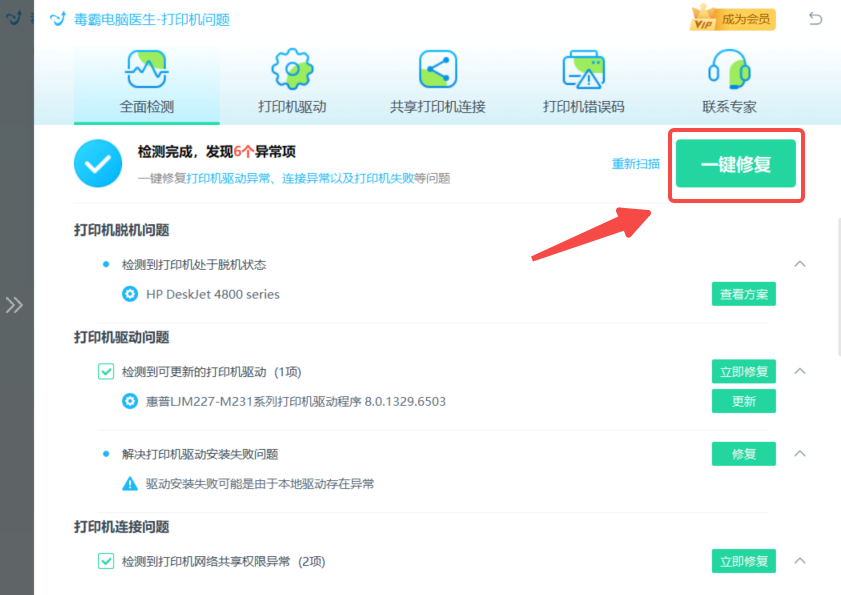
毒霸電腦醫生是一款完全免費的打印機驅動下載、安裝工具,支持只能掃描,一鍵免費安裝,還支持智能檢測、修復各種打印機異常問題,如打印機連接報錯、共享打印機、打印機脫機、打印隊列擁堵等問題。
具體操作如下:

(2)安裝并啟動(稍微等一會);
5. 開始打印測試頁
安裝完驅動程序后,可以開始打印測試頁來驗證打印機是否正常工作。通常可以在打印機的操作面板或者通過電腦的打印命令進行測試。如果一切正常,打印機將順利打印出測試頁。如果測試不成功,可能需要進行故障排查或者重新設置網絡連接。


