EPSON L3550 Series打印機驅動下載和安裝方法
EPSON L3550 Series打印機驅動程序


 下載
下載
(由金山毒霸-電腦醫生,提供技術支持)
一、驅動下載前的關鍵準備
1.1 確認打印機型號與系統適配性
在機身標有"EPSON"字樣的區域核對型號是否為L3550 Series,該系列包含L3558、L3556等子型號。需特別注意驅動版本對Windows 11 23H2的適配性(2025年最新驅動已優化打印隊列管理功能)。若使用XP系統需選擇歷史驅動包,Mac系統需單獨下載圖像處理模塊。
1.2 官方渠道與第三方下載對比
推薦優先訪問愛普生中國服務支持頁面,搜索"L3550"獲取3.02.00版驅動程序(32位系統文件29066KB,64位系統24122KB)。第三方平臺如"金山毒霸"提供自動匹配服務,但需警惕標有"極速版""破解版"的捆綁軟件,建議通過SHA-256校驗工具驗證文件完整性。

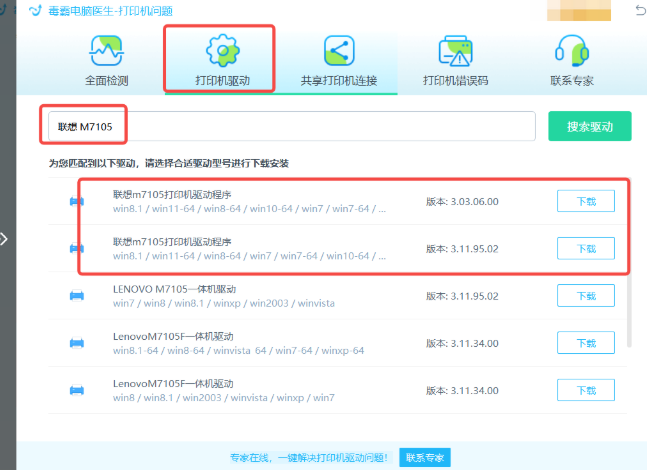
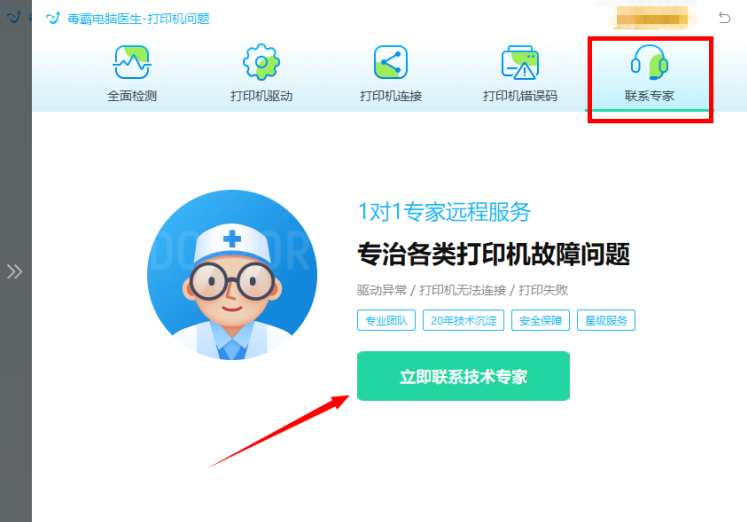
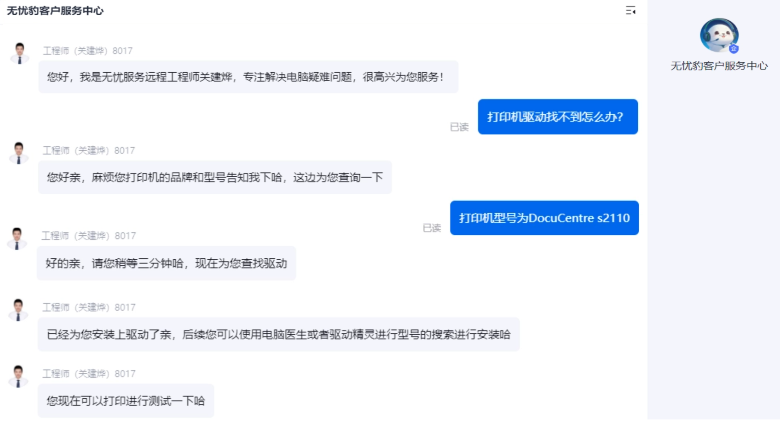
二、驅動下載與安裝全流程
2.1 官網下載操作指南
- 進入官網支持頁面,選擇對應系統版本(注意:Windows 11 23H2需勾選"x64"架構)
- 下載含掃描模塊的完整驅動包(2025年新增PDF壓縮功能)
- 保存路徑建議選擇非系統盤的EPSON_Drivers文件夾
2.2 安裝環境配置要點
- 斷開打印機電源和USB連接線
- 關閉Windows Defender實時防護(設置-更新與安全-病毒防護-管理設置)
- 創建系統還原點(控制面板-系統-系統保護)

2.3 分步安裝流程(Windows系統)
- 右鍵以管理員身份運行
.exe文件 - 選擇"自定義安裝"可單獨添加掃描組件或傳真模塊
- 連接設備后執行打印頭校準(需消耗A4紙3張)
- 測試掃描功能時需運行
EPSON Scan 2軟件
三、高頻問題解決方案庫
3.1 打印質量異常處理
- 黑色條紋/斑點:執行噴嘴檢查(維護-打印頭清洗-深度清潔)
- 彩色偏移:校準打印頭后仍異常需更換墨盒芯片
3.2 驅動狀態異常修復
- 任務隊列卡死:運行
spoolsv.exe重置服務(Win+R輸入services.msc) - 脫機狀態鎖定:刪除
C:\Windows\System32\spool\PRINTERS緩存文件
3.3 掃描功能故障排除
- 無法識別文檔:檢查ADF進紙器傳感器(需棉簽蘸酒精清潔)
- 掃描件模糊:在驅動設置中啟用文本增強模式?(分辨率≥600dpi)
四、進階維護與優化技巧
4.1 驅動更新策略
每季度訪問官網檢查固件升級(2025年Q2更新將支持無線打印重連優化)。
4.2 跨平臺使用方案
- Mac系統需單獨下載
EPSON_Print_Utility工具管理無線連接 - Linux用戶可通過
CUPS 2.4.3配置基礎打印功能


