 ?
?
柯尼卡美能達Magicolor 5430DL是一款高性能的彩色激光打印機,專為中小型企業設計。它提供了快速的打印速度和卓越的打印質量,適用于各種文檔處理需求。該打印機支持多種介質類型和尺寸,能夠處理從普通紙到光澤紙的多種打印任務。Magicolor 5430DL還配備了網絡連接功能,方便多用戶共享使用。此外,它的操作界面友好,維護簡單,確保用戶能夠輕松進行日常操作和維護。其大容量紙盒和耐用的耗材設計,使其成為高效辦公環境中的理想選擇。
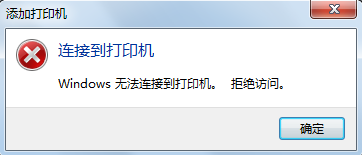
打印機無法連接的原因
打印機無法連接的原因可能包括:連接線松動或損壞、驅動程序未正確安裝、網絡配置問題或打印機本身故障。
快速連接(推薦)
1.點擊下載免費安裝包;
 ?
?
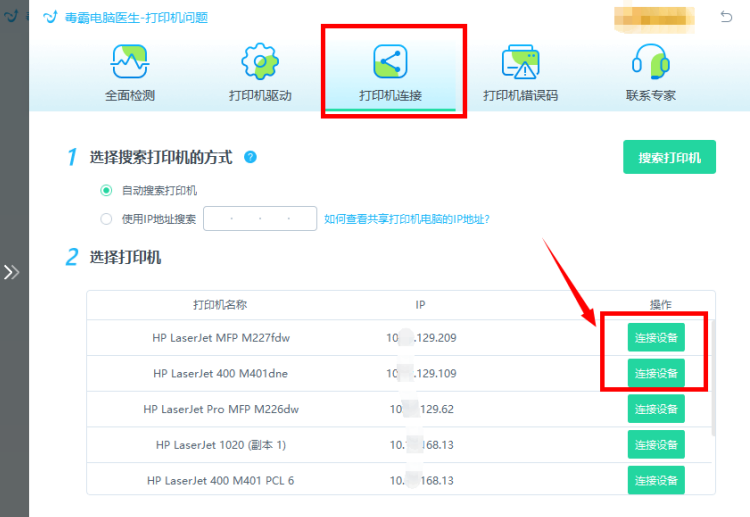
2.點擊“打印機連接”自動搜索打印機,等待搜索完成點擊連接設備即可完成連接
 ?
?
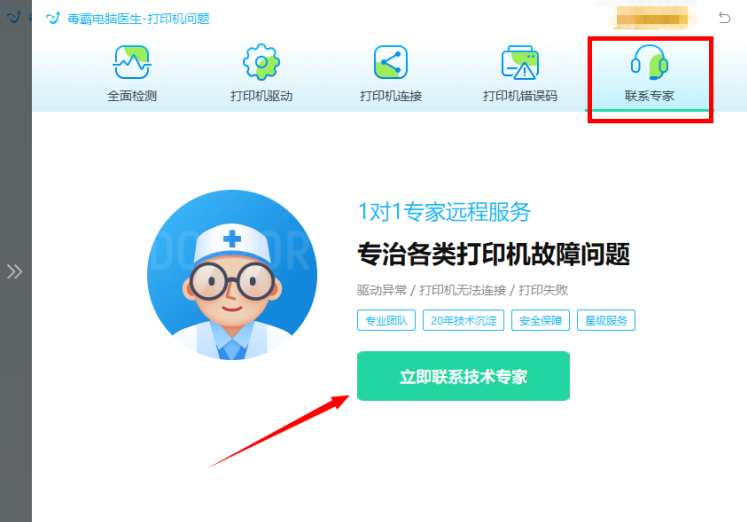
如果修復后還有問題,可以點擊“聯系專家”,由資深電腦問題專家“一對一”解決各類打印機故障問題。
 ?
?
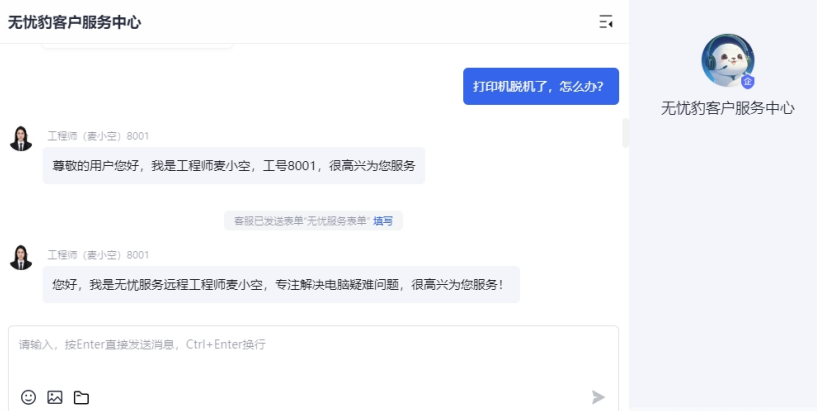
針對解決各種電腦疑難問題,更精確有效的排除故障!
 ?
?
打印機手動連接教程
首先,請確保您的打印機和電腦都已打開,并且打印機已正確連接到電源和網絡。
步驟如下:
1. 確認連接方式:
???- 確認您的打印機通過USB電纜或網絡電纜連接到電腦。如果是網絡連接,請確保打印機和電腦在同一網絡中。
2. 下載并安裝驅動程序:
???- 打開瀏覽器,訪問柯尼卡美能達官方網站。
???- 在支持與下載部分,找到Magicolor 5430DL型號,下載最新的驅動程序。
???- 下載完成后,運行安裝程序,根據提示完成安裝。
3. 添加打印機:
???- 在Windows操作系統中,按下“Win + I”鍵打開“設置”。
???- 選擇“設備”選項,然后點擊“打印機和掃描儀”。
???- 點擊“添加打印機或掃描儀”,系統將開始搜索可用打印機。
???- 如果您的打印機被檢測到,請選擇它并按照提示完成安裝。如果未檢測到,請選擇“我需要的打印機不在列表中”。
4. 手動添加打印機:
???- 選擇“通過手動設置添加本地打印機或網絡打印機”。
???- 選擇合適的端口,如果是網絡打印機,選擇“創建新端口”,然后選擇“標準TCP/IP端口”。
???- 輸入打印機的IP地址,點擊“下一步”。
???- 從驅動程序列表中選擇已安裝的柯尼卡美能達Magicolor 5430DL驅動程序,點擊“下一步”。
5. 設置打印機屬性:
???- 完成驅動程序安裝后,可以在“設備和打印機”中找到Magicolor 5430DL。
???- 右鍵點擊打印機圖標,選擇“打印機屬性”。
???- 在“常規”選項卡中,您可以打印測試頁以確保打印機正常工作。
注意事項:
- 確保打印機已正確連接到網絡,并且網絡連接穩定。
- 在安裝驅動程序前,關閉所有防火墻和殺毒軟件,以免阻礙安裝過程。
- 如果打印機無法被自動檢測到,請檢查連接線是否插緊,或嘗試更換連接線。
- 定期檢查并更新打印機驅動程序,以確保最佳性能。
通過以上步驟,您應能成功手動連接并設置柯尼卡美能達Magicolor 5430DL打印機。
打印機連接問題總結
打印機連接的兩個常見問題包括網絡連接不穩定和驅動程序不兼容。首先,網絡連接不穩定可能導致打印機無法與電腦進行通信。這通常是由于Wi-Fi信號弱或路由器配置問題,可以通過靠近路由器或重啟網絡設備來解決。其次,驅動程序不兼容是另一個常見問題。新的操作系統更新可能導致舊版打印機驅動程序無法正常工作,用戶應確保安裝最新的驅動程序來解決此問題。如果以上方法無法解決問題,建議使用金山毒霸來檢查是否存在病毒或惡意軟件干擾設備連接。
?


