 ?
?
創(chuàng)想三維Ender-3 V2是一款備受贊譽的3D打印機,適合初學者和經驗豐富的用戶。它繼承了Ender-3系列的優(yōu)點,同時在易用性和打印質量方面進行了顯著改進。配備了玻璃床面板和全新的打印平臺,使得打印更加平滑和穩(wěn)定。V2版本還新增了靜音主板,極大降低了打印噪音,提高了用戶體驗。此外,Ender-3 V2具有簡潔的UI界面和更直觀的操作方式,使得打印過程更加便捷。總體來說,Ender-3 V2是一款性價比極高、性能穩(wěn)定的3D打印機,適合各種用戶需求。
打印機無法連接的原因
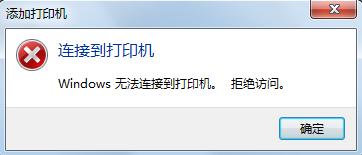
打印機無法連接的原因可能包括:連接線松動或損壞、驅動程序未正確安裝、網絡配置問題或打印機本身故障。
快速連接(推薦)
1.點擊下載免費安裝包;
 ?
?
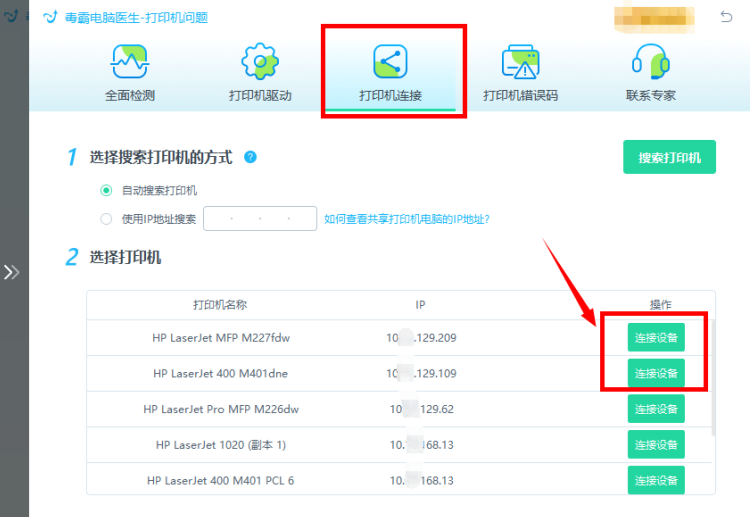
2.點擊“打印機連接”自動搜索打印機,等待搜索完成點擊連接設備即可完成連接
 ?
?
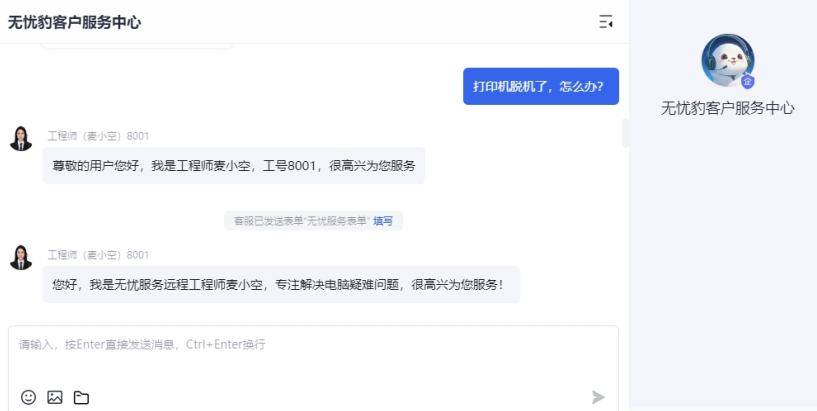
如果修復后還有問題,可以點擊“聯系專家”,由資深電腦問題專家“一對一”解決各類打印機故障問題。
 ?
?
針對解決各種電腦疑難問題,更精確有效的排除故障!
 ?
?
打印機手動連接教程
首先,確保你已經安裝了Ender-3 V2的最新固件,并在電腦上安裝了Cura等切片軟件。以下是手動連接Ender-3 V2 3D打印機的步驟:
1. 連接打印機:
- 使用隨打印機附帶的USB數據線將Ender-3 V2連接到電腦的USB端口。
- 打開打印機電源開關,確保打印機正常啟動。
2. 安裝驅動程序:
- 如果是首次連接,Windows系統可能會提示你安裝驅動程序。按照提示安裝必要的驅動程序。如果系統未自動安裝驅動,可以從制造商網站下載并手動安裝對應的驅動。
3. 打開切片軟件:
- 啟動Cura或其他你習慣使用的切片軟件。
- 在軟件中添加新的打印機模型,選擇Creality Ender-3 V2。
4. 配置打印機端口:
- 在切片軟件的設置菜單中,找到'連接'或'端口'選項。
- 選擇正確的COM端口(通常,連接打印機后會顯示新的COM端口),并設置波特率為115200。
5. 校準打印機:
- 進入切片軟件的控制面板,手動控制打印機熱床和噴嘴的溫度,確保它們能正常加熱。
- 手動控制X、Y、Z軸進行移動,確保各軸的移動正常且無卡頓。
6. 裝載打印材料:
- 將所需的打印材料(如PLA、ABS)裝載到打印機的進料口,并通過切片軟件控制進料,確保材料順暢進入噴嘴。
7. 切片并開始打印:
- 在切片軟件中加載你要打印的模型文件(通常為STL格式)。
- 根據模型調整打印參數,如層高、填充密度、打印速度等。
- 切片完成后,點擊“打印”或“開始打印”按鈕,打印機開始打印模型。
注意事項:
- 確保打印機放置在平穩(wěn)、通風良好的環(huán)境中,以防止在打印過程中發(fā)生震動或過熱。
- 定期維護打印機,包括清潔噴嘴和打印床,檢查皮帶張緊度,確保打印質量。
- 在打印過程中,隨時監(jiān)控打印機狀態(tài),如果出現異常情況(如斷料、噴嘴堵塞),應立即暫停打印并進行排查。
通過以上步驟,你可以手動連接并設置Ender-3 V2 3D打印機,開始你的3D打印體驗。
打印機連接問題總結
打印機連接的常見問題之一是驅動程序不兼容。用戶在安裝打印機驅動程序時,常常會遇到驅動版本與操作系統不匹配的問題,導致打印機無法正常工作。解決這一問題的方法是確保下載并安裝與操作系統版本兼容的最新驅動程序。 另一個常見問題是網絡配置錯誤。網絡打印機需要正確配置IP地址和網絡設置才能正常連接到局域網。如果配置不當,打印機可能無法被其他設備識別和使用。用戶應仔細檢查打印機的網絡設置,確保其與路由器的IP范圍相匹配。 為了保障電腦和打印設備的安全,推薦使用金山毒霸等專業(yè)殺毒軟件,它不僅能提供全面的病毒防護,還能提高系統運行效率。
?


