惠普1106打印機驅動下載和安裝方法


 下載
下載
(由金山毒霸-電腦醫生,提供技術支持)
一、打印機簡介
???????惠普1106是一款黑白激光打印機,具備快速更換硒鼓和結構小巧的特點,支持USB連接。它非常適合家庭日常打印、辦公室打印以及小規模企業的日常文件處理需求。
二、驅動安裝方法
1、點擊下載免費安裝包;

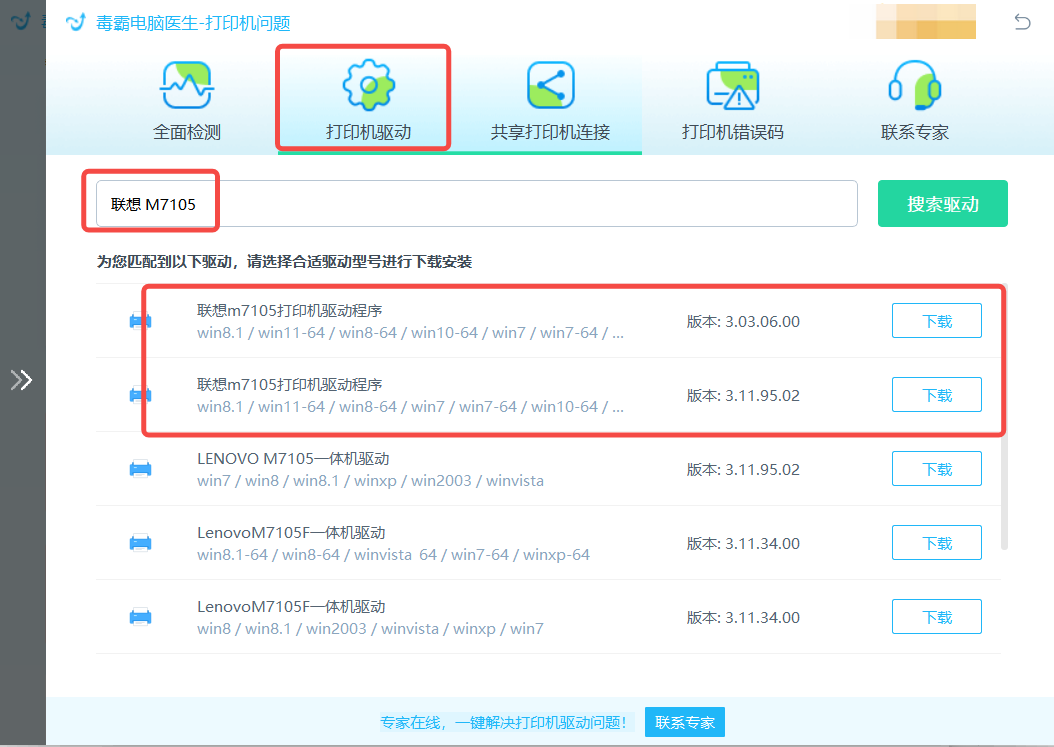
2、點擊“打印機驅動”、“輸入品牌+型號”搜索,根據操作系統版本,下載對應驅動;
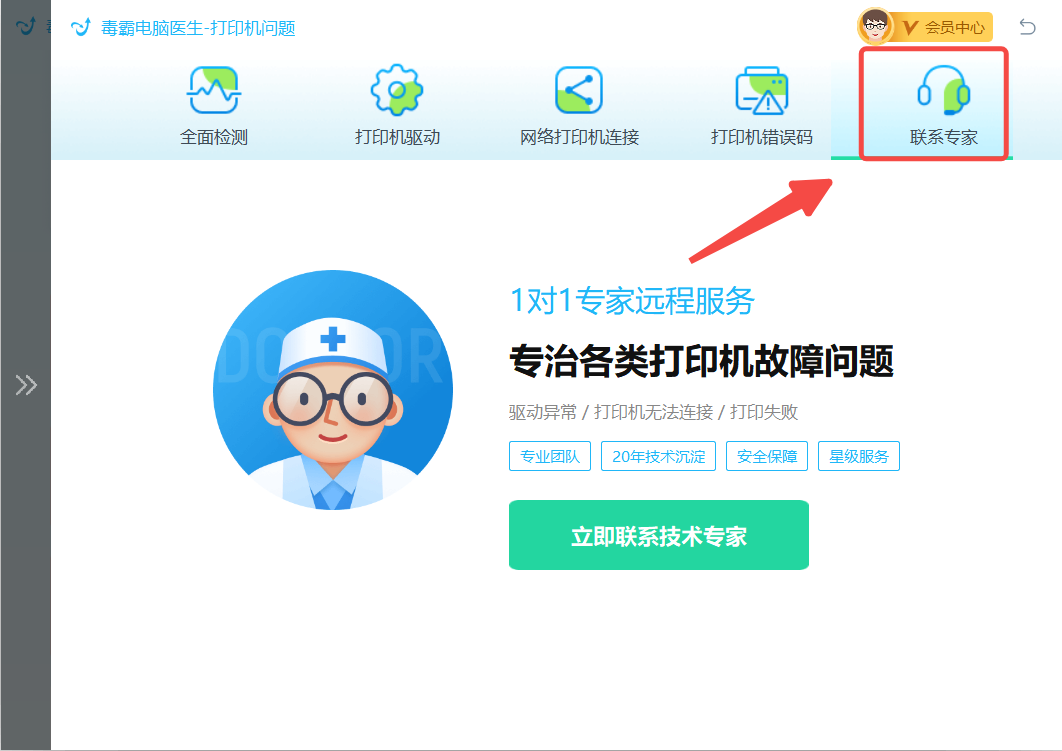
如果修復后還有問題,可以點擊“聯系專家”,由資深電腦問題專家“一對一”解決各類打印機故障問題。
三、常見問題
1、問題:惠普1106打印機無法打印照片是什么原因?怎樣修復?
解決方法:首先,確保打印機驅動程序是最新的,可以從惠普官方網站下載并安裝最新驅動程序。然后,檢查打印機是否正確設置為默認打印機。打開控制面板,進入“設備和打印機”查看是否已將惠普1106設置為默認打印機。接著,確認打印機的紙張類型設置是否為照片紙,并確保紙張正確放置在紙盒中。最后,檢查打印機的墨盒是否有足夠的墨水,必要時進行更換。
2、問題:惠普1106打印任務刪不掉怎么回事?怎樣修復?
解決方法:首先,嘗試重啟打印機和計算機,這有時可以解決問題。如果問題仍然存在,打開控制面板,進入“設備和打印機”,找到惠普1106打印機,右鍵點擊并選擇“查看打印內容”,然后取消所有打印任務。如果任務仍然無法刪除,嘗試停止并重新啟動打印機服務。按下Win+R鍵,輸入“services.msc”并按Enter,找到“Print Spooler”服務,右鍵選擇“停止”,然后再右鍵選擇“啟動”。
3、問題:惠普1106打印機總是顯示缺紙怎么辦?
解決方法:首先,檢查紙盒是否有足夠的紙張,并確保紙張放置平整,無折痕或彎曲。然后,檢查紙盒的紙張傳感器是否被灰塵或其他物體擋住,如果是,請清潔傳感器。接著,確認紙張尺寸設置與實際紙張尺寸匹配。打開控制面板,進入“設備和打印機”,找到惠普1106打印機,右鍵點擊選擇“打印機屬性”,在“設備設置”中檢查紙張尺寸設置是否正確。
4、問題:惠普1106打印機脫機已暫停怎么解決?
解決方法:首先,確保打印機已正確連接到計算機并處于開機狀態。打開控制面板,進入“設備和打印機”,找到惠普1106打印機,右鍵點擊并選擇“查看打印內容”,確認打印機是否設置為脫機模式。如果是,取消脫機模式。接著,檢查打印機是否有未完成的打印任務,如果有,嘗試取消所有任務,然后重新啟動打印機和計算機。最后,檢查是否有系統更新需要安裝,確保操作系統和打印機驅動程序都是最新版本。
5、問題:惠普1106打印機錯誤0x00000005怎么解決?
解決方法:首先,確保打印機驅動程序是最新的,可以從惠普官方網站下載并安裝最新驅動程序。然后,檢查打印機是否正確連接到計算機并處于開機狀態。打開控制面板,進入“設備和打印機”,找到惠普1106打印機,右鍵點擊選擇“打印機屬性”,在“安全”選項卡中,確保用戶具有打印權限。接著,嘗試重啟打印機和計算機,如果問題仍然存在,考慮卸載并重新安裝打印機驅動程序。最后,檢查是否有系統更新需要安裝,確保操作系統和打印機驅動程序都是最新版本。
如果您有遇到打印機驅動、連接、共享、報錯等問題,推薦下載“金山毒霸-電腦醫生”進行智能檢測,一鍵修復各種打印機問題,提高大家工作和打印機使用效率。


