富士施樂DocuTech6180打印機驅動下載和安裝方法


 下載
下載
(由金山毒霸-電腦醫生,提供技術支持)
一、打印機簡介
???????富士膠片的富士施樂DocuTech6180是一款黑白激光打印機,支持雙面打印功能,打印速度高達180頁每分鐘,打印分辨率為600×600dpi。其簡易性較高,易于理解、操作和維護,適用于批量快速打印和大規模文檔處理場合。
二、驅動安裝方法
1、點擊下載免費安裝包;

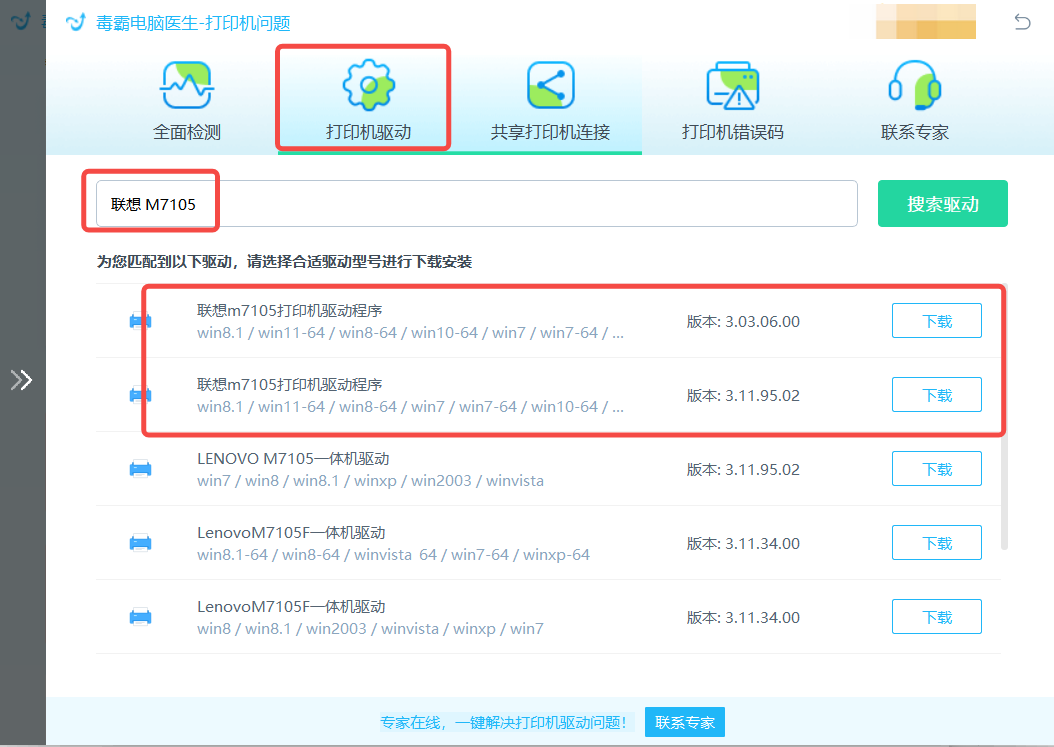
2、點擊“打印機驅動”、“輸入品牌+型號”搜索,根據操作系統版本,下載對應驅動;
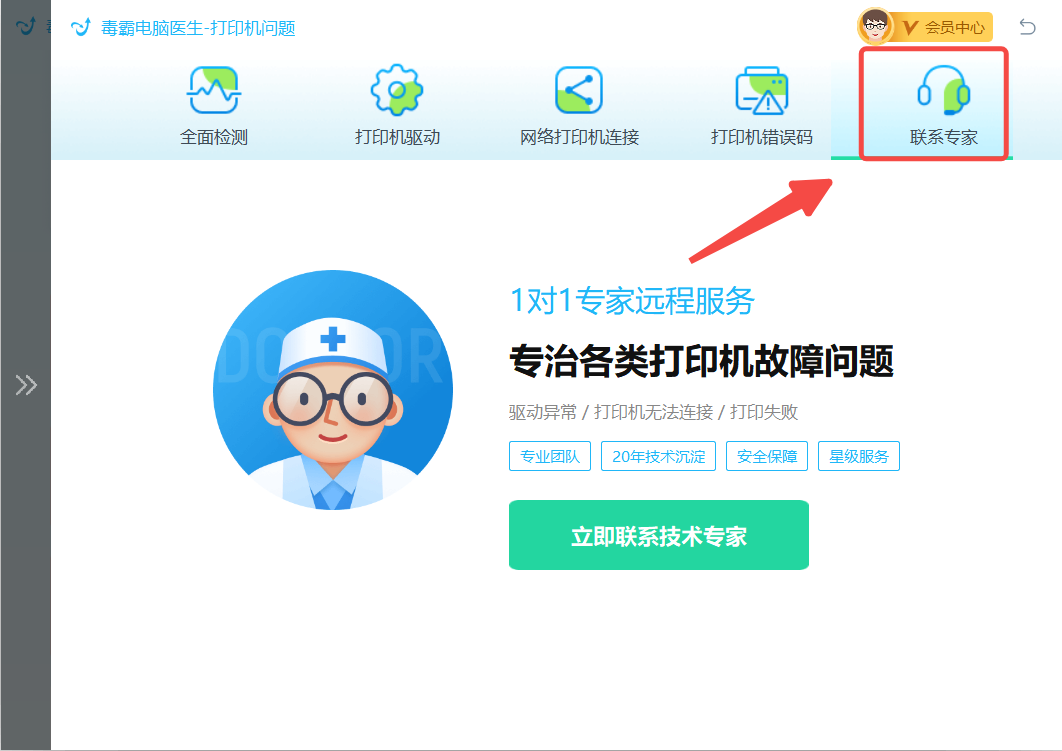
如果修復后還有問題,可以點擊“聯系專家”,由資深電腦問題專家“一對一”解決各類打印機故障問題。
三、常見問題
1、問題:富士施樂DocuTech6180打印機脫機怎么恢復?
解決方法:首先,確保打印機已經開機并且與電腦正確連接。進入Windows的“設備和打印機”設置,找到富士施樂DocuTech6180打印機。右鍵點擊打印機圖標,選擇“查看正在打印什么”,然后在打開的窗口中點擊“打印機”菜單,確保取消勾選“脫機使用打印機”選項。如果以上步驟沒有解決問題,建議重啟打印機和電腦,檢查網絡連接是否正常,并確保安裝了最新的打印機驅動程序。
2、問題:電腦怎樣添加富士施樂DocuTech6180打印機?
解決方法:首先,確保打印機已正確連接到網絡或電腦。打開Windows的“設備和打印機”設置,點擊“添加打印機”按鈕。選擇“添加網絡、無線或Bluetooth打印機”選項,讓系統搜索到富士施樂DocuTech6180打印機。選擇該打印機后按照屏幕上的提示完成安裝。如果系統沒有自動找到打印機,可以選擇“我需要的打印機不在列表中”,然后手動輸入打印機的IP地址或主機名進行添加。
3、問題:富士施樂DocuTech6180打印機報錯0x000007d1,是什么原因?怎么修復?
解決方法:錯誤代碼0x000007d1通常與驅動程序問題有關。首先,嘗試重新安裝或更新打印機驅動程序。進入設備管理器,找到富士施樂DocuTech6180打印機,右鍵點擊并選擇“更新驅動程序”,然后選擇“自動搜索更新的驅動程序軟件”。如果問題仍未解決,可以嘗試卸載現有的打印機驅動程序,然后重新下載并安裝最新版本的驅動程序。
4、問題:富士施樂DocuTech6180打印機報錯0x00000040,是什么原因?怎么修復?
解決方法:錯誤代碼0x00000040通常表明打印機與電腦之間的通信存在問題。首先,檢查打印機和電腦之間的連接是否正常,包括檢查USB或網絡連接。如果使用網絡連接,確認打印機和電腦在同一網絡內。其次,嘗試重啟打印機和電腦,以重置連接。如果問題依舊,檢查是否有網絡防火墻或安全軟件阻礙了打印機與電腦的通信,并適當調整設置。
5、問題:富士施樂DocuTech6180打印機出現亂碼,是什么原因?怎么修復?
解決方法:打印機出現亂碼通常是因為驅動程序不兼容或打印作業數據損壞。首先,確保打印機驅動程序是最新版本。如果不是,請更新驅動程序。其次,清除打印隊列中的所有打印作業,重新發送打印任務。還可以檢查打印文件是否有格式問題,嘗試用不同的軟件重新生成打印文件。如果問題仍然存在,可以嘗試重啟打印機和電腦,并確保打印機固件也是最新版本。
如果您有遇到打印機驅動、連接、共享、報錯等問題,推薦下載“金山毒霸-電腦醫生”進行智能檢測,一鍵修復各種打印機問題,提高大家工作和打印機使用效率。


