普印力P7203H打印機驅動下載和安裝方法


 下載
下載
(由金山毒霸-電腦醫生,提供技術支持)
一、打印機簡介
???????普印力P7203H是普印力品牌推出的一款高性價比打印機。該機型擁有24針打印頭,打印分辨率為180×180dpi,打印速度可達365行/分鐘,自動進紙功能,制造工藝精良,提供可靠的質量和使用壽命,適用于中小型企業的辦公需求。
普印力P7208H則是一款更高性能的行式打印機,24針打印頭,打印分辨率同樣為180×180dpi,但打印速度顯著提升至805行/分鐘,自動進紙方式,功率為475W,適合大中型企業高頻次的打印需求,確保高效和穩定的輸出。
二、驅動安裝方法
1、點擊下載免費安裝包;

2、點擊“打印機驅動”、“輸入品牌+型號”搜索,根據操作系統版本,下載對應驅動;
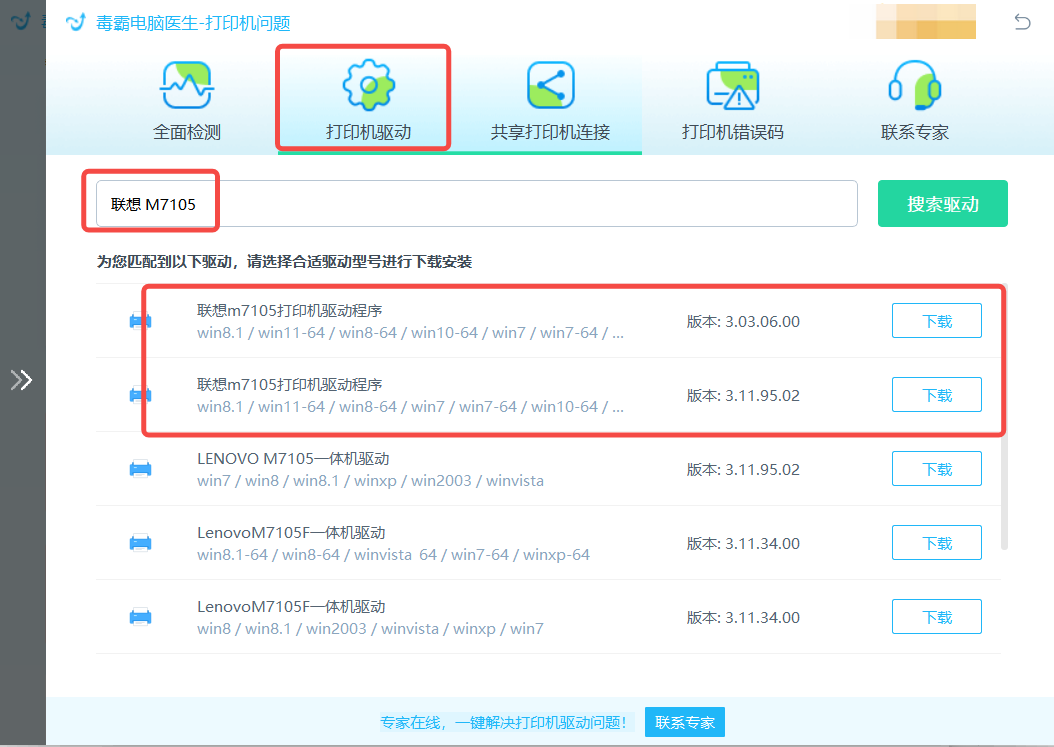
如果修復后還有問題,可以點擊“聯系專家”,由資深電腦問題專家“一對一”解決各類打印機故障問題。

三、常見問題
1、問題:普印力P7203H打印機無法打印照片是什么原因?怎樣修復?
解決方法:首先檢查打印機的驅動程序是否為最新版本,可以訪問普印力官方網站下載最新驅動。其次,確認照片文件格式是否兼容,如JPEG、PNG等常見格式。檢查打印機設置,確保選擇了正確的紙張類型和打印質量。最后,檢查打印機是否有足夠的墨水或碳粉,如果不足,請及時更換。
2、問題:普印力P7203H打印任務刪不掉怎么回事?怎樣修復?
解決方法:首先,打開控制面板,進入“設備和打印機”頁面,找到普印力P7203H打印機圖標,右鍵選擇“查看正在打印什么”。在打印任務列表中,右鍵選擇要刪除的任務,然后點擊“取消”。如果任務仍不能刪除,可以嘗試重啟打印機和電腦,或是進入“服務”窗口,找到并重啟“Print Spooler”服務。
3、問題:普印力P7203H打印機怎么連接到另一臺電腦?
解決方法:首先確保打印機已正確連接到網絡。然后在目標電腦上,打開“設備和打印機”頁面,點擊“添加打印機”。選擇“通過TCP/IP地址或主機名添加打印機”,輸入打印機的IP地址,接著按照提示完成安裝。如果打印機在網絡上共享,您也可以在“網絡”中直接找到并連接。
4、問題:普印力P7203H打印機脫機已暫停怎么解決?
解決方法:首先檢查打印機和電腦之間的連接是否正常,如USB線或網絡連接。然后,打開“設備和打印機”頁面,找到普印力P7203H打印機圖標,右鍵選擇“查看打印機屬性”,確保取消“脫機使用打印機”選項。如果問題仍未解決,可以重啟打印機和電腦,并檢查是否有更新的驅動程序可供下載和安裝。
5、問題:普印力P7203H打印機打印出來有黑點是怎么回事?怎樣修復?
解決方法:首先檢查打印機的墨盒或碳粉盒是否有泄漏,必要時更換新的墨盒或碳粉盒。其次,清潔打印機的噴頭或滾筒,清除可能存在的墨水殘留或紙屑。可以使用打印機自帶的清潔功能,或手動進行清潔。最后,檢查打印用紙,確保紙張質量良好且無污漬。
如果您有遇到打印機驅動、連接、共享、報錯等問題,推薦下載“金山毒霸-電腦醫生”進行智能檢測,一鍵修復各種打印機問題,提高大家工作和打印機使用效率。


