佳能MF525dw打印機驅動下載和安裝方法

(由金山毒霸-電腦醫生,提供技術支持)
一、打印機簡介
???????佳能MF525dw是一款高效的黑白激光多功能一體機,設計精良,支持自動雙面打印,極大地提升了打印效率。此打印機特別適合商業辦公環境,能夠滿足打印、復印、掃描及傳真等多種需求,非常適合需要處理大量文件的辦公場所。其進紙盒最大容量可達2300頁,大幅度提升了工作效率,降低了維護頻率。
二、驅動安裝方法
1、點擊下載免費安裝包;

2、點擊“打印機驅動”、“輸入品牌+型號”搜索,根據操作系統版本,下載對應驅動;
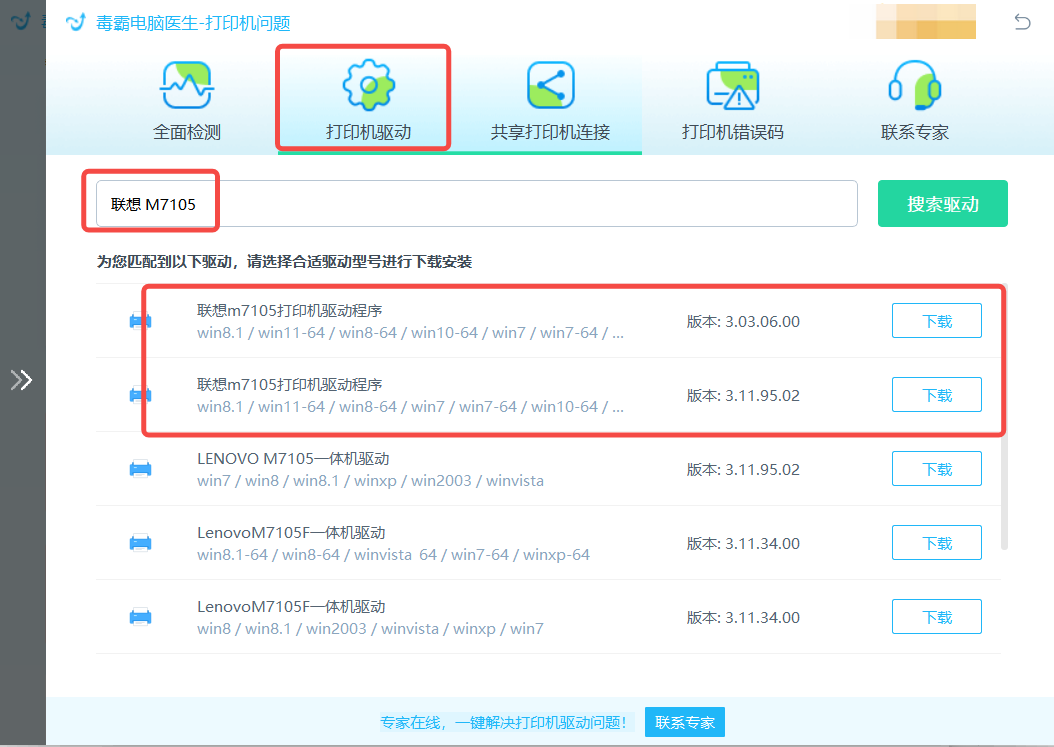
如果修復后還有問題,可以點擊“聯系專家”,由資深電腦問題專家“一對一”解決各類打印機故障問題。

三、常見問題
1、問題:佳能MF525dw打印機脫機怎么恢復?
解決方法:首先檢查打印機和電腦之間的連接是否正常,包括無線或有線連接。然后,確保打印機已開機并處于就緒狀態。在電腦上,打開“控制面板”,選擇“設備和打印機”,找到佳能MF525dw打印機,右鍵點擊,選擇“查看打印任務”,在彈出窗口中選擇“打印機”菜單,確保“使用打印機脫機”沒有被勾選。如果問題依舊,嘗試重啟打印機和電腦。
2、問題:佳能MF525dw打印機報錯0x00000709,是什么原因?怎么修復?
解決方法:錯誤0x00000709通常表明默認打印機設置問題。首先,確保您想要使用的打印機設置為默認打印機。在“控制面板”中選擇“設備和打印機”,右鍵您的佳能MF525dw打印機,選擇“設為默認打印機”。如果問題持續,可能需要編輯注冊表,這需要管理員權限。建議在進行注冊表修改前備份注冊表。
3、問題:佳能MF525dw打印機報錯0x000006d9,是什么原因?怎么修復?
解決方法:錯誤0x000006d9通常與Windows防火墻設置有關,阻止了打印機的網絡通信。首先,嘗試暫時關閉Windows防火墻以測試是否為此原因造成。在“控制面板”中找到“Windows防火墻”,選擇“關閉Windows防火墻”。如果打印機開始正常工作,為確保安全,建議開啟防火墻并在允許的程序列表中添加打印機軟件。
4、問題:佳能MF525dw打印機出現亂碼,是什么原因?怎么修復?
解決方法:打印亂碼通常是由于打印機驅動程序問題或者打印文檔的編碼格式不正確引起的。首先,嘗試更新或重新安裝佳能MF525dw打印機的驅動程序。訪問佳能官方網站下載最新的驅動程序并安裝。其次,檢查打印文檔,確保文檔的編碼格式與打印機設置相匹配。
5、問題:佳能MF525dw打印機,打印字跡偏淡,怎么辦?
解決方法:打印字跡偏淡可能是由于墨盒墨水不足或打印頭部分堵塞所導致。首先,檢查墨盒墨水量,如墨水不足請更換新的墨盒。其次,進行打印頭清潔。在打印機的控制面板中找到維護選項,選擇打印頭清潔功能。清潔完畢后,打印測試頁檢查效果。
如果您有遇到打印機驅動、連接、共享、報錯等問題,推薦下載“金山毒霸-電腦醫生”進行智能檢測,一鍵修復各種打印機問題,提高大家工作和打印機使用效率。


