閃鑄科技引領者 Guider 2S打印機驅動下載和安裝方法
-
版本
文件大小
發(fā)布日期

-
2.0.3.1
29MB
2023/10/29
(由金山毒霸-電腦醫(yī)生,提供技術支持)
一、打印機簡介
???????閃鑄科技引領者Guider 2S是一款性價比極高的3D打印機,采用單噴頭設計,支持多種材料如ABS、PLA、TPU、木質和碳纖維等。其卓越的打印質量和便捷的操作使其成為家庭和小型工作室的理想選擇。
閃鑄科技冒險家Adventurer 4則以其豐富的功能和高性價比獲得用戶廣泛好評。該機型同樣是單噴頭設計,支持ABS、PLA、PC、PETG等多種材料,適用于教育、設計和小型生產(chǎn)等多種場景。
二、驅動安裝方法
1、點擊下載免費安裝包;
2、點擊“打印機驅動”、“輸入品牌+型號”搜索,根據(jù)操作系統(tǒng)版本,下載對應驅動;
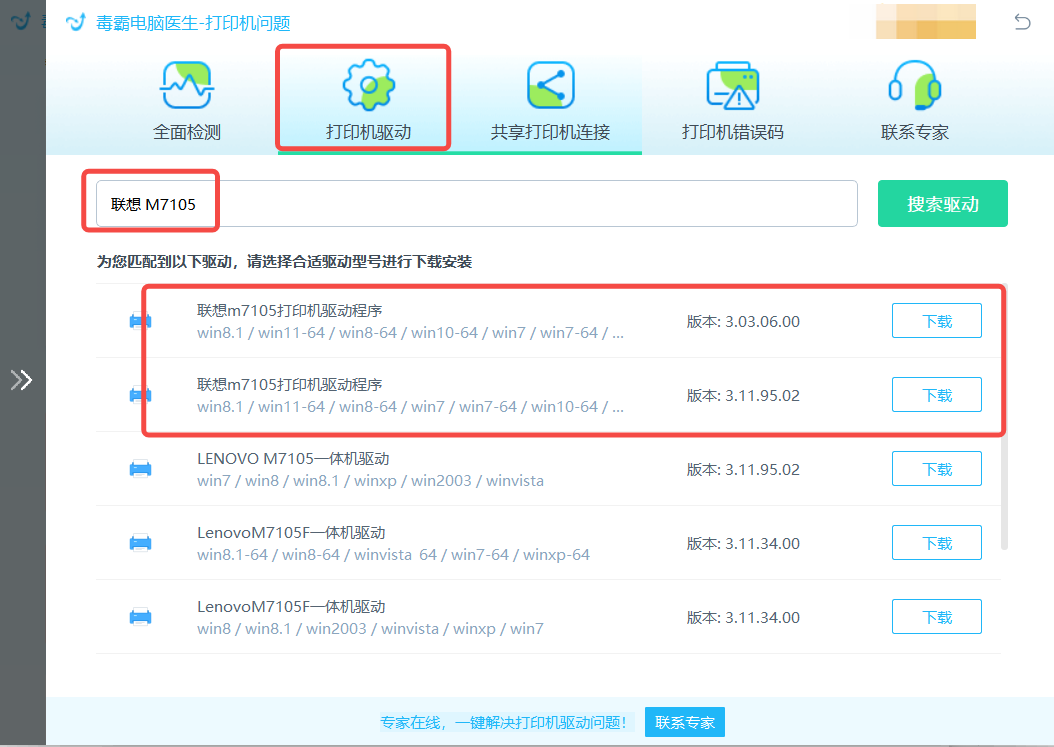
如果修復后還有問題,可以點擊“聯(lián)系專家”,由資深電腦問題專家“一對一”解決各類打印機故障問題。
三、常見問題
1、問題:閃鑄科技引領者 Guider 2S打印機打印任務刪不掉怎么回事?怎樣修復?
解決方法:首先,嘗試重啟打印機和電腦,看是否能夠清理掉卡住的打印任務。如果問題仍然存在,打開“控制面板”并選擇“設備和打印機”。右鍵點擊閃鑄科技引領者 Guider 2S打印機,選擇“查看正在打印的內容”。在打印隊列中,選擇無法刪除的任務,點擊“取消”。如果仍無法刪除,打開“服務”(通過運行命令“services.msc”),找到“Print Spooler”服務,先停止服務,然后刪除C:\Windows\System32\spool\PRINTERS文件夾中的所有文件,最后重啟“Print Spooler”服務。
2、問題:閃鑄科技引領者 Guider 2S打印機總是顯示缺紙怎么辦?
解決方法:首先,檢查打印機是否確實缺紙,確保紙張正確放置在紙盒中。其次,檢查紙張傳感器是否被卡住或臟污,可以用干凈的布輕輕擦拭傳感器。還可以嘗試重啟打印機,或者拔掉電源線幾分鐘后重新插入并開機。如果問題依舊,可能是傳感器故障或者固件問題,建議聯(lián)系專業(yè)維修人員進行進一步檢查和修復。
3、問題:閃鑄科技引領者 Guider 2S打印機無法打印黑色怎么辦?
解決方法:首先,檢查黑色墨盒是否有墨,如果墨盒已空,需要更換新的墨盒。其次,進行打印頭清潔,可以通過打印機的控制面板或驅動程序中的維護選項來操作。確保黑色墨水通道沒有堵塞。如果以上方法無效,嘗試重新安裝打印機驅動程序,確保驅動程序是最新版本。如果問題仍未解決,可能是打印頭或墨盒的硬件問題,需要聯(lián)系專業(yè)維修人員。
4、問題:閃鑄科技引領者 Guider 2S打印機端口已存在但找不到怎么辦?
解決方法:首先,打開“控制面板”,選擇“設備和打印機”。右鍵點擊閃鑄科技引領者 Guider 2S打印機,選擇“打印機屬性”,然后在“端口”標簽下查看當前使用的端口。嘗試更改為其他可用端口,或者刪除無效端口后重新添加。如果問題仍然存在,打開“設備管理器”,檢查是否有沖突的設備或驅動程序,并更新或重新安裝相關驅動程序。必要時,可以使用系統(tǒng)自帶的“打印管理”工具來管理和重新配置端口。
5、問題:閃鑄科技引領者 Guider 2S打印機感嘆號閃爍怎么解決?
解決方法:感嘆號閃爍通常表示打印機存在錯誤或警告信息。首先,查看打印機控制面板上的顯示屏或檢查驅動程序中的狀態(tài)信息,以了解具體的錯誤代碼或問題描述。常見原因包括紙張卡紙、墨盒問題、打印頭故障等。根據(jù)提示進行相應的操作,例如清理卡紙、更換墨盒或執(zhí)行打印頭清潔。如果問題依舊,嘗試重啟打印機或將其恢復到出廠設置。必要時,參考打印機的用戶手冊或聯(lián)系客戶支持。
如果您有遇到打印機驅動、連接、共享、報錯等問題,推薦下載“金山毒霸-電腦醫(yī)生”進行智能檢測,一鍵修復各種打印機問題,提高大家工作和打印機使用效率。

 下載
下載