惠普M233sdn打印機(jī)驅(qū)動一鍵下載安裝方法


 下載
下載
(由金山毒霸-電腦醫(yī)生,提供技術(shù)支持)
一、打印機(jī)簡介
二、驅(qū)動安裝方法
1、點(diǎn)擊下載免費(fèi)安裝包;

2、點(diǎn)擊“打印機(jī)驅(qū)動”、“輸入品牌+型號”搜索,根據(jù)操作系統(tǒng)版本,下載對應(yīng)驅(qū)動;
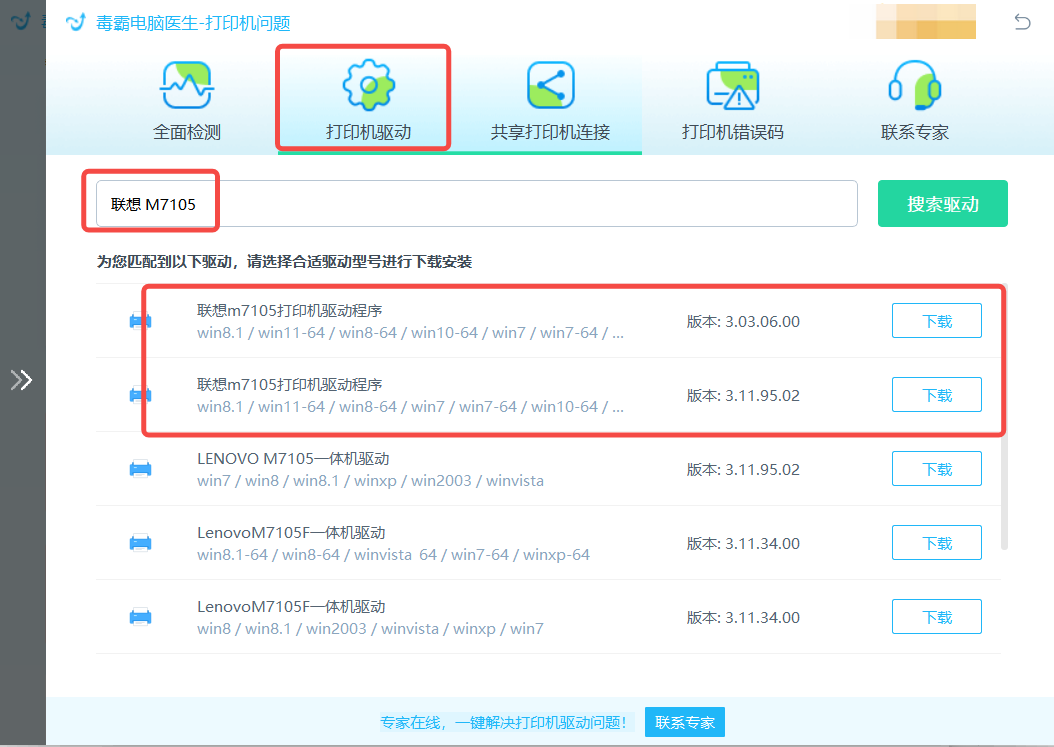
如果修復(fù)后還有問題,可以點(diǎn)擊“聯(lián)系專家”,由資深電腦問題專家“一對一”解決各類打印機(jī)故障問題。

1、問題:惠普M233sdn打印機(jī)脫機(jī)怎么恢復(fù)?
首先檢查打印機(jī)是否正確連接電源和計算機(jī),并確保網(wǎng)絡(luò)連接穩(wěn)定。在電腦上,打開“控制面板”->“設(shè)備和打印機(jī)”,找到M233sdn打印機(jī),右鍵選擇“查看打印機(jī)屬性”,確保“使用打印機(jī)脫機(jī)”沒有被選中。如果問題仍然存在,嘗試重啟打印機(jī)和計算機(jī)。
修復(fù)方法:
確保打印機(jī)已連接到網(wǎng)絡(luò)或通過USB連接到電腦。在Windows中,進(jìn)入“設(shè)置”->“設(shè)備”->“打印機(jī)和掃描儀”,點(diǎn)擊“添加打印機(jī)或掃描儀”,系統(tǒng)會搜索并顯示可用的打印機(jī),選擇惠普M233sdn并按指示完成安裝。
修復(fù)方法:
首先嘗試重新啟動打印機(jī)和計算機(jī)。如果問題持續(xù),訪問惠普官方網(wǎng)站下載最新的驅(qū)動程序。在“設(shè)備管理器”中,找到打印機(jī)設(shè)備,右鍵選擇“更新驅(qū)動程序”,然后選擇剛下載的驅(qū)動進(jìn)行安裝。
修復(fù)方法:
該錯誤通常與驅(qū)動程序不兼容或損壞有關(guān)。嘗試卸載當(dāng)前的打印機(jī)驅(qū)動程序,然后重新下載并安裝最新版本的驅(qū)動程序。確保選擇與您的操作系統(tǒng)版本兼容的驅(qū)動程序。
修復(fù)方法:
此錯誤碼通常表示W(wǎng)indows防火墻阻止了打印機(jī)的網(wǎng)絡(luò)通信。打開“控制面板”,選擇“系統(tǒng)和安全”下的“Windows Defender防火墻”,點(diǎn)擊“允許應(yīng)用或功能通過Windows Defender防火墻”,然后允許打印機(jī)相關(guān)的應(yīng)用和服務(wù)通過防火墻。


