東芝DP-7618A打印機驅動下載和安裝方法
東芝DP-7618A打印機驅動程序
版本
文件大小
發布日期

 2.0.3.1
29MB
2023/10/29
2.0.3.1
29MB
2023/10/29
 下載
下載
(由金山毒霸-電腦醫生,提供技術支持)
一、打印機簡介
???????東芝DP-7618A是一款黑白激光多功能傳真一體機,支持自動雙面打印,非常適合辦公室環境,尤其是需要高效打印、復印、掃描及傳真的場合。此機型設計以簡易性和高通用性為特點,使其易于操作和維護,同時支持A3最大處理幅面,標配進紙盒容量為1200頁,可擴展至3200頁,適合中到大型企業使用。
二、驅動安裝方法
1、點擊下載免費安裝包;

2、點擊“打印機驅動”、“輸入品牌+型號”搜索,根據操作系統版本,下載對應驅動;
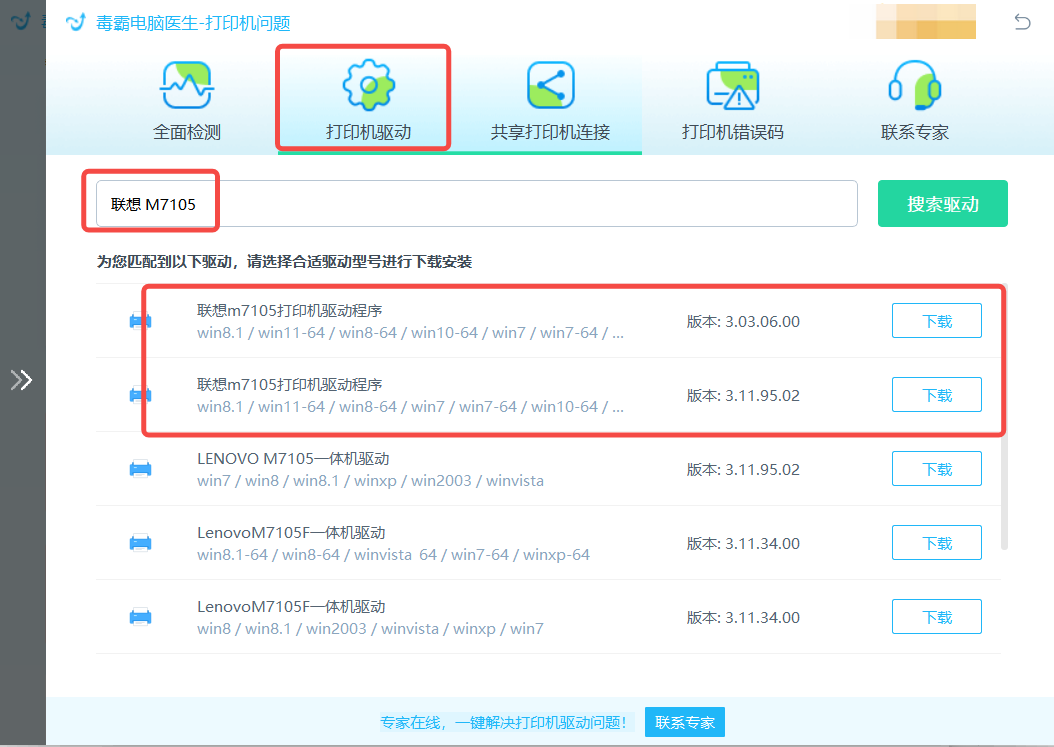
如果修復后還有問題,可以點擊“聯系專家”,由資深電腦問題專家“一對一”解決各類打印機故障問題。

三、常見問題
1、問題:東芝DP-7618A打印機脫機怎么恢復?
解決方法:首先檢查打印機是否正確連接到電腦或網絡,并確保打印機電源開啟。在電腦的“控制面板”中選擇“設備和打印機”,找到東芝DP-7618A并右擊選擇“查看打印任務”,在彈出的窗口中點擊“打印機”菜單,確保“使用打印機脫機”沒有被勾選。如果問題仍未解決,嘗試重啟打印機和電腦。
2、問題:東芝DP-7618A打印機報錯0x000007d1,是什么原因?怎么修復?
解決方法:錯誤代碼0x000007d1通常指示打印機驅動程序與系統不兼容或已損壞。首先,嘗試卸載當前的打印機驅動程序,然后重新從東芝官方網站下載并安裝最新的驅動程序。確保下載的驅動程序與您的操作系統版本兼容。安裝完成后,重啟電腦以確保新驅動程序正確加載。
3、問題:東芝DP-7618A打印機報錯0x000006d9,是什么原因?怎么修復?
解決方法:錯誤碼0x000006d9通常與Windows防火墻設置有關,防火墻可能阻止了打印機的網絡通信。可以嘗試暫時禁用防火墻來檢查是否為此原因。在控制面板中找到“Windows Defender防火墻”,選擇“關閉Windows Defender防火墻”。之后,嘗試再次打印。如果問題解決,考慮為打印機添加一個防火墻例外規則,然后重新啟用防火墻。
4、問題:東芝DP-7618A打印機出現亂碼,是什么原因?怎么修復?
解決方法:打印亂碼通常是因為打印機驅動程序問題或者打印文檔的字體不被支持。首先,嘗試更新或重新安裝打印機的驅動程序。如果問題依舊,檢查文檔中使用的字體是否在打印機中被支持,或嘗試將文檔轉換為PDF格式再進行打印。
5、問題:東芝DP-7618A打印機不打印,是什么原因?怎么修復?
解決方法:首先檢查打印機是否有足夠的紙張和墨水/碳粉。然后,檢查所有連接線是否牢固連接,包括與電腦的連接。在電腦上打開“設備和打印機”,看看東芝DP-7618A打印機是否被設置為默認打印機。如果這些都沒問題,嘗試重啟打印機和電腦,以解決可能的軟件沖突問題。如果仍然存在問題,可能需要進一步檢查打印機的硬件或聯系技術支持。
如果您有遇到打印機驅動、連接、共享、報錯等問題,推薦下載“金山毒霸-電腦醫生”進行智能檢測,一鍵修復各種打印機問題,提高大家工作和打印機使用效率。


