你是否因?yàn)?a href="http://www.jyljx.com/office/pic20250228155803.html" target="_blank">摳圖而感到頭痛?覺得Photoshop太難?你不是一個(gè)人!全球有很多用戶每天都在為快速摳圖而煩惱。今天,我要告訴你一個(gè)好消息,只需3分鐘,你就能學(xué)會(huì)摳圖!而且只需一個(gè)簡(jiǎn)單工具。在現(xiàn)代生活中,摳圖已經(jīng)成為我們?nèi)粘I詈凸ぷ鞯囊徊糠帧2徽撌侵谱骶篮?bào),還是編輯有趣的個(gè)人照片,摳圖需求無處不在。然而,傳統(tǒng)方法往往讓人卻步。今天我向大家推薦一款強(qiáng)大的摳圖工具,它能讓你在短短3分鐘內(nèi)掌握摳圖技巧,徹底擺脫繁瑣操作。
摳圖技巧全攻略:從入門到精通
1、基礎(chǔ)篇:快速摳圖去除背景
【工具推薦】點(diǎn)擊下載毒霸看圖(會(huì)員免費(fèi)試用)

對(duì)于初學(xué)者來說,可以先從簡(jiǎn)單的去除背景摳圖開始練習(xí)。這種情況往往在更換證件照的背景、或是工作中需要引用素材生成ppt的時(shí)候最為常用。
這里推薦使用毒霸看圖,可以實(shí)現(xiàn)不同場(chǎng)景的一鍵摳圖。
- 簡(jiǎn)單易用:界面友好,操作直觀,無需復(fù)雜設(shè)置。
- 高效精準(zhǔn):能夠快速準(zhǔn)確地識(shí)別圖片主體,自動(dòng)去除背景。
- 功能全面:提供多種摳圖模式,滿足不同需求。
操作步驟
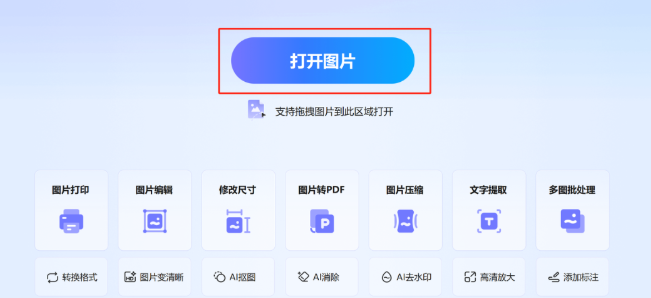
1、打開圖片,選擇右側(cè)的“摳圖”按鈕
2、點(diǎn)擊左上角的一鍵摳圖,即可完成高質(zhì)量的摳圖
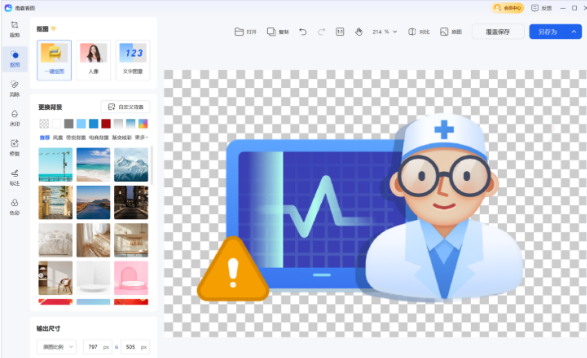
3、不僅是摳圖,甚至還可以自定義更換背景,選擇左側(cè)導(dǎo)航欄的背景還可以更換不同風(fēng)格的背景,一鍵操作,簡(jiǎn)單易用。

是不是非常簡(jiǎn)單?即使是零基礎(chǔ)的小白也能輕松掌握。
2、進(jìn)階篇:處理復(fù)雜背景和毛發(fā)
接下來,我們來挑戰(zhàn)一下復(fù)雜背景的摳圖,比如背景雜亂或者主體部分有毛發(fā),就需要使用更高級(jí)的技巧了。這時(shí)候,我們還是使用毒霸看圖的一鍵摳圖,看看是否能實(shí)現(xiàn)更高難度的毛發(fā)摳圖的進(jìn)階效果。
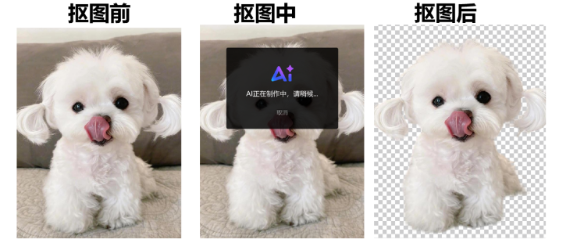
操作步驟仍然是一樣的操作,調(diào)整完畢后,以下就是我們看到的效果。
我們甚至可以給“狗狗”換不同的新家。
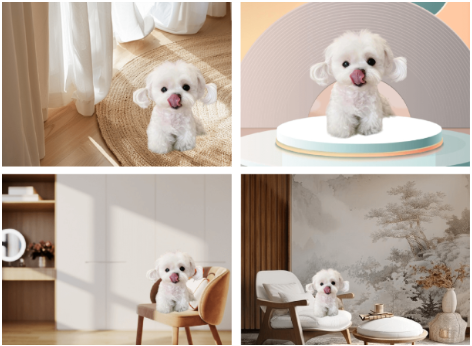
使用智能摳圖前后,你會(huì)發(fā)現(xiàn)圖片中的主體部分更加突出、干凈,背景也被完美地去除掉了。通過這款工具,即使是復(fù)雜背景的摳圖也能在幾分鐘內(nèi)輕松搞定。
傳統(tǒng)工具對(duì)比
對(duì)于新手學(xué)習(xí)而言,實(shí)測(cè)與傳統(tǒng)PS耗時(shí)對(duì)比,這個(gè)AI摳圖工具,簡(jiǎn)直是神器。這樣的操作不僅簡(jiǎn)單,還能確保細(xì)節(jié)完美呈現(xiàn)。

小貼士:提升摳圖效率的秘訣
除了掌握以上工具基本的摳圖技巧外,還有一些小貼士可以幫助你提升摳圖效率:
- 選擇合適的圖片:盡量選擇背景簡(jiǎn)單、主體清晰的圖片進(jìn)行摳圖。
- 利用圖層功能:在處理復(fù)雜圖片時(shí),可以將不同的部分分別摳出來并放在不同的圖層上,以便后續(xù)處理。
- 保存常用設(shè)置:如果你經(jīng)常需要處理類似類型的圖片,可以保存一些常用的摳圖設(shè)置,以節(jié)省時(shí)間。
輕松掌握摳圖技巧,讓作品更出彩!
好了,今天的分享就到這里啦!通過這篇文章,相信你已經(jīng)掌握了基本的摳圖技巧,并且了解了如何選擇適合自己的摳圖工具。記住,摳圖并不是一件難事,只要掌握了正確的方法和工具,你也能輕松成為摳圖高手!


