
2011-04-28來源:金山安全中心
摘要:拿到一個操作系統安裝光盤,要怎么樣才能重裝系統呢?傳統方式太復雜,有沒有一種較為簡單的重裝系統的方法?金山裝機精靈內置傻瓜式"系統重置"工具,可以幫助用戶在無光驅、無U盤、無操作系統安裝光盤的情況下輕松裝機,給重裝系統方式帶來全新變革。
關鍵詞:重裝系統,重裝系統步驟,重裝系統教程
拿到一個操作系統安裝光盤,要怎么樣才能重裝系統呢?傳統方式太復雜,有沒有一種較為簡單的重裝系統的方法?金山裝機精靈內置傻瓜式“系統重置”工具,可以幫助用戶在無光驅、無U盤、無操作系統安裝光盤的情況下輕松裝機,給重裝系統方式帶來全新變革。
關于金山裝機精靈系統重置工具:一款由金山裝機精靈附帶的傻瓜式重裝系統工具,可以幫助用戶在無光驅、無U盤、無操作系統安裝光盤或安裝文件、無硬件驅動文件的情況下幫助用戶重裝系統,它采用了向導式操作,以對話及說明提示方式一步一步引導用戶進行操作系統的重裝操作,初學者只需要按照提示,就可以輕松自行重裝系統,無需再麻煩他人。、
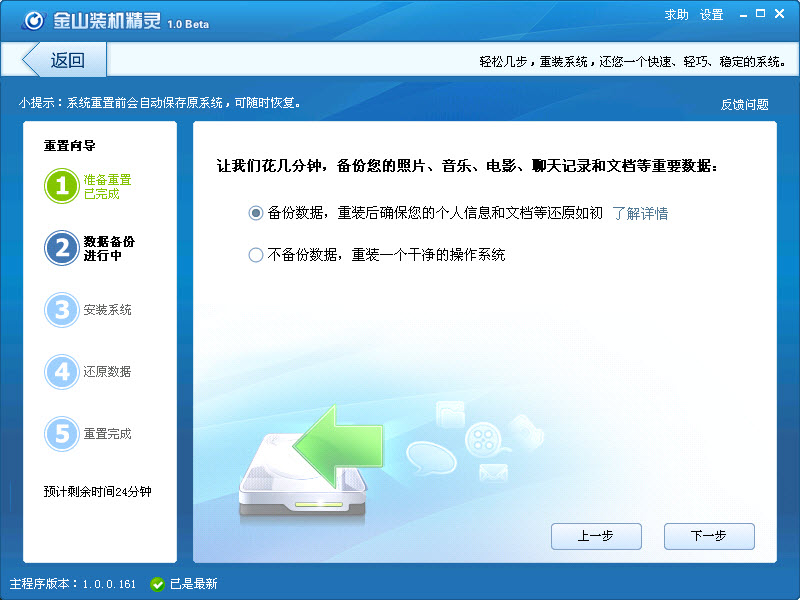
圖1金山裝機精靈系統重置工具
列表來對比 一覽無遺
先來個對比,看看使用金山裝機精靈系統重置工具來安裝操作系統與傳統的用操作系統安裝光盤來安裝操作系統有何區別。
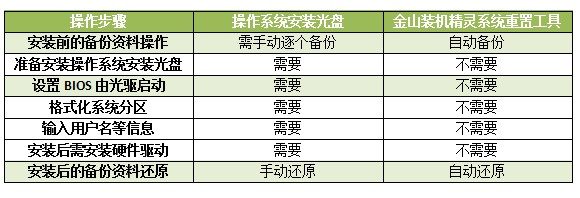
手動備份 PK 自動備份
在重裝系統前,用戶需要做的最重要準備工作就是先備份系統盤里的重要資料文件,可是由于需要備份的資料文件太多太分散,經常會出現遺漏備份的情況。
金山裝機精靈系統重置工具采用了傻瓜化的操作模式,從一開始的準備工作-備份系統盤的重要資料就采用了自動備份方式,用戶只需要點點鼠標,就可以完成對即時通訊軟件的聊天記錄(QQ、飛信等)、郵件數據(Outlook、Foxmail等)、瀏覽器配置數據(Firefox、Chrome、IE等)、系統設置(EFS加密私匙、windows通訊錄、ADSL帳號信息)桌面文件夾、我的文檔系列文件夾、甚至還有硬件驅動等資料文件的備份操作。
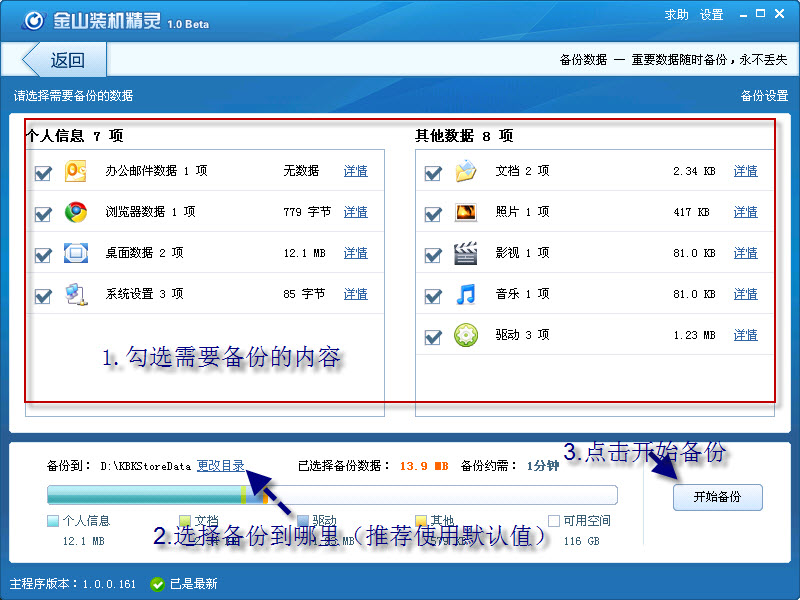
圖2 金山裝機精靈系統重置工具的備份選項
沒有光驅的電腦如何重裝系統
金山裝機精靈系統重置工具在安裝過程中無需用戶提供操作系統的安裝光盤或安裝文件,也就是說無需使用到光驅或U盤,這樣即使是在沒有光驅或U盤的環境下用戶也能輕松重裝系統。電腦初學者也不會因為不知道如何進入BIOS設置電腦由光驅啟動而卡在這一步不知所措了。
還需要準備安裝硬件驅動?
依據傳統方式,好不容易使用操作系統安裝光盤將操作系統安裝好了,結果一進入系統,發覺操作界面成了大花臉(沒裝顯卡驅動)、沒有聲音(沒裝聲卡驅動)、無法聯網(沒裝網卡驅動)等等,一系列需要安裝的驅動可真不少,有些用戶的這些驅動的相關光盤早就不知道扔哪去了。上網下載?連網卡驅動都沒裝怎么上網。只能從別的電腦里下載好相關驅動后再來安裝了,真是麻煩。
使用金山裝機精靈系統重置工具的用戶就省心很多,由于事先的備份操作中有相關硬件驅動的備份操作,在重裝完系統后,用戶可以使用還原功能,自動還原并安裝好硬件驅動。也就是說,當重裝好系統后,硬件驅動也一并的安裝好了,直接就可以使用。
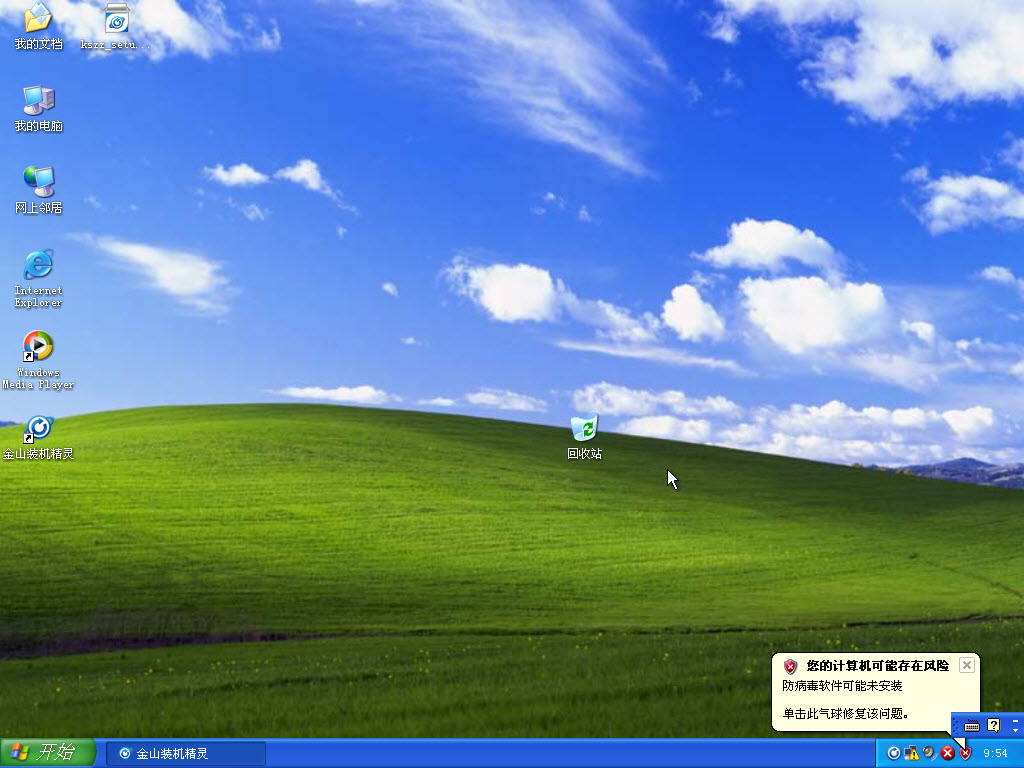
圖3 一切準備就緒的windows
點評:
據調查顯示,超過半數的Windows用戶每隔半年到1年就需要重裝系統,原因有多種,包括系統變慢、電腦中毒等各類頭疼問題。每次重裝完系統,還要再加上安裝各種驅動、裝補丁、裝軟件、恢復個人數據等環節,平均每次重裝都至少需要半天甚至一整天時間。
從以上的對比可以看到,金山裝機精靈系統重置工具采用了傻瓜式的全自動操作,用戶無需準備操作系統的安裝光盤或安裝文件以及硬件驅動文件,在無光驅無U盤的情況下也能進行系統重裝。而且重裝好系統后用戶也無需再煩惱硬件驅動安裝的麻煩事兒,這比起使用操作系統安裝光盤來安裝系統的傳統方式可真是省事多了,你也來試試吧。

金山裝機精靈已集成到金山衛士3.0
其他新聞:

版權所有? 2010 - 2026 北京靈豹智能科技有限公司 京ICP備2025133740號-18

地址:北京市朝陽區萬東科技文創園11號樓 電話:0756-3327084