毒霸網絡修復工具
軟件大?。?/span>
4MB
軟件授權:
免費軟件
適配版本:
官方版本
默認語言:
中文
應用類別:
重要
更新時間:
2024/09/04
軟件類型:
國產軟件
應用平臺:
Windows平臺
網友評分:
免費修復
電腦醫生提供技術支持
網絡連接異常,是日常使用電腦經常會遇到的問題,它會導致我們無法訪問網頁、無法發送或接收電子郵件,無法看視頻、聊天,非常影響使用體驗。
本文將介紹一些解決網絡連接異常的方法,幫助您快速恢復網路連接。
方法一:上網異常檢測修復
現在很多工具軟件,都自帶上網異常檢測修復功能,不想自己嘗試的修復的小伙伴,可以嘗試用這些軟件提供的功能,比如金山毒霸的電腦醫生網絡修復等常用的工具軟件。
下面就以金山毒霸為例演示上網異常修復:?
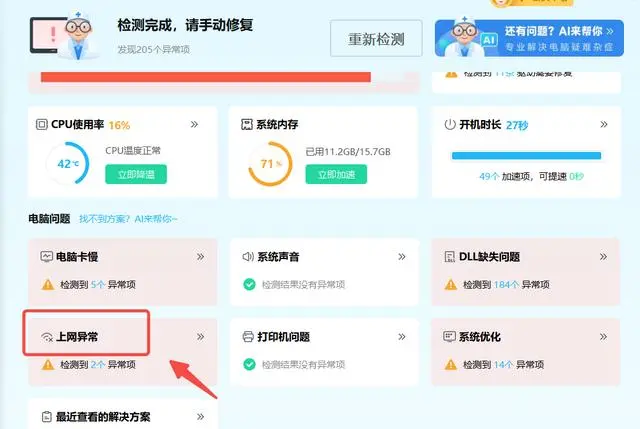
1、啟動軟件,點擊“電腦醫生”功能;

2、再點擊“上網異?!惫δ埽?/span>
3、在點擊“一鍵修復”即可;
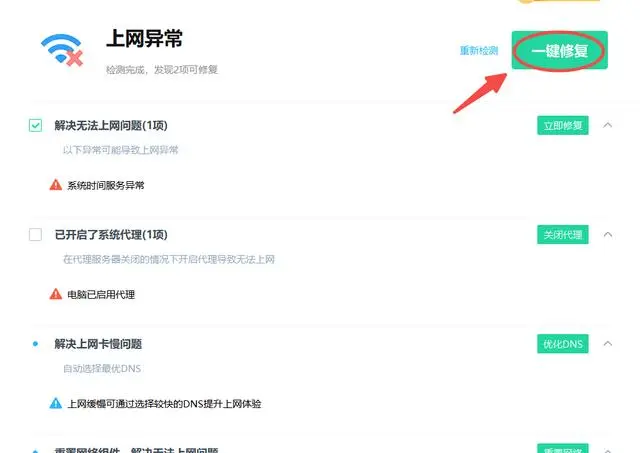
4、修復完成,重啟電腦即可,如果還是存在異常,可以點擊“重新檢測”,再次修復;

方法二:重啟設備
電腦和路由器等設備長時間運行,偶爾會出現異常,造成網絡無法連接。
因此第一步,就是先嘗試重啟電腦、路由器、光貓。設備在重啟后,會從新加載系統配置和連接服務器,如果設備此前異?;蝈e誤,就會在重啟過程中,自動修復。
設備重啟可以解決50%以上的,常見網絡連接異常問題。
方法三:檢查IP設置,確保電腦的IP地址設置正確
不少電腦網絡連接異常,是因為IP地址設置錯誤,造成無法連接網絡。
解決方法:
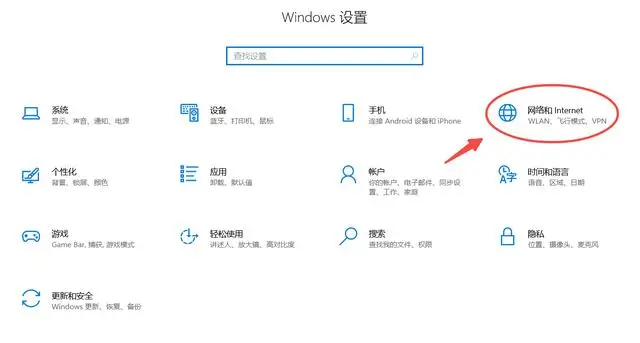
1、通過桌面-開始-設置,進入控制面板;
2、點擊“網絡和Internet”;
3、在點擊“網絡和共享中心”;
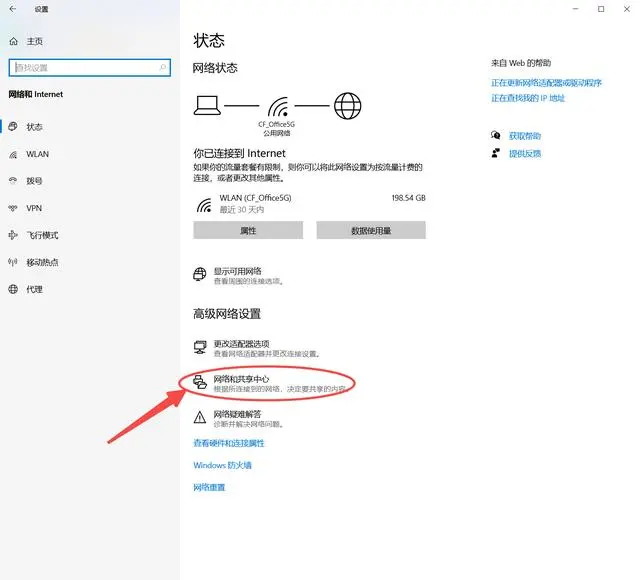
4、使用鼠標點擊“更改適配器設置”;
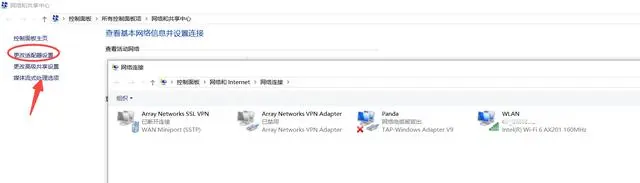
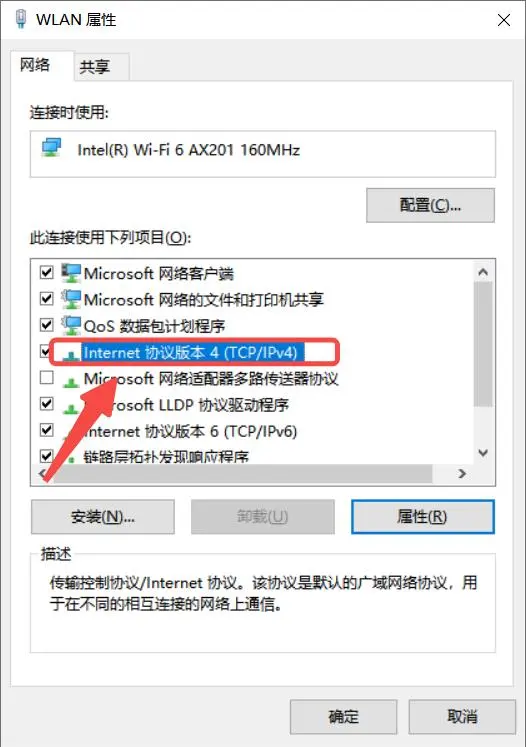
5、找到當前連接的網絡適配器,鼠標右鍵點擊“屬性”,鼠標右鍵雙擊“Internet協議版本 4 (TCP/IPv4)”;
6、確保Internet協議版本 4 (TCP/IPv4)屬性中確保選擇“自動獲取IP地址”和“自動獲取DNS服務器地址”,如果設置了固定IP,需要更改為自動獲取。
7、檢查防火墻設置:
有些電腦的防火墻設置,會阻止電腦聯網。嘗試禁用防火墻或修改設置,允許電腦訪問網絡。
方法四:清除DNS緩存
DNS緩存也可能造成網絡連接異常,可以在出現異常的時候,嘗試清理DNS緩存,具體操作如下:
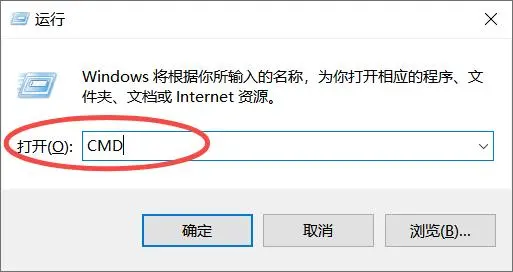
1、在鍵盤上同時按下“Win+R”,彈出運行框口;
2、在運行框中輸入“CMD”,在點擊“確定”;
3、在彈出的命令行窗口中,復制輸入“ipconfig /flushdns”,在點擊回車鍵,執行清除DNS緩存。
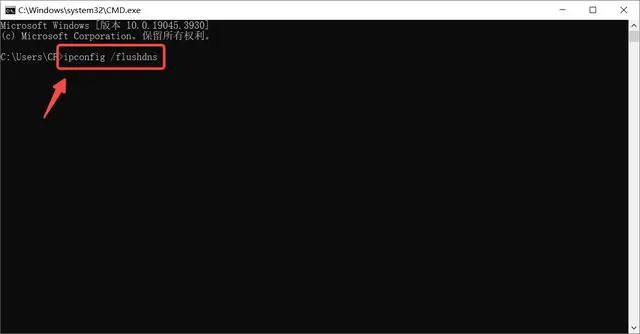
4、清理完成后,重啟電腦。
以上就是,電腦連接異常的常用修復方法,希望對大家能有幫助。上述方法需要一定電腦基礎,推薦使用金山毒霸快速解決網絡問題。