客服熱線
186-8811-5347、186-7086-0265
官方郵箱
contactus@mingting.cn

添加微信
立即線上溝通

客服微信
詳情請咨詢客服
客服熱線
186-8811-5347、186-7086-0265
官方郵箱
contactus@mingting.cn
2022-07-13 來源:金山毒霸文檔/文件服務作者:辦公技巧
我們為什么會使用
pc版Xmind如何在導圖上添加“表格”
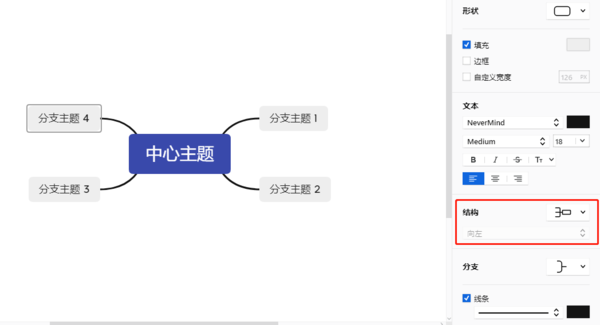
原則上講,在Xmind中,我們沒法像在Word、Excel里那樣直接添加表格的;但是在Xmind中我們也有方法,搞出一個“表格”。
首先我們打開Xmind,新建一個導圖或者打開已有的導圖,來到導圖的編輯界面,之后我們就可以進行下一步。
在編輯界面,選中某一子主題,之后點擊界面右上角的“面板”,之后來到面板界面,對單個子主題的結構進行更改,將其結構改成“矩陣圖”,這時我們就會發現,原先我們選中的子主題,就像“表格”一樣了,對此我們可以繼續編輯“表格”以滿足我們最終的需求。
在了解完Xmind上如何添加“表格”之后,天極小編再在這里給大家分享一個鮮為人知的Xmind小技巧,那就是如何在Xmind里使用內置截圖。
pc版Xmind中如何使用內置截圖

在工作中,我們可能需要與同事、領導進行即時溝通,需要第一時間與他們分享工作進展或是原因分析,而我們就可以將我們做的導圖,直接截圖給他們,這樣不但快捷,而且直觀。但是,使用一些第三方
同樣的,在Xmind的導圖編輯界面的左上方,我們可以看到工具欄,其中一項為“工具”,我們點擊后,它會伸展出一系列功能,其中一項就是截圖,我們點擊就可以使用截圖了。
在我們選取玩截圖區域后,點擊確定,之后就會彈出一個框,在框里我們可以調整圖片的種種屬性,像是圖片比例、水印等,都可以進行調整,調整完后我們就可以粘貼并保存了。
由此可見,在Xmind導圖添加“表格”和使用內置截圖都是非常簡單的,希望這篇文章可以幫助到大家!
小編推薦
最后,小編給您推薦,金山毒霸“PDF轉化”,支持如下格式互轉:· Word和PDF格式互轉· Excel和PDF格式互轉· PPT和PDF格式互轉· 圖片和PDF格式互轉· TXT和PDF格式互轉· CAD和PDF格式互轉
上一篇:excel表格怎么合并