客服熱線
186-8811-5347、186-7086-0265
官方郵箱
contactus@mingting.cn

添加微信
立即線上溝通

客服微信
詳情請咨詢客服
客服熱線
186-8811-5347、186-7086-0265
官方郵箱
contactus@mingting.cn
2022-07-11 來源:金山毒霸文檔/文件服務作者:辦公技巧
??我們在使用
??如何快速調整圖表文字格式
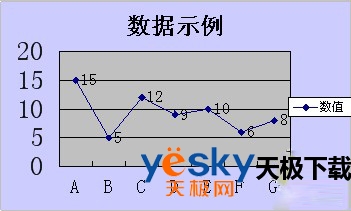
??數據示例
??制作圖表的過程中,用戶由于多次進行圖表大小的調整,往往使圖表中如標題、坐標或數據標志等文字的字號大小不一致,從而影響圖表的美觀。
??用戶在調整上圖中的文字格式時,如果對各個標志分別進行調整,用戶則需要進行多次重復操作,按照以下的步驟,用戶將一次性對坐標、數據和標志的文字進行統一調整。
??步驟1?使用右鍵單擊圖表外部的圖表區,在彈出的快捷菜單中選擇“圖表區格式”。
??步驟2?在“圖表區格式”對話框中選擇“字體”選項卡。
??調整完畢后,用戶還可以對圖表區的其他屬性(如填充顏色)進行調整,以便于美化圖表,最后點擊“確定”按鈕使設置生效。
??很多時候,隨著對分析報告的逐步完善,用戶會添加或者刪除一些原始數據,特別是在添加數據到圖表后,數據序列自動按添加的先后順序來顯示。
??如果用戶希望調整序列顯示順序應該如何操作呢?在以前的版本中,WPS表格并不允許進行重新調整,用戶只能刪除部分序列后,再重新按次序進行添加,操作比較麻煩。
??而在WPS表格的新版本中,WPS表格增加了調整序列順序的功能,用戶希望將“751版本”的數據序列調整到“1054版本”數據序列之前(即將第4個序列移動到第1個第2序列之間),具體步驟如下:
??步驟1?鼠標右鍵單擊圖表柱形中任意序列,在彈出的快捷菜單中選擇“圖表序列格式”菜單項;
??步驟2?在對話框中選擇“系列次序”選項卡。
??步驟3?點擊“上移”按鈕,將“系列"751版本"”上移到“系列"682版本"”以后,點擊“確定”按鈕,保存設置。
??這樣,用戶就可以自行定義數據序列顯示順序了,最終調整后的結果。
??如何使圖表數據系列均勻顯示
??有些時候,用戶制作圖表的數據值相差較大,而導致制作出來的圖表不容易看出數據的差別,其中由于序列D、G的數據相對其他數據比較大,而使其他數據很難分辨。
??目前WPS表格中提供了對數刻度的功能,用戶可以通過調整坐標軸的刻度顯示來進行調整,具體操作步驟如下:
??步驟1?鼠標雙擊圖表左側的“縱坐標值”,調出“數值軸格式”對話框;
??步驟2?在“刻度”選項卡中,勾選“對數刻度”復選框,并對顯示刻度值進行調整。
??一旦使用對數刻度以后,系統會自動按10的0次方到N次方進行刻度顯示,如1、10、100等等,設置以后,圖表數據差別就顯示得比較清晰。
??經對圖表進行其他格式調整后。
??以上就是在WPS表格中快速制作圖表的方法。表格中的圖表還有很多選項,如圖表選項、繪圖區格式和網格區格式,大家可以為了讓圖表看起來更加美觀,可以對其他屬性進行個性化設置。
最后,小編給您推薦,如果您不想讓您的文檔被其他人查看,您可以使用金山毒霸“文件夾加密”,讓文檔更加安全。
上一篇:word文檔怎么生成目錄